La maggior parte dei manuali di formazione fallisce prima che qualcuno legga la prima pagina. Il file pesa 80 MB, l’impaginazione si rompe sul telefono e nessuno riesce a trovare la procedura di sicurezza di cui ha bisogno alle 7 del mattino di lunedì. La soluzione non è uno strumento più sofisticato. Serve una struttura solida, un file Word pulito e un modo intelligente per distribuirlo. Questo articolo ti offre una struttura gratuita per un modello di manuale di formazione che puoi costruire in Word in circa dieci minuti, esempi reali per settore, le impostazioni esatte per l’esportazione in PDF e un modo per trasformare il file finito in un flipbook interattivo con Flipbooks AI.
Microsoft Word è noioso, ed è proprio per questo che funziona. Tutti nel tuo team sanno già aprirlo, commentarlo e tenere traccia delle modifiche. Non serve una laurea in design per produrre un manuale chiaro, e non serve una nuova licenza software.

Perché usare un modello Word
Un modello ti evita di rifare la stessa pagina dodici volte. Una volta impostati gli stili, ogni nuovo manuale eredita gli stessi caratteri, la stessa spaziatura, le stesse intestazioni e lo stesso indice.
- Strumento familiare: gli esperti della materia possono modificare il testo senza formazione.
- Controllo dello stile: una sola modifica a "Titolo 2" aggiorna tutte le sezioni in una volta.
- Cronologia delle versioni: le modifiche tracciate e i commenti rendono semplici i cicli di revisione.
- Utilizzo offline: puoi scrivere in aereo o in un ufficio di magazzino con una connessione debole.
- Esportazione semplice: Word salva direttamente in PDF, che è il punto di partenza per qualsiasi versione digitale.
Quando Word non basta
Word è uno strumento di scrittura, non di distribuzione. Un file .docx inviato via email viene inoltrato, modificato per sbaglio e perso tra le caselle di posta. Non si possono riprodurre video al suo interno, non puoi vedere chi ha letto cosa, e un documento di 60 pagine è scomodo da scorrere sul telefono.
💡 Consiglio pratico: Usa Word come spazio di scrittura e il PDF come copia master. Poi pubblica un flipbook per l’uso quotidiano, così il documento resta facile da trovare, facile da leggere e impossibile da modificare per errore.
Un buon manuale risponde rapidamente a tre domande: che cosa devo fare, come lo faccio e cosa succede se sbaglio. Ogni elemento del modello deve servire a una di queste tre domande.
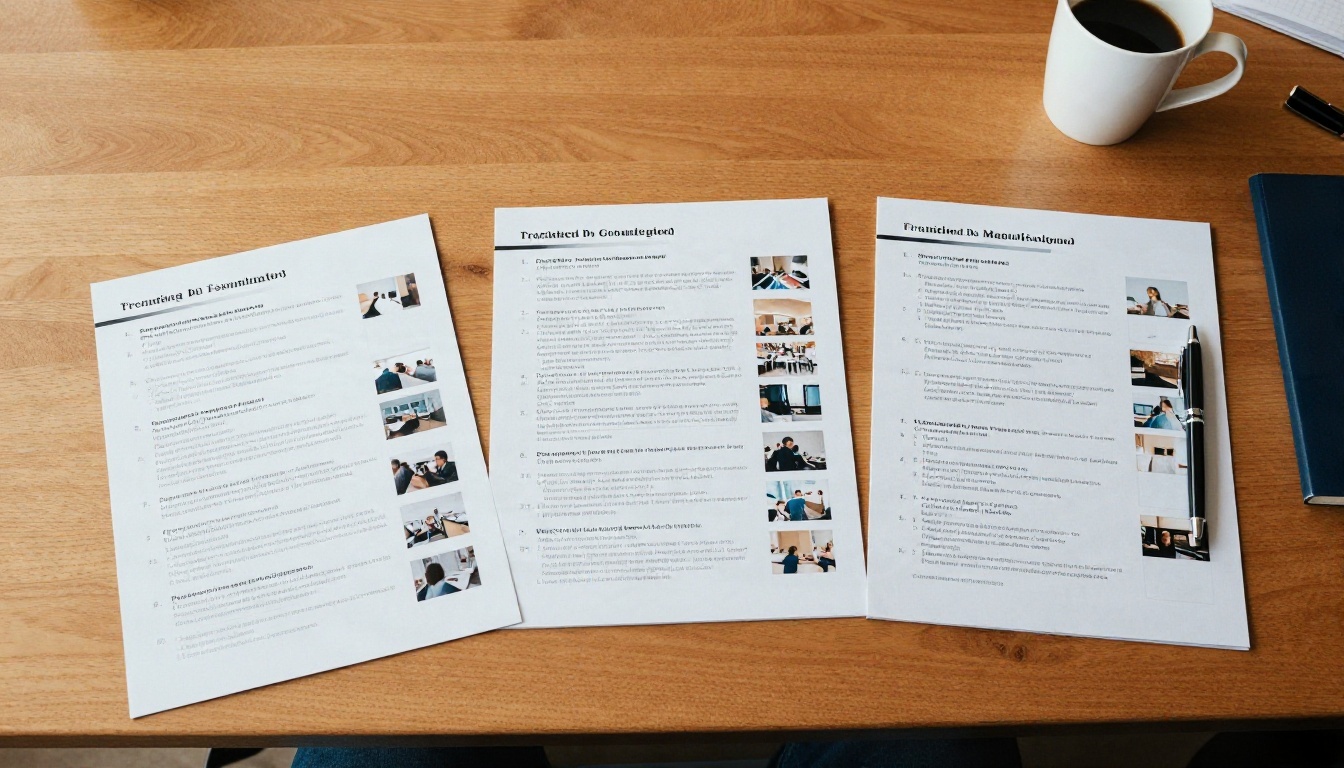
Le 10 sezioni da includere
| # | Sezione | Scopo | Lunghezza tipica |
|---|
| 1 | Frontespizio | Nome, versione, data, responsabile | 1 pagina |
| 2 | Indice | Navigazione rapida verso ogni attività | 1 pagina |
| 3 | Scopo e destinatari | A chi è rivolto il manuale e perché esiste | Mezza pagina |
| 4 | Obiettivi | Che cosa può fare un partecipante al termine | Mezza pagina |
| 5 | Ruoli e responsabilità | Chi è responsabile di ogni processo | 1 pagina |
| 6 | Procedure principali | Passaggi numerati con immagini | Dal 60 al 70% del manuale |
| 7 | Tabelle di consultazione rapida | Liste di controllo, contatti, scorciatoie | Da 2 a 4 pagine |
| 8 | Quiz o esercizi pratici | Verifica che la formazione abbia funzionato | Da 1 a 2 pagine |
| 9 | Glossario | Definizioni semplici dei termini interni | 1 pagina |
| 10 | Registro delle revisioni | Date e modifiche | Mezza pagina |
Impostazioni di pagina in Word
Imposta questi parametri una sola volta e salva il file come modello .dotx:
- Margini: 2,5 cm (1 pollice) su tutti i lati, con più spazio a sinistra se prevedi di stampare e rilegare.
- Caratteri: un solo carattere senza grazie per il testo, a 11 pt (Calibri o Arial), e la stessa famiglia in grassetto per i titoli.
- Stili dei titoli: usa Titolo 1 per i capitoli, Titolo 2 per le attività, Titolo 3 per i sottopassaggi. Non simulare mai un titolo con il grassetto, perché l’indice non lo riconoscerà.
- Spaziatura: interlinea 1,15 e 8 pt dopo ogni paragrafo.
- Intestazione e piè di pagina: nome del manuale a sinistra, numero di pagina a destra, versione nel piè di pagina.
- Indice: inserisci un indice automatico dalla scheda Riferimenti così si aggiorna con un solo clic.
Ecco la parte gratuita. Invece di un file che potrebbe essere già superato quando lo apri, copia questa struttura direttamente in un documento Word vuoto e applica i tuoi stili. Otterrai un modello in linea con il tuo marchio fin dalla prima pagina.
Scheletro pronto all’uso
Incolla ogni riga come titolo, poi compila il testo sotto di essa:
- Titolo: Manuale di formazione [Azienda] [Ruolo o processo], versione 1.0
- Titolo 1: Informazioni su questo manuale (scopo, destinatari, come usarlo)
- Titolo 1: Obiettivi di apprendimento, scritti come "Al termine della formazione, sarai in grado di..." con da 3 a 5 punti elenco
- Titolo 1: Ruoli e contatti (una tabella con nome, ruolo, telefono, email)
- Titolo 1: Procedura 1, Procedura 2, Procedura 3 (ognuna con passaggi in Titolo 2)
- Titolo 2 dentro ogni procedura: Prima di iniziare, Passaggi, Errori comuni, A chi chiedere
- Titolo 1: Consultazione rapida (liste di controllo di una pagina)
- Titolo 1: Verifica delle conoscenze (da 5 a 10 domande con un foglio delle risposte)
- Titolo 1: Glossario
- Titolo 1: Cronologia delle revisioni
✅ Buona pratica: Scrivi ogni passaggio come un verbo. "Apri la valvola" è meglio di "La valvola deve essere aperta dall’operatore". Passaggi brevi e attivi riducono gli errori più di qualsiasi scelta grafica.
Costruiscilo in 10 minuti
- Apri un documento vuoto e imposta margini, caratteri e spaziatura seguendo l’elenco qui sopra.
- Modifica gli stili predefiniti Titolo 1, 2 e 3 per adattarli ai colori del tuo marchio.
- Incolla lo scheletro e applica gli stili dei titoli a ogni riga.
- Inserisci un indice, poi aggiungi intestazione e piè di pagina.
- Crea una pagina di procedura di esempio con un elenco numerato, uno screenshot e un riquadro di avvertenza.
- Salvala come modello Word (.dotx) così ogni nuovo manuale parte dalla stessa base.
La stessa struttura si adatta a lavori molto diversi. Cambiano il tono, il rapporto tra immagini e testo e il rigore dei passaggi.
Manuali di inserimento e risorse umane
Un neoassunto deve sapere dove si trova ogni cosa, a chi rivolgersi e come saranno i primi 30 giorni. Mantieni un tono accogliente e un testo facile da scorrere. Usa una lista di controllo per ogni settimana, una rubrica del team e brevi sintesi delle policy con link ai documenti completi.

Manuali di sicurezza e conformità
Qui la precisione conta più dello stile. Ogni procedura deve prima indicare il pericolo, poi elencare le attrezzature richieste, e infine presentare i passaggi numerati con un punto di arresto chiaro. Aggiungi una pagina di firma in cui il partecipante conferma di aver letto e compreso ogni sezione.
Manuali di software e processi
Gli screenshot fanno il lavoro più pesante. Usane uno per passaggio, ritaglia con precisione e segna il pulsante esatto con un semplice riquadro rosso. Numera i passaggi e tieni ogni attività su una sola pagina, così le persone possono stampare o appendere una sola pagina.
| Tipo di manuale | Lunghezza ideale | Stile visivo | Frequenza di aggiornamento |
|---|
| Inserimento | Da 15 a 30 pagine | Foto, liste di controllo, organigramma | Ogni 6 mesi |
| Sicurezza e conformità | Da 20 a 60 pagine | Icone, riquadri di avvertenza, diagrammi | Dopo ogni audit o incidente |
| Formazione sul software | Da 10 a 40 pagine | Screenshot annotati | Dopo ogni rilascio |
| Assistenza clienti | Da 20 a 35 pagine | Script, alberi decisionali | Trimestrale |
| Funzionamento delle attrezzature | Da 25 a 80 pagine | Foto, diagrammi delle parti | Quando cambiano le attrezzature |
Come esportare il manuale in PDF
Il PDF è il formato che mantiene intatta l’impaginazione su ogni dispositivo. Fatto bene, si apre in fretta, si stampa in modo pulito e conserva i link.
Da Word a PDF in cinque passaggi
- Aggiorna l’indice (fai clic destro su di esso e scegli Aggiorna campo).
- Vai su File, poi Salva con nome, e scegli PDF dall’elenco dei tipi di file.
- Clicca su Opzioni e spunta "Crea segnalibri da intestazioni" così i lettori avranno una barra laterale cliccabile.
- Scegli Standard (pubblicazione online e stampa) per il miglior equilibrio tra nitidezza e dimensioni.
- Salva, poi apri il PDF e controlla la prima, la pagina centrale e l’ultima per verificare che nulla si sia spostato.
Impostazioni che mantengono leggeri i file
| Impostazione | Scelta consigliata | Perché conta |
|---|
| Risoluzione immagini | 150 dpi per lo schermo, 300 dpi per la stampa | Riduce la dimensione del file fino al 70% |
| Formato immagini | JPG per le foto, PNG per gli screenshot | Mantiene nitido il testo negli screenshot |
| Caratteri | Incorpora tutti i caratteri | Evita spostamenti del layout su altri dispositivi |
| Segnalibri | Attivi, dalle intestazioni | Rende ricercabili i manuali lunghi |
| Tag di accessibilità | Attivi | Supporta i lettori di schermo |
⚠️ Avvertenza: Non inviare via email un PDF da 60 MB a 200 persone. Molte caselle di posta lo rifiuteranno, e chi lo riceve terrà per sempre una copia superata. Condividi invece un link.
Il PDF è un’ottima copia master, ma il flipbook è quello che le persone apprezzano davvero da usare. Ottieni un’animazione di sfoglio di pagina, caricamento rapido e un’impaginazione che si adatta ai telefoni. Lo strumento Flipbook del manuale di formazione è costruito proprio per questo lavoro.
Caricamento e conversione
- Vai su Flipbooks AI e crea un account.
- Apri il Convertitore da PDF a flipbook e carica il PDF esportato da Word.
- Attendi qualche secondo mentre ogni pagina viene convertita in una pagina del flipbook. I segnalibri e i link restano al loro posto.
- Visualizza l’anteprima su computer e telefono prima di pubblicare.
Personalizzazione e marchio
Fai in modo che sembri appartenere alla tua azienda:
- Aggiungi il tuo logo e i colori del marchio così il visualizzatore risulta familiare.
- Scegli un effetto sfoglio e uno sfondo adatti al tuo tono. Pacato per le risorse umane, sobrio per la conformità.
- Inserisci video e audio per le dimostrazioni, come una clip di due minuti che mostra come bloccare una macchina.
- L’impaginazione è adattiva, quindi un tecnico in magazzino può leggerla dal telefono.

Condivisione e protezione
- Link diretto: incollalo nella tua intranet, su Slack o nell’email di benvenuto.
- Codice di incorporamento: inserisci il manuale in una pagina di formazione con lo strumento Incorpora flipbook nel sito web.
- Protezione con password: tieni le procedure interne riservate solo ai dipendenti.
- Download offline: consenti al personale sul campo di salvare il manuale prima di recarsi in zone con poco segnale.
- Mai filigrane: il manuale appare solo come il tuo.
Verifica chi lo legge
Con il piano Professional ottieni analisi e generazione di contatti, così puoi vedere quali pagine vengono aperte più spesso e individuare le sezioni che le persone saltano. Se stai creando corsi invece di singoli manuali, l’Editore di materiale didattico interattivo è quello che si avvicina di più. Confronta i piani tariffari per capire quale livello fa per il tuo team. I flipbook illimitati sono disponibili dal piano Standard in su.
| Funzione | File Word o PDF via email | Flipbook su Flipbooks AI |
|---|
| Si apre rapidamente sul telefono | Spesso lento, testo minuscolo | Sì, adattivo |
| Video e audio al suo interno | No | Sì |
| Protezione con password | Limitata | Sì |
| Aggiornamento senza reinviare | No, ogni volta un nuovo file | Sì, stesso link |
| Vedere chi l’ha aperto | No | Sì, piano Professional |
| Aspetto professionale | Dipende dall’app di visualizzazione | Sì, visualizzazione con sfoglio di pagina personalizzata |
Anche un manuale con un’ottima impaginazione può fallire. Ecco gli schemi che si ripetono più spesso.

3 errori comuni
- Scrivere per chi scrive, non per chi impara. Se un esperto ha scritto i passaggi a memoria, le azioni piccole vengono saltate. Fai testare ogni procedura a un neoassunto e annota dove si blocca.
- Nessun controllo delle versioni. Quando circolano tre versioni, le persone seguono quella sbagliata. Tieni un registro delle revisioni, scrivi la data nel piè di pagina di ogni pagina e condividi un unico link attivo.
- Muri di testo. Qualsiasi paragrafo più lungo di cinque righe senza un titolo, un elenco o un’immagine verrà letto in diagonale. Spezzalo, aggiungi una tabella o trasformalo in passaggi numerati.
💡 Prova rapida: Consegna il manuale a qualcuno che non ha mai svolto il compito. Se riesce a completarlo senza fare domande, il manuale funziona.
Pronto a pubblicare il tuo manuale?
Ora hai la struttura, le impostazioni di Word, gli esempi e i passaggi per l’esportazione. L’ultima mossa è mettere il manuale dove il tuo team lo userà davvero.
Scrivi il manuale una volta in Word, esportalo una volta in PDF e lascia che sia il flipbook a distribuirlo.



