A maioria dos manuais de treinamento fracassa antes de alguém ler a primeira página. O arquivo tem 80 MB, o layout quebra no celular e ninguém encontra o procedimento de segurança de que precisa às 7 da manhã de uma segunda-feira. A solução não é uma ferramenta mais sofisticada. É uma estrutura sólida, um arquivo Word bem feito e uma forma inteligente de entregá-lo. Este artigo traz um roteiro gratuito de modelo de manual de treinamento que você pode montar no Word em cerca de dez minutos, exemplos reais por setor, configurações exatas de exportação para PDF e um jeito de transformar o arquivo final em um flipbook interativo com o Flipbooks AI.
Por que o Word ainda funciona para manuais de treinamento
O Microsoft Word é sem graça, e é exatamente por isso que funciona. Todo mundo na sua equipe já sabe abri-lo, comentar nele e controlar alterações. Você não precisa de formação em design para produzir um manual claro, nem de uma nova licença de software.
O caso para um modelo no Word
Um modelo evita que você refaça a mesma página doze vezes. Depois que os estilos estiverem definidos, cada novo manual herda as mesmas fontes, o mesmo espaçamento, os mesmos cabeçalhos e o mesmo sumário.
- Ferramenta familiar: especialistas no assunto editam sem precisar de treinamento.
- Controle de estilo: uma mudança em "Título 2" atualiza todas as seções de uma vez.
- Histórico de versões: controle de alterações e comentários tornam as rodadas de revisão tranquilas.
- Funciona offline: você pode escrever no avião ou no escritório do depósito, com Wi-Fi fraco.
- Exportação fácil: o Word salva direto em PDF, que é o ponto de partida para qualquer versão digital.
Quando o Word fica aquém
O Word é uma ferramenta de escrita, não de entrega. Um arquivo .docx enviado por e-mail é encaminhado, editado por engano e perdido nas caixas de entrada. Vídeos não rodam dentro dele, você não consegue ver quem leu o quê, e um documento de 60 páginas é cansativo de rolar no celular.
💡 Dica de ouro: Use o Word como espaço de criação e o PDF como cópia-mestre. Depois publique um flipbook para o uso diário, para que o documento continue fácil de encontrar, fácil de ler e impossível de editar por engano.
O que todo modelo de manual de treinamento precisa ter
Um bom manual responde rápido a três perguntas: o que eu devo fazer, como faço e o que acontece se eu errar. Tudo no modelo deve servir a uma dessas três perguntas.
As 10 seções a incluir
| # | Seção | Finalidade | Tamanho típico |
|---|
| 1 | Página de rosto | Nome, versão, data, responsável | 1 página |
| 2 | Sumário | Navegação rápida até qualquer tarefa | 1 página |
| 3 | Finalidade e público | Para quem é o manual e por que ele existe | Meia página |
| 4 | Objetivos | O que o treinando consegue fazer ao terminar | Meia página |
| 5 | Funções e responsabilidades | Quem é dono de cada processo | 1 página |
| 6 | Procedimentos principais | Passos numerados com imagens | 60 a 70% do manual |
| 7 | Tabelas de consulta rápida | Listas de verificação, contatos, atalhos | 2 a 4 páginas |
| 8 | Questionário ou tarefas de prática | Verificam se o treinamento funcionou | 1 a 2 páginas |
| 9 | Glossário | Definições simples de termos internos | 1 página |
| 10 | Registro de revisões | Datas e alterações | Meia página |
Configurações de página no Word
Defina isso uma vez e salve o arquivo como modelo .dotx:
- Margens: 2,5 cm (1 polegada) em todos os lados, com espaço extra à esquerda se você pretende imprimir e encadernar.
- Fontes: uma fonte sem serifa para o corpo do texto, em 11 pt (Calibri ou Arial), e a mesma família em negrito para os títulos.
- Estilos de título: use Título 1 para capítulos, Título 2 para tarefas e Título 3 para subpassos. Nunca finja um título com texto em negrito, porque o sumário não o reconhecerá.
- Espaçamento: entrelinha de 1,15 e 8 pt depois dos parágrafos.
- Cabeçalho e rodapé: nome do manual à esquerda, número da página à direita e versão no rodapé.
- Sumário: insira um sumário automático pela guia Referências para que ele seja atualizado com um clique.
Roteiro gratuito de modelo de manual de treinamento
Aqui está a parte gratuita. Em vez de um arquivo que pode estar desatualizado quando você o abrir, copie este roteiro direto para um documento Word em branco e aplique seus próprios estilos. Assim você tem um modelo com a cara da sua marca desde a primeira página.
Esqueleto pronto para copiar
Cole cada linha como um título e depois preencha o texto abaixo dele:
- Título: Manual de Treinamento de [Empresa] [Função ou Processo], Versão 1.0
- Título 1: Sobre este manual (finalidade, público, como usá-lo)
- Título 1: Objetivos de aprendizagem, escritos como "Após este treinamento, você será capaz de..." com 3 a 5 tópicos
- Título 1: Funções e contatos (uma tabela com nome, função, telefone, e-mail)
- Título 1: Procedimento 1, Procedimento 2, Procedimento 3 (cada um com passos em Título 2)
- Título 2 dentro de cada procedimento: Antes de começar, Passos, Erros comuns, Quem consultar
- Título 1: Consulta rápida (listas de verificação de uma página)
- Título 1: Verificação de conhecimento (de 5 a 10 perguntas com folha de respostas)
- Título 1: Glossário
- Título 1: Histórico de revisões
✅ Boa prática: Escreva cada passo começando por um verbo. "Abra a válvula" vence "A válvula deve ser aberta pelo operador". Passos curtos e na voz ativa reduzem erros mais do que qualquer escolha de design.
Monte em 10 minutos
- Abra um documento em branco e defina margens, fontes e espaçamento conforme a lista acima.
- Modifique os estilos prontos Título 1, 2 e 3 para combinar com as cores da sua marca.
- Cole o esqueleto e aplique os estilos de título a cada linha.
- Insira um sumário e depois adicione cabeçalho e rodapé.
- Crie uma página de procedimento de exemplo com uma lista numerada, uma captura de tela e uma caixa de aviso.
- Salve como Modelo do Word (.dotx) para que cada novo manual parta da mesma base.
Exemplos de manuais de treinamento por setor
O mesmo esqueleto se adapta a trabalhos bem diferentes. O que muda é o tom, a proporção de imagens em relação ao texto e o rigor dos passos.
Manuais de integração e RH
Um novo contratado precisa saber onde estão as coisas, a quem perguntar e como são os primeiros 30 dias. Mantenha o tom acolhedor e fácil de percorrer. Use uma lista de verificação por semana, um diretório da equipe e resumos curtos das políticas que levam aos documentos completos.

Manuais de segurança e conformidade
Aqui a precisão vale mais que o estilo. Cada procedimento deve nomear primeiro o risco, listar os equipamentos necessários e depois apresentar passos numerados com um ponto de parada bem claro. Acrescente uma página de assinatura em que o treinando confirme que leu e entendeu cada seção.
Manuais de software e de processos
As capturas de tela fazem o trabalho pesado. Use uma captura por passo, recorte bem de perto e marque o botão exato com uma caixa vermelha simples. Numere os passos e mantenha cada tarefa em uma única página, para que as pessoas possam imprimir ou fixar apenas uma página.
| Tipo de manual | Tamanho ideal | Estilo visual | Frequência de atualização |
|---|
| Integração | 15 a 30 páginas | Fotos, listas de verificação, organograma | A cada 6 meses |
| Segurança e conformidade | 20 a 60 páginas | Ícones, caixas de aviso, diagramas | Após cada auditoria ou incidente |
| Treinamento de software | 10 a 40 páginas | Capturas de tela anotadas | Após cada lançamento |
| Atendimento ao cliente | 20 a 35 páginas | Roteiros, árvores de decisão | Trimestral |
| Operação de equipamentos | 25 a 80 páginas | Fotos, diagramas de peças | Quando o equipamento muda |
Como exportar seu manual para PDF
O PDF é o formato que mantém o layout intacto em todos os dispositivos. Feito corretamente, ele abre rápido, imprime bem e preserva os links.
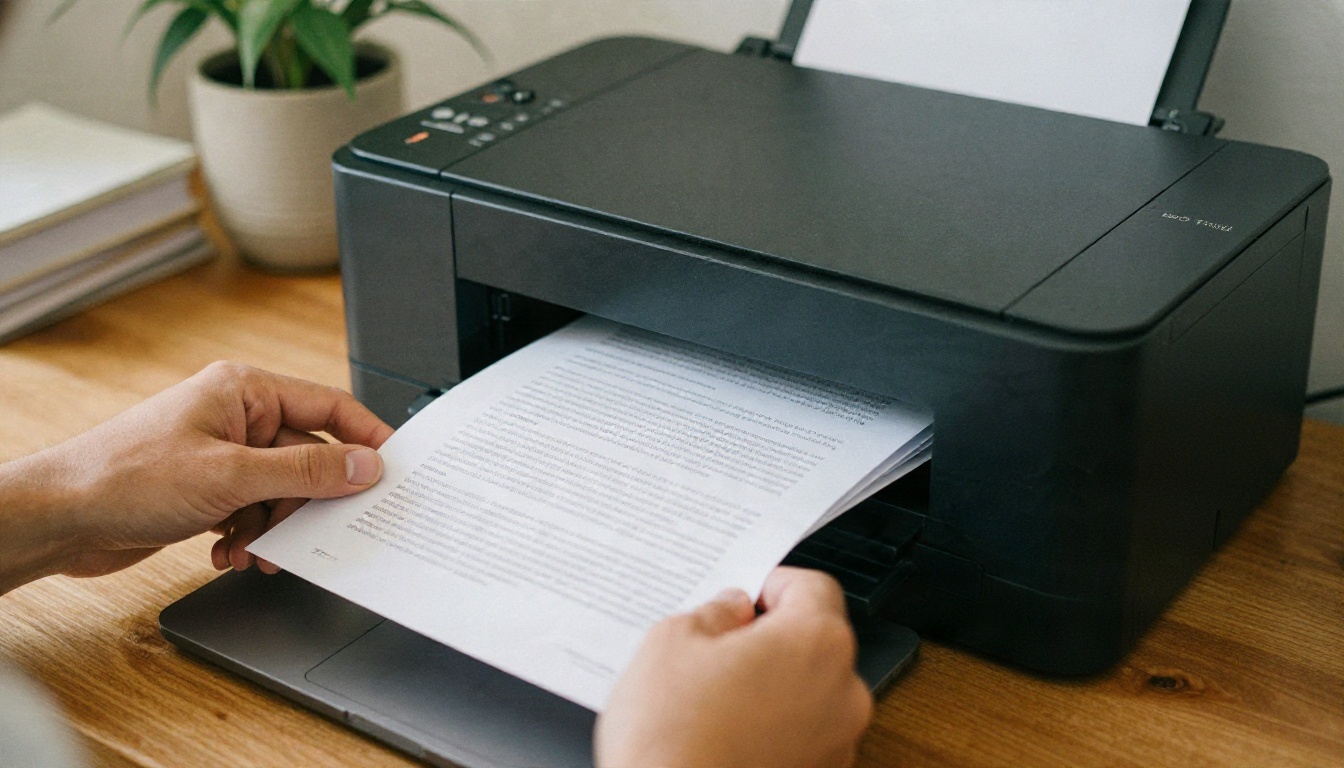
Do Word ao PDF em cinco passos
- Atualize o sumário (clique com o botão direito sobre ele e escolha Atualizar campo).
- Vá em Arquivo e depois Salvar como e escolha PDF na lista de tipos de arquivo.
- Clique em Opções e marque "Criar marcadores usando títulos" para que os leitores tenham uma barra lateral clicável.
- Escolha Padrão (publicação online e impressão) para o melhor equilíbrio entre nitidez e tamanho.
- Salve, depois abra o PDF e navegue pela primeira, pela página do meio e pela última para conferir se nada saiu do lugar.
Configurações que mantêm os arquivos pequenos
| Configuração | Escolha recomendada | Por que importa |
|---|
| Resolução das imagens | 150 dpi para telas, 300 dpi para impressão | Reduz o tamanho do arquivo em até 70% |
| Formato da imagem | JPG para fotos, PNG para capturas de tela | Mantém o texto das capturas nítido |
| Fontes | Incorporar todas as fontes | Evita deslocamentos de layout em outros dispositivos |
| Marcadores | Ativados, a partir dos títulos | Torna manuais longos pesquisáveis |
| Etiquetas de acessibilidade | Ativadas | Oferece suporte a leitores de tela |
⚠️ Atenção: Não envie por e-mail um PDF de 60 MB para 200 pessoas. Muitas caixas de entrada vão recusá-lo, e quem o receber vai guardar uma cópia desatualizada para sempre. Compartilhe um link.
Um PDF é uma ótima cópia-mestre, mas um flipbook é o que as pessoas gostam de usar. Você ganha animação de virada de página, carregamento rápido e um layout que se adapta a celulares. A ferramenta Flipbook de manual de treinamento foi feita exatamente para esse trabalho.
Envie e converta
- Acesse o Flipbooks AI e crie uma conta.
- Abra o Conversor de PDF para flipbook e envie o PDF que você exportou do Word.
- Aguarde alguns segundos enquanto cada página é convertida em uma página de flipbook. Seus marcadores e links são mantidos.
- Visualize o resultado no computador e no celular antes de publicar.
Personalize com a sua marca
Faça parecer que ele pertence à sua empresa:
- Adicione seu logotipo e as cores da marca para que o visualizador pareça familiar.
- Escolha um efeito de virar página e um fundo que combinem com seu tom. Calmo para RH, limpo para conformidade.
- Inclua vídeos e áudio para demonstrações, como um clipe de dois minutos mostrando como bloquear uma máquina.
- O layout é responsivo para celular, então um técnico no depósito pode ler no smartphone.

Compartilhe e proteja
- Link direto: cole na sua intranet, no Slack ou no e-mail de integração.
- Código de incorporação: coloque o manual em uma página de treinamento usando a ferramenta Incorporar flipbook em site.
- Proteção por senha: mantenha os procedimentos internos restritos apenas aos funcionários.
- Downloads offline: permita que a equipe de campo salve o manual antes de ir a locais com sinal fraco.
- Sem marcas d’água, nunca: o manual parece só seu.
Acompanhe quem lê
Com o plano Professional você tem estatísticas e geração de contatos, então pode ver quais páginas são mais abertas e identificar as seções que as pessoas pulam. Se você está criando cursos em vez de manuais avulsos, o Editor de material de curso interativo é uma opção muito adequada. Compare os planos e preços para ver qual nível atende à sua equipe. Flipbooks ilimitados estão disponíveis a partir do plano Standard.
| Funcionalidade | Arquivo do Word ou PDF por e-mail | Flipbook no Flipbooks AI |
|---|
| Abre rápido no celular | Muitas vezes lento, com texto minúsculo | Sim, responsivo para celular |
| Vídeo e áudio incluídos | Não | Sim |
| Proteção por senha | Limitada | Sim |
| Atualizar sem reenviar | Não, um novo arquivo a cada vez | Sim, mesmo link |
| Ver quem abriu | Não | Sim, plano Professional |
| Aparência profissional | Depende do aplicativo do leitor | Sim, visualização com virada de página da sua marca |
Erros que afundam os manuais de treinamento
Mesmo um manual bem formatado pode fracassar. Estes são os padrões que aparecem vez após vez.

3 erros comuns
- Escrever para o autor, não para o treinando. Se um especialista escreveu os passos de memória, pequenas ações acabam ficando de fora. Peça a um recém-contratado que teste cada procedimento e anote onde ele trava.
- Nenhum controle de versão. Quando três versões circulam ao mesmo tempo, as pessoas seguem a errada. Mantenha um registro de revisões, coloque a data no rodapé de cada página e compartilhe um único link publicado.
- Blocos de texto. Qualquer trecho com mais de cinco linhas sem título, lista ou imagem será lido por alto. Divida o texto, acrescente uma tabela ou transforme-o em passos numerados.
💡 Teste rápido: Entregue o manual a alguém que nunca fez a tarefa. Se essa pessoa conseguir concluí-la sem fazer nenhuma pergunta, o manual funciona.
Pronto para publicar seu manual?
Agora você tem a estrutura, as configurações do Word, os exemplos e os passos de exportação. O último passo é colocar o manual onde sua equipe de fato vai usá-lo.
Escreva o manual uma vez no Word, exporte-o uma vez para PDF e deixe um flipbook cuidar da entrega.



