Vidéo en flipbook : options de conversion, outils gratuits et comment intégrer des extraits
Cet article compare les principales façons de transformer une vidéo en flipbook : exporter des images fixes dans un PDF, utiliser des outils gratuits comme FFmpeg et VLC, et intégrer des extraits dans une publication à feuilleter. Il propose des tableaux comparatifs, des instructions pas à pas et des exemples concrets pour les professionnels du marketing, les enseignants et les agents immobiliers.
La vidéo est parfaite sur un écran, et peu pratique presque partout ailleurs. On ne peut pas la parcourir rapidement, on ne peut pas l’imprimer, et on ne peut pas l’insérer dans un document sans une avalanche de liens. Un flipbook règle la plupart de ces problèmes. Il offre au mouvement un espace de lecture à feuilleter, que les gens savent déjà utiliser. Pour voir le résultat concrètement, Flipbooks AI vous permet de publier des documents à feuilleter avec vidéo et audio intégrés, sans filigrane, sur n’importe quel appareil.
Voici le piège : « vidéo en flipbook » recouvre deux réalités différentes selon la personne qui fait la recherche. Certains veulent transformer les images d’un extrait en un flip book classique, où chaque page est une image fixe et où le feuilletage crée une impression de mouvement. D’autres veulent prendre un flipbook déjà fini, comme un catalogue ou une brochure, et placer des extraits vidéo dans ses pages. Cet article traite les deux cas, avec les options de convertisseurs, les outils gratuits et une méthode claire pour intégrer des extraits.
Ce que signifie « vidéo en flipbook »
Avant de choisir un outil, décidez du résultat recherché. Le processus, les formats de fichiers et les outils diffèrent selon le cas.
Des images comme pages
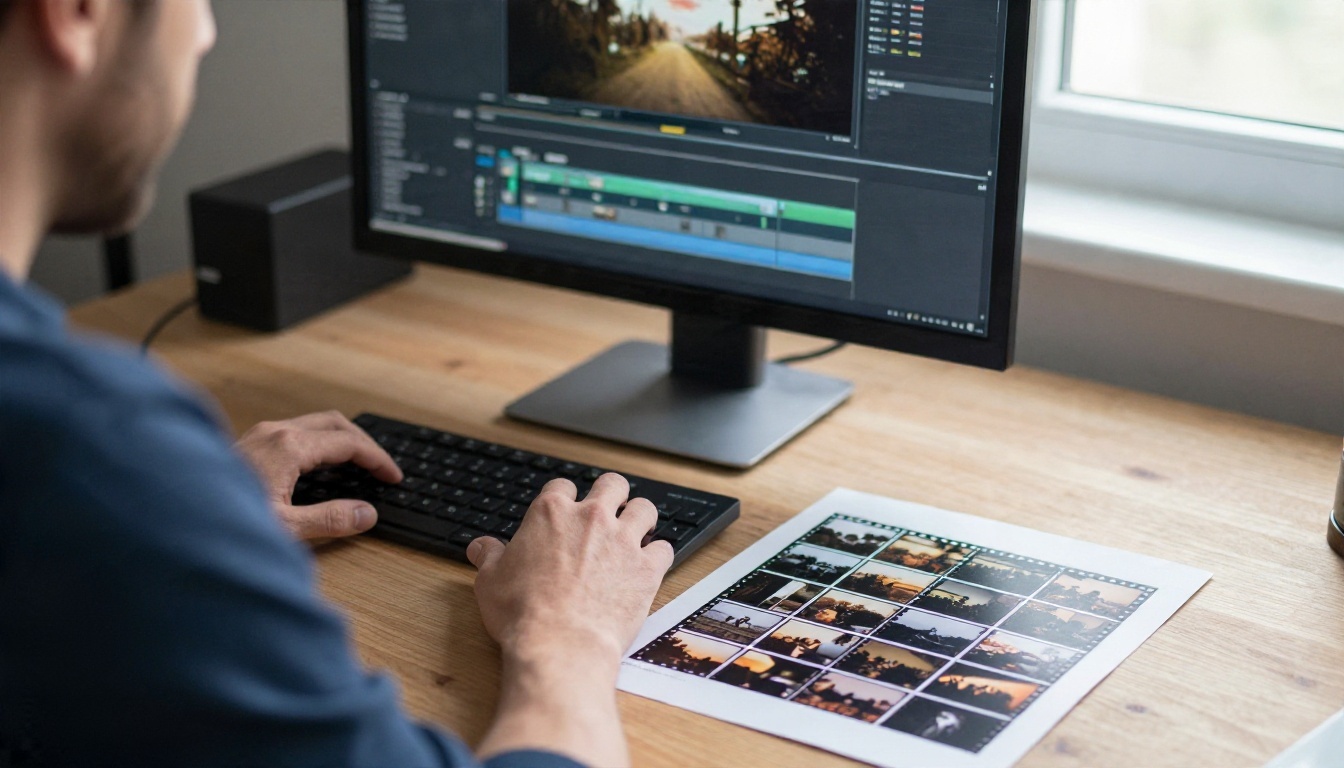
Dans cette version, un court extrait est découpé en images fixes individuelles. Chaque image devient une page. En les feuilletant rapidement, le mouvement réapparaît, un peu comme une animation de bloc-notes que l’on fait défiler du pouce. C’est un format charmant pour un moment de mariage, une rotation de produit, un temps fort sportif ou un cadeau souvenir.
Le résultat est généralement un PDF avec une image par page. Ce PDF peut ensuite être converti en publication en ligne à feuilleter.
Des extraits dans les pages
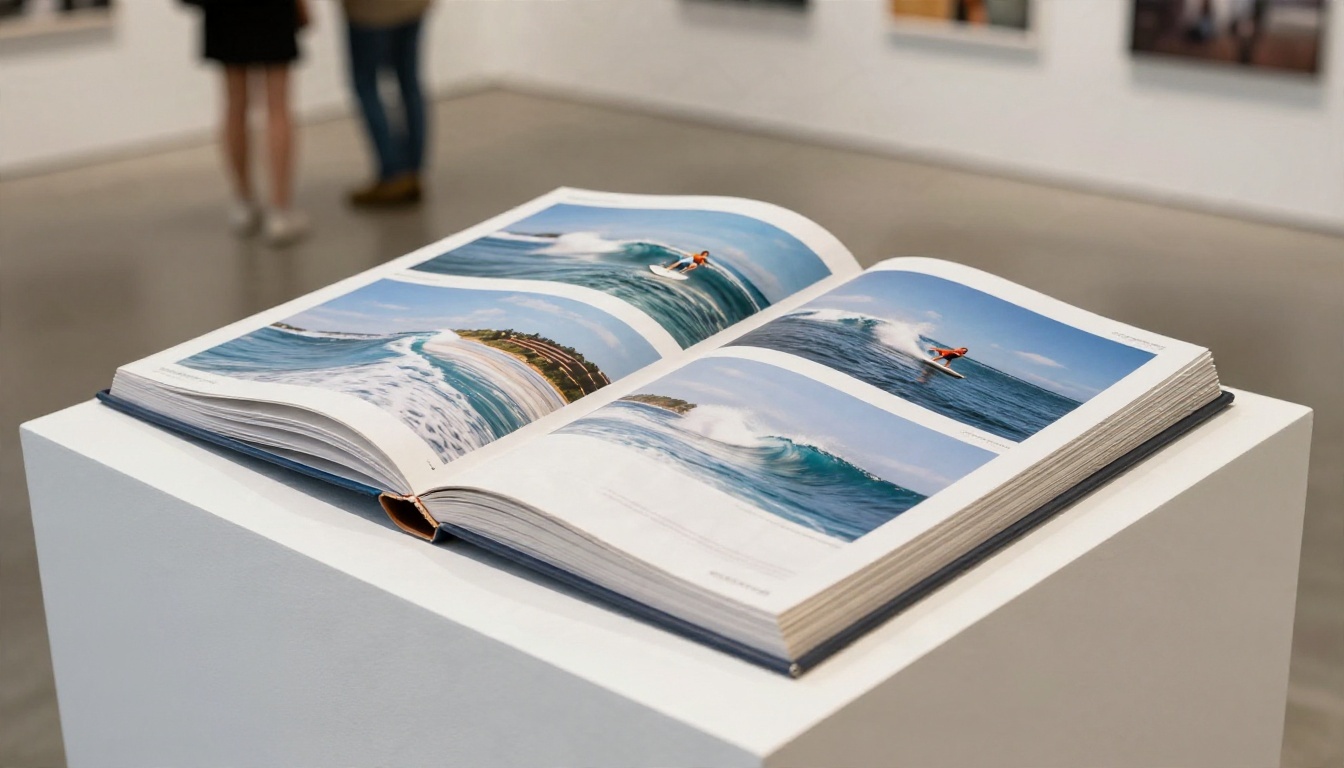
Dans la seconde version, le flipbook est le contenant et la vidéo est le contenu. Un catalogue de produits peut montrer la photo fixe d’une veste avec un bouton de lecture par-dessus. Un manuel de formation peut placer une démonstration de trente secondes à côté des étapes écrites. Les pages restent lisibles et imprimables, tandis que l’extrait n’ajoute du mouvement que lorsque le lecteur le souhaite.
Approche
Résultat
Idéal pour
Expérience de lecture
Images comme pages
PDF d’images fixes, puis flipbook
Souvenirs, animations, contenus pour les réseaux sociaux
Feuilleter rapidement pour voir le mouvement
Extraits dans les pages
Flipbook avec vidéo intégrée
Catalogues, manuels, brochures, cours
Lire, puis lancer la lecture
Hybride
Images fixes pour les moments clés plus un extrait complet
Bilans d’événements, portfolios
Parcourir les images, regarder la vidéo complète
💡 Conseil pro : La plupart des projets réels finissent en hybride. Les images fixes portent le récit sur la page, et un seul extrait intégré apporte le moment que les images fixes ne peuvent pas restituer.
Comparatif des options de conversion
Aucun bouton unique ne transforme une vidéo en flipbook fini. En pratique, vous enchaînez deux étapes : extraire les images ou préparer les extraits, puis publier. Voici les options réalistes pour la première étape.
Exporteurs d’images sur ordinateur
Les logiciels de bureau offrent le plus de contrôle sur la cadence d’images, la taille et le format des images. FFmpeg est un outil en ligne de commande gratuit et open source qui exporte des images en quelques secondes. VLC est gratuit et peut capturer des instantanés ; avec son filtre de scène, il peut enregistrer une séquence d’images numérotées. DaVinci Resolve dispose d’une édition gratuite capable de générer une séquence d’images à partir de n’importe quelle timeline, ce qui est utile si vous voulez aussi couper ou corriger les couleurs au préalable.
Extracteurs d’images en ligne
Des outils en ligne comme EZGIF acceptent un court import et renvoient une archive ZIP d’images. Ils ne nécessitent aucune installation, ce qui convient parfaitement à un extrait isolé. En contrepartie, les outils gratuits en ligne limitent généralement la taille et la durée des fichiers, et vous envoyez vos vidéos sur le serveur d’un tiers. Pour les contenus privés ou ceux de clients, privilégiez l’ordinateur.
Éditeurs avec export PDF
Une fois les images obtenues, il vous faut un PDF. LibreOffice Impress, Google Slides et PowerPoint peuvent tous placer une image par diapositive et exporter en PDF. La fonction « imprimer vers PDF » de votre système d’exploitation peut aussi regrouper les images d’un dossier. C’est le lien entre un tas d’images et un flipbook.
Outil
Coût
Niveau requis
Point fort
À surveiller
FFmpeg
Gratuit
Moyen (ligne de commande)
Export d’images rapide et précis
Aucune interface visuelle
VLC
Gratuit
Facile
Instantanés et séquences rapides
Réglages enfouis dans les menus
EZGIF
Gratuit
Facile
Extraits courts et isolés
Limites de taille d’import, confidentialité
DaVinci Resolve (gratuit)
Gratuit
Moyen
Couper, étalonner, puis exporter
Installation lourde
LibreOffice Impress
Gratuit
Facile
Mise en page des images en PDF
Mise en page des pages à régler manuellement
Convertisseur PDF vers flipbook
Voir les offres
Facile
Publication du PDF final
Nécessite un PDF préparé
Outils gratuits qui fonctionnent vraiment
Pas besoin d’une suite payante pour l’étape des images. Ces trois méthodes ne coûtent rien et donnent des résultats propres.
Commande FFmpeg d’export d’images
Si vous êtes à l’aise avec un terminal, c’est la voie la plus rapide. La commande ci-dessous lit un extrait et enregistre quatre images par seconde sous forme de fichiers PNG numérotés :
ffmpeg -i clip.mp4 -vf fps=4 frame_%03d.png
Remplacez fps=4 par un nombre plus élevé pour un mouvement plus fluide, ou plus bas pour moins de pages. Un extrait de dix secondes à 4 ips produit 40 pages, une taille raisonnable. À 24 ips, le même extrait produit 240 pages, ce qui fait un flipbook très long.
Méthode des instantanés avec VLC
VLC convient bien quand vous n’avez besoin que de quelques images fixes. Mettez en pause au moment voulu, prenez un instantané, et recommencez. C’est plus lent que FFmpeg, mais vous choisissez chaque image à l’œil, ce qui convient à une visite de produit ou à un bilan d’événement où seuls certains moments comptent.
Assembler les images dans un PDF
Ouvrez votre logiciel de présentation, réglez la taille des diapositives pour qu’elle corresponde à vos images, et insérez une image par diapositive. Exportez en PDF. Pensez à l’ordre des pages : des noms de fichiers numérotés comme frame_001.png se trient correctement, ce qui vous évite beaucoup de glisser-déposer.
⚠️ Attention : Vérifiez le format d’image avant de construire le PDF. Des images issues d’une vidéo en 16:9 placées sur une page en portrait laissent de grandes bandes vides, et l’effet de feuilletage paraît bon marché.
Créez votre flipbook sur Flipbooks AI
Une fois le PDF prêt, la publication prend quelques minutes. Voici comment créer un flipbook vidéo avec Flipbooks AI.
Attendez la conversion. Chaque page du PDF devient une page à feuilleter avec une animation de tourne de page réaliste.
Prévisualisez le résultat sur ordinateur et sur téléphone avant de modifier quoi que ce soit d’autre.
Personnaliser l’apparence
Après la conversion, ajustez la présentation pour qu’elle corresponde à votre marque ou à votre projet :
Identité visuelle personnalisée : ajoutez votre logo et choisissez des couleurs qui correspondent à votre site.
Effets de page : choisissez le style de tourne de page et le fond qui conviennent à l’ambiance.
Multimédia : placez la vidéo et l’audio sur les pages où elles ont leur place.
Conception adaptative : le flipbook s’adapte aux écrans de téléphone et de tablette, testez donc les deux.
Partager, protéger et suivre
Le partage est là où un flipbook fait mieux qu’une pièce jointe PDF :
Lien direct : collez-le dans un e-mail, une conversation ou la bio d’un réseau social.
Code d’intégration : placez le flipbook sur n’importe quelle page de votre site. L’outil Intégrer un flipbook sur un site web explique la marche à suivre.
Protection par mot de passe : réservez les contenus privés aux personnes de votre choix.
Téléchargements hors ligne : permettez aux lecteurs de garder une copie quand ils n’ont pas de connexion.
Avec l’offre Professional, vous accédez aussi aux statistiques de lecture et à la génération de prospects, pour voir comment les gens lisent vos pages et recueillir leurs coordonnées. Comparez les options sur la page des tarifs. Les flipbooks illimités sont inclus à partir de l’offre Standard.
Comment intégrer des extraits vidéo
L’intégration est le second sens de « vidéo en flipbook », et c’est là que se trouve l’essentiel des usages professionnels. L’objectif est simple : la page reste lisible, et l’extrait se lance quand le lecteur le choisit.
Lien hébergé ou fichier importé
Vous avez généralement deux façons de faire entrer un extrait dans une page. Vous pouvez faire référence à une vidéo déjà hébergée sur un service d’hébergement, ou utiliser un fichier que vous possédez. Chacune a ses avantages et ses inconvénients.
Méthode
Avantages
Inconvénients
À choisir quand
Lien vers une vidéo hébergée
Flipbook léger, chargement rapide, source facile à mettre à jour
Dépend du maintien en ligne de l’hébergeur
L’extrait est long ou déjà public
Fichier vidéo importé
Tout reste au même endroit, vous en gardez le contrôle
Les fichiers plus lourds ralentissent le chargement
L’extrait est court et privé
Audio seul
Fichier minuscule, idéal pour la narration
Aucun visuel
Visites, podcasts, notes vocales
Vérifiez dans l’éditeur les types de sources acceptés par votre offre, puis adaptez la méthode à votre contenu.
Placer les extraits sur la page
Placez l’extrait près du texte qu’il accompagne. Ajoutez une image fixe nette ou un libellé clair à côté, pour que les lecteurs sachent ce qu’ils vont voir avant d’appuyer sur lecture. Gardez les extraits courts. Trente à soixante secondes suffisent pour une démonstration. Au-delà, mieux vaut une page vidéo hébergée vers laquelle le flipbook renvoie.
✅ Bonne pratique : Ne lancez jamais la lecture automatiquement avec le son. Laissez le lecteur appuyer sur lecture. Cela respecte son contexte et évite de surprendre quelqu’un dans un train.
Intégrer le flipbook à votre site
Une fois les extraits en place, copiez le code d’intégration et collez-le dans l’éditeur de votre site. Réglez une largeur raisonnable, et gardez le conteneur adaptatif pour que le livre se redimensionne sur les téléphones. Si votre page dispose de son propre lecteur vidéo, ne le placez pas directement au-dessus du flipbook. Un seul point d’attention par écran fonctionne mieux.
Exemples concrets par secteur
Des scénarios concrets montrent l’utilité de chacune des deux approches.
Catalogues de produits avec démonstrations
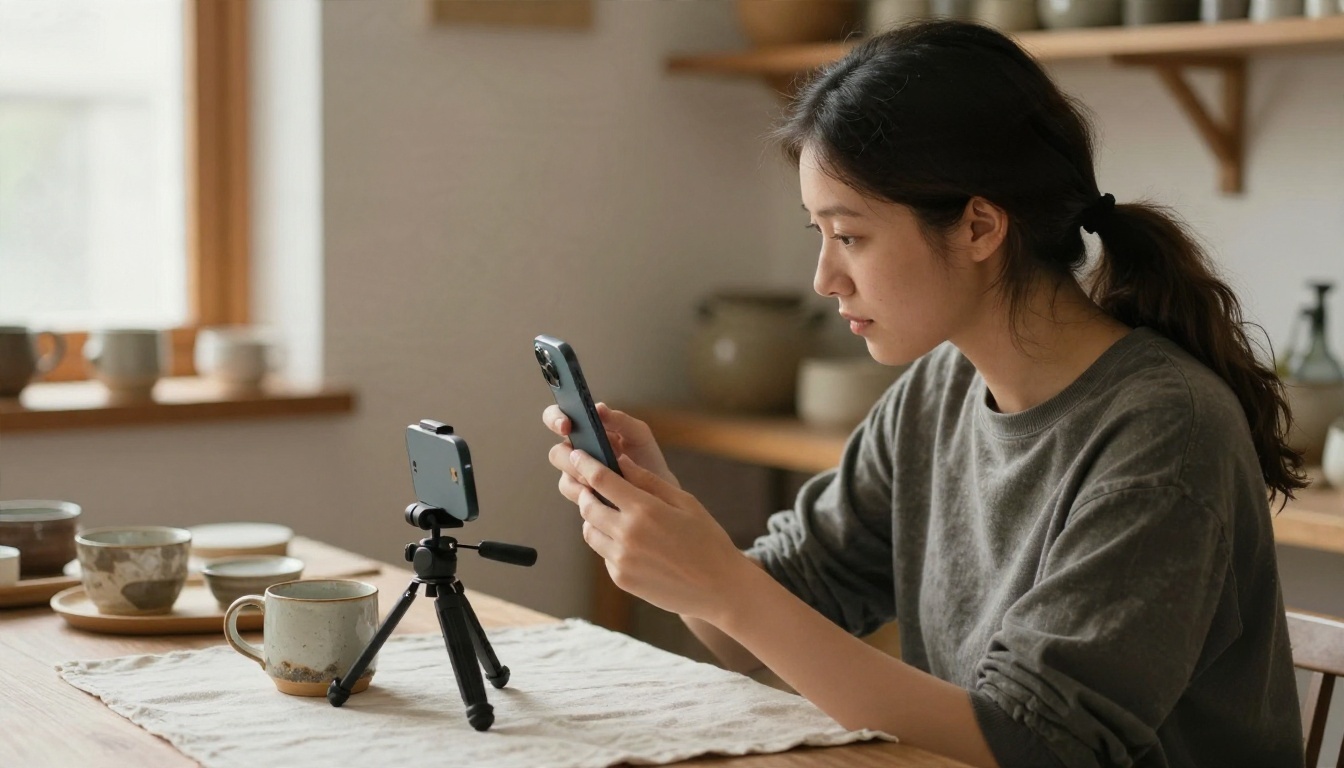
Une boutique de céramique photographie chaque tasse, puis filme un extrait de dix secondes montrant l’émail qui capte la lumière. Les photos restent sur la page, et l’extrait se lance à la demande. Des outils comme le Générateur de catalogue produit ou le Créateur de catalogue numérique gratuit conviennent à ce style, et l’acheteur voit le produit bouger sans quitter le catalogue.
Formation et cours
Un enseignant filme une courte expérience et l’intègre à côté des étapes écrites. Les élèves lisent, regardent et recommencent autant de fois qu’ils le souhaitent. Un flipbook de manuel de formation ou l’Éditeur de supports de cours interactifs convient à ce dispositif, et le flipbook se partage facilement avec toute une classe grâce à un lien.
Brochures immobilières
Un agent immobilier place un extrait de visite à côté du plan d’étage. Les acheteurs lisent les caractéristiques, puis lancent la lecture pour se faire une idée de l’ambiance des pièces. Le Créateur de brochures immobilières est conçu précisément pour ce type de mise en page.
La plupart des flipbooks vidéo ratés présentent les mêmes trois problèmes.
Trop d’images
Exporter à la cadence d’images de la source est l’erreur classique. Une minute de vidéo à 30 ips donne 1 800 pages. Personne ne feuillette cela. Visez 20 à 60 pages, ce qui implique une valeur d’ips basse ou un extrait court.
Fichiers trop lourds
Les images PNG volumineuses et les extraits non compressés rendent un flipbook lent à ouvrir. Compressez les images à une taille raisonnable, exportez en JPG lorsque la transparence n’est pas nécessaire, et gardez les extraits intégrés courts. Un flipbook rapide est lu. Un flipbook lent est fermé.
Oubli du test mobile
Plus de la moitié des lecteurs ouvriront le lien sur leur téléphone. Prévisualisez chaque page sur un petit écran. Surveillez les légendes minuscules, les boutons de lecture rognés et les extraits en paysage qui se compriment dans des colonnes étroites.
⚠️ Attention : Utilisez uniquement des vidéos que vous possédez ou pour lesquelles vous avez une autorisation. La musique présente dans un extrait est la cause la plus courante des demandes de retrait.
Une courte liste de contrôle avant de publier :
Images exportées à une cadence raisonnable, au bon format d’image
Pages du PDF dans le bon ordre
Extraits de moins d’une minute, chacun avec un libellé clair
Identité visuelle et couleurs définies
Protection par mot de passe activée si le contenu est privé
Prévisualisations sur téléphone et tablette vérifiées
Choisissez votre méthode dès aujourd’hui
Si vous voulez une animation souvenir, exportez les images avec FFmpeg ou VLC, construisez un PDF, puis convertissez-le. Si vous voulez un catalogue, un manuel ou une brochure au contenu animé, partez du document et placez de courts extraits là où ils comptent. La plupart des gens finissent par combiner les deux.
Prêt à essayer ? Créez votre compte gratuit sur Flipbooks AI et convertissez votre premier PDF en quelques minutes. Parcourez l’ensemble des outils flipbook pour trouver une mise en page adaptée à votre usage, ou comparez les offres tarifaires si vous avez besoin de statistiques, de génération de prospects et de flipbooks illimités. Lorsque vous serez prêt à publier à grande échelle, choisissez une offre et commencez à partager.