Da video a flipbook: convertitori, strumenti gratuiti e come incorporare clip
Questo articolo confronta i modi principali per trasformare un video in un flipbook: esportare i fotogrammi in un PDF, usare strumenti gratuiti come FFmpeg e VLC, e incorporare clip in una pubblicazione a sfoglio di pagina. Include tabelle di confronto, istruzioni passo dopo passo ed esempi reali per marketer, insegnanti e agenti immobiliari.
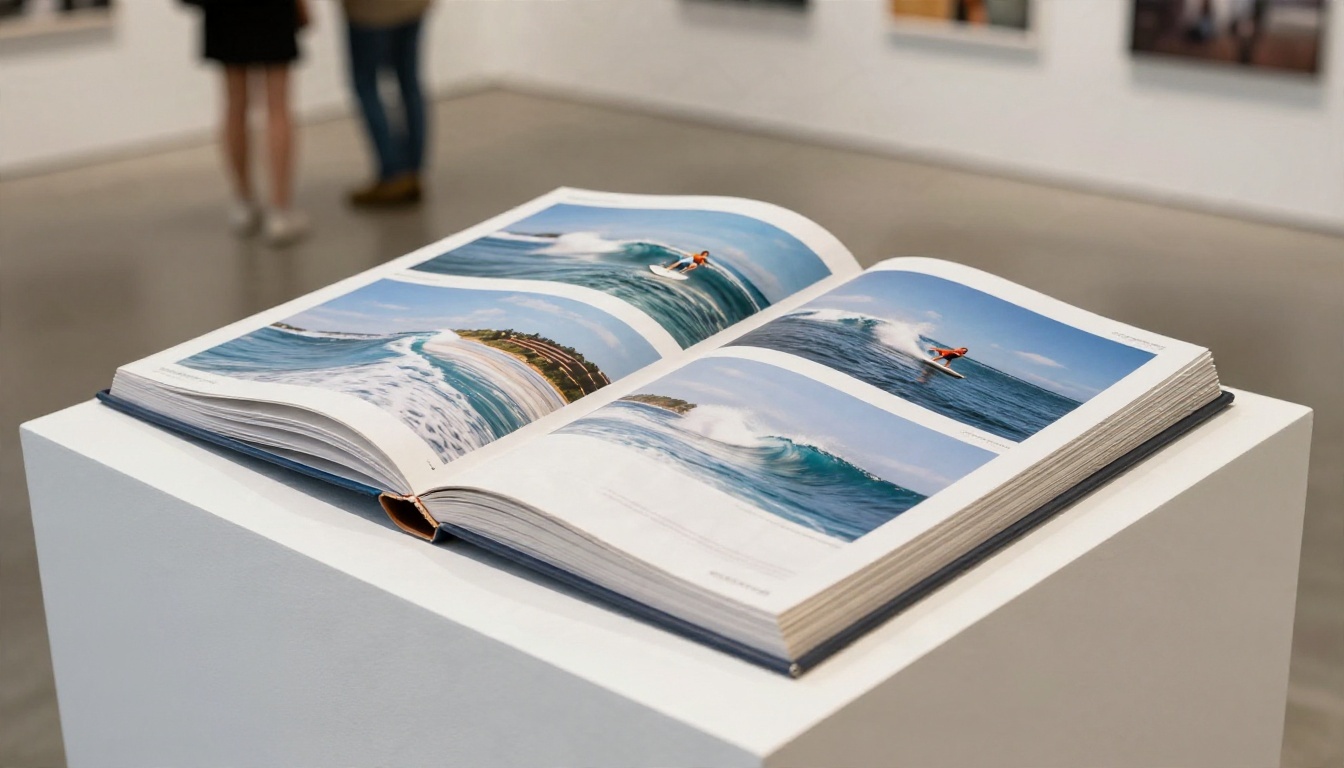
Il video funziona benissimo su uno schermo e in quasi nessun altro posto. Non si può scorrere velocemente, non si può stampare e non si può inserire in un documento senza una montagna di link. Un flipbook risolve gran parte del problema. Dà al movimento una casa a sfoglio di pagina, che le persone sanno già usare. Se vuoi vedere come funziona in pratica, Flipbooks AI ti permette di pubblicare documenti a sfoglio di pagina con video e audio incorporati, senza filigrana, su qualsiasi dispositivo.
Qui sta il punto: "video to flipbook" significa due cose diverse, a seconda di chi lo cerca. Alcuni vogliono trasformare i fotogrammi di una clip in un classico flip book, dove ogni pagina è un'immagine fissa e lo sfoglio crea l'illusione del movimento. Altri vogliono prendere un flipbook già pronto, come un catalogo o una brochure, e inserire clip video tra le sue pagine. Questo articolo tratta entrambi i casi, con opzioni di conversione, strumenti gratuiti e un percorso chiaro per incorporare le clip.
Che cosa significa da video a flipbook
Prima di scegliere uno strumento, decidi che risultato vuoi. Il flusso di lavoro, i formati dei file e gli strumenti sono diversi per ciascuno.
I fotogrammi come pagine
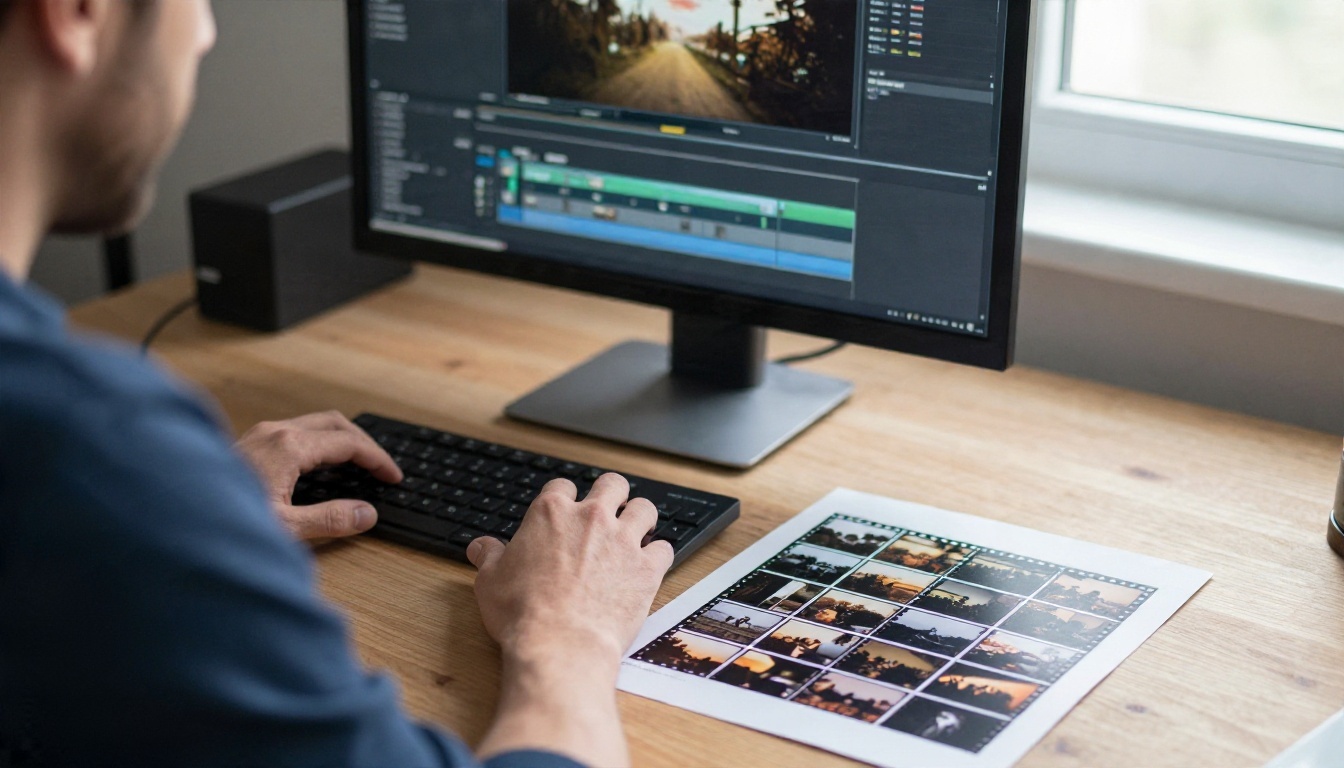
In questa versione, una breve clip viene tagliata in singole immagini fisse. Ogni immagine diventa una pagina. Sfogliale rapidamente e il movimento torna, come accade con le animazioni di un blocchetto da sfogliare con il pollice. È un formato adatto a un momento di un matrimonio, a una rotazione di un prodotto, a un momento clou di una partita o a un regalo da conservare.
Il risultato è di solito un PDF con un fotogramma per pagina. Quel PDF può poi essere convertito in una pubblicazione online a sfoglio di pagina.
Clip dentro le pagine
Nella seconda versione, il flipbook è il contenitore e il video è il contenuto. Un catalogo prodotti potrebbe mostrare una foto fissa di una giacca con sopra un pulsante di riproduzione. Un manuale di formazione potrebbe mettere una dimostrazione di trenta secondi accanto ai passaggi scritti. Le pagine restano leggibili e stampabili, mentre la clip aggiunge movimento solo quando il lettore lo vuole.
Approccio
Risultato
Ideale per
Esperienza del lettore
I fotogrammi come pagine
PDF di immagini fisse, poi flipbook
Ricordi, animazioni, contenuti social
Sfogliare velocemente per vedere il movimento
Clip dentro le pagine
Flipbook con video incorporato
Cataloghi, manuali, brochure, corsi
Leggere, poi premere play
Ibrido
Immagini fisse per i momenti chiave più una clip completa
Riepiloghi di eventi, portfolio
Scorrere le immagini, guardare il video completo
💡 Consiglio da professionisti: La maggior parte dei progetti reali finisce per essere ibrida. Le immagini fisse portano la storia sulla pagina, e una clip incorporata offre il momento che le immagini fisse non riescono a dare.
Confronto tra le opzioni di conversione
Nessun pulsante singolo trasforma un video in un flipbook finito. In pratica si combinano due passaggi: estrarre i fotogrammi o preparare le clip, poi pubblicare. Ecco le opzioni realistiche per il primo passaggio.
Esportatori di fotogrammi per desktop
Il software desktop ti dà il massimo controllo su frequenza di fotogrammi, dimensioni e formato immagine. FFmpeg è uno strumento gratuito e open source a riga di comando che esporta i fotogrammi in pochi secondi. VLC è gratuito e può catturare istantanee e, con il filtro scena, salvare una sequenza di immagini numerate. DaVinci Resolve ha un'edizione gratuita che può esportare una sequenza di immagini da qualsiasi timeline, utile se vuoi anche tagliare o correggere il colore prima.
Estrattori di fotogrammi online
Strumenti per il browser come EZGIF accettano un file breve da caricare e restituiscono uno ZIP di immagini. Non richiedono installazione, il che è perfetto per una clip occasionale. Il compromesso è che gli strumenti online gratuiti di solito limitano dimensione e durata dei file, e stai caricando il tuo girato sul server di qualcun altro. Per materiale privato o dei clienti, resta sul desktop.
Editor con esportazione in PDF
Una volta che hai le immagini, ti serve un PDF. LibreOffice Impress, Google Slides e PowerPoint possono tutti inserire un'immagine per diapositiva ed esportare in PDF. Anche la funzione "stampa in PDF" del tuo sistema operativo può unire le immagini di una cartella. Questo è il ponte tra un mucchio di fotogrammi e un flipbook.
Strumento
Costo
Livello di competenza
Ideale per
Attenzione a
FFmpeg
Gratuito
Medio (riga di comando)
Esportazione veloce e precisa dei fotogrammi
Nessuna interfaccia visiva
VLC
Gratuito
Facile
Istantanee e sequenze rapide
Le impostazioni sono nascoste nei menu
EZGIF
Gratuito
Facile
Clip brevi occasionali
Limiti di dimensione del caricamento, privacy
DaVinci Resolve (gratuito)
Gratuito
Medio
Taglio, correzione del colore, poi esportazione
Installazione ingombrante
LibreOffice Impress
Gratuito
Facile
Impaginazione di immagini in PDF
Impostazione manuale della pagina
Convertitore da PDF a flipbook
Vedi i piani
Facile
Pubblicare il PDF finale
Richiede un PDF già preparato
Strumenti gratuiti che funzionano davvero
Per il passaggio dei fotogrammi non serve una suite a pagamento. Questi tre metodi non costano nulla e producono risultati puliti.
Comando FFmpeg per esportare i fotogrammi
Se ti trovi a tuo agio con il terminale, questa è la strada più veloce. Il comando qui sotto legge una clip e salva quattro fotogrammi al secondo come file PNG numerati:
ffmpeg -i clip.mp4 -vf fps=4 frame_%03d.png
Cambia fps=4 con un numero più alto per un movimento più fluido, o con uno più basso per meno pagine. Una clip di dieci secondi a 4 fps produce 40 pagine, una dimensione sensata. A 24 fps la stessa clip produce 240 pagine, un flipbook molto lungo.
Metodo delle istantanee con VLC
VLC funziona bene quando ti servono solo poche immagini fisse. Metti in pausa nel momento esatto che vuoi, scatta un'istantanea e ripeti. È più lento di FFmpeg, ma scegli ogni fotogramma a occhio, il che si adatta a un tour di prodotto o a un riepilogo di evento in cui contano solo alcuni momenti.
Assemblare i fotogrammi in un PDF
Apri il tuo programma di presentazioni, imposta la dimensione della diapositiva in modo che corrisponda ai fotogrammi, e inserisci un'immagine per diapositiva. Esporta in PDF. Tieni d'occhio l'ordine delle pagine: nomi di file numerati come frame_001.png si ordinano correttamente, il che ti fa risparmiare un bel po' di trascinamenti.
⚠️ Attenzione: Controlla il rapporto d'aspetto prima di creare il PDF. I fotogrammi di un video 16:9 inseriti in una pagina verticale lasciano enormi bande vuote, e l'effetto di sfoglio sembra di scarsa qualità.
Crea il tuo flipbook su Flipbooks AI
Con un PDF pronto, la pubblicazione richiede pochi minuti. Ecco come creare un flipbook video con Flipbooks AI.
Attendi la conversione. Ogni pagina del PDF diventa una pagina sfogliabile con un'animazione di sfoglio realistica.
Visualizza l'anteprima su computer desktop e telefono prima di modificare altro.
Personalizza l'aspetto
Dopo la conversione, regola la presentazione in modo che corrisponda al tuo brand o al tuo progetto:
Brand personalizzato: aggiungi il tuo logo e scegli colori che corrispondano al tuo sito.
Effetti di pagina: scegli lo stile di sfoglio e lo sfondo che si addicono all'atmosfera.
Multimedia: inserisci video e audio nelle pagine in cui hanno senso.
Design adattivo per dispositivi mobili: il flipbook si adatta agli schermi di telefono e tablet, quindi provali entrambi.
Condividi, proteggi e monitora
La condivisione è il punto in cui un flipbook batte un allegato PDF:
Link diretto: incollalo in un'email, in una chat o nella bio dei social.
Codice di incorporamento: incorpora il flipbook su qualsiasi pagina del tuo sito. Lo strumento Incorporare un flipbook sul sito spiega come fare.
Protezione con password: limita il materiale privato alle persone che scegli tu.
Scaricamento offline: consenti ai lettori di tenere una copia quando non hanno connessione.
Con il piano Professional hai anche analisi e generazione di contatti, così puoi vedere come le persone leggono le tue pagine e raccogliere i recapiti. Confronta le opzioni nella pagina dei prezzi. Con il piano Standard e quelli superiori, i flipbook sono illimitati.
Come incorporare clip video
Incorporare è il secondo significato di video to flipbook, ed è dove si concentra la maggior parte dell'uso aziendale. L'obiettivo è semplice: la pagina resta leggibile, e la clip parte quando il lettore lo sceglie.
Link ospitato o file caricato
Di solito hai due modi per portare una clip in una pagina. Puoi fare riferimento a un video che già si trova su un servizio di hosting, oppure usare un file che possiedi. Ognuno ha i suoi compromessi.
Metodo
Vantaggi
Svantaggi
Scegli questo quando
Link video ospitato
Flipbook leggero, caricamento rapido, facile aggiornare la fonte
Dipende dal fatto che l'host resti online
La clip è lunga o già pubblica
File video caricato
Tutto resta in un unico posto, hai il controllo
File più grandi rallentano il caricamento
La clip è breve e privata
Solo audio
File minuscolo, ottimo per le narrazioni
Nessun elemento visivo
Tour, podcast, note vocali
Verifica nell'editor quali tipi di fonte accetta il tuo piano, poi abbina il metodo al tuo contenuto.
Posizionare le clip nella pagina
Metti la clip vicino al testo che sostiene. Accanto ad essa inserisci un'immagine fissa pulita o un'etichetta chiara, così i lettori sanno che cosa vedranno prima di premere play. Tieni le clip brevi. Da trenta a sessanta secondi bastano per una dimostrazione. Tutto ciò che è più lungo appartiene a una pagina video ospitata a cui il flipbook rimanda.
✅ Buona pratica: Non far mai partire l'audio in automatico. Lascia che sia il lettore a premere play. Rispetta il contesto in cui si trova e impedisce che la pagina spaventi qualcuno in treno.
Incorporare il flipbook sul tuo sito
Una volta inserite le clip, copia il codice di incorporamento e incollalo nell'editor del tuo sito. Imposta una larghezza sensata e mantieni il contenitore adattivo, così il libro si ridimensiona sui telefoni. Se la tua pagina ha un proprio lettore video, non metterlo direttamente sopra il flipbook. Un solo punto di attenzione per schermo funziona meglio.
Esempi reali per settore
Scenari concreti mostrano come entrambi gli approcci si guadagnano il loro posto.
Cataloghi prodotti con dimostrazioni
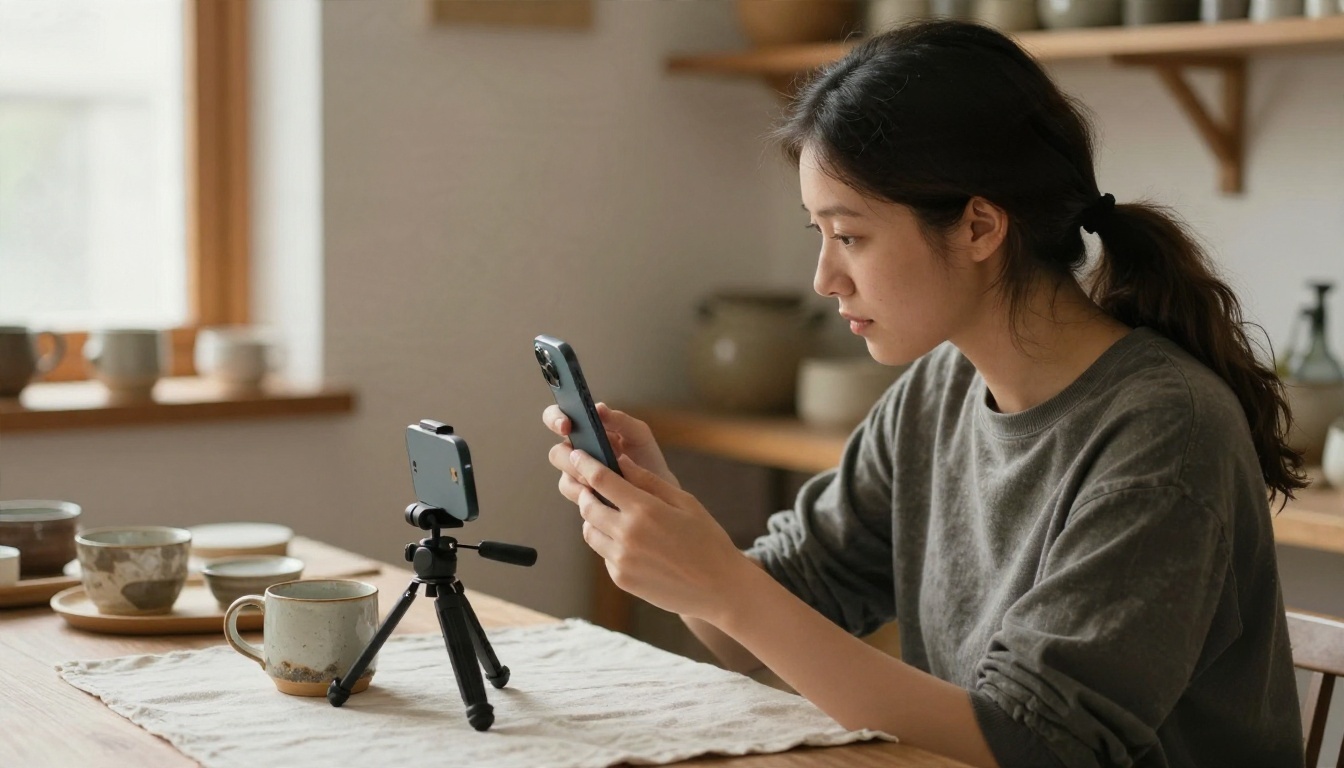
Un negozio di ceramiche fotografa ogni tazza, poi gira una clip di dieci secondi che mostra la smaltatura che cattura la luce. Le foto stanno sulla pagina, e la clip parte su richiesta. Strumenti come il Generatore di cataloghi prodotti o il Creatore di cataloghi digitali gratis si adattano a questo stile, e chi fa acquisti vede il prodotto muoversi senza lasciare il catalogo.
Formazione e lezioni
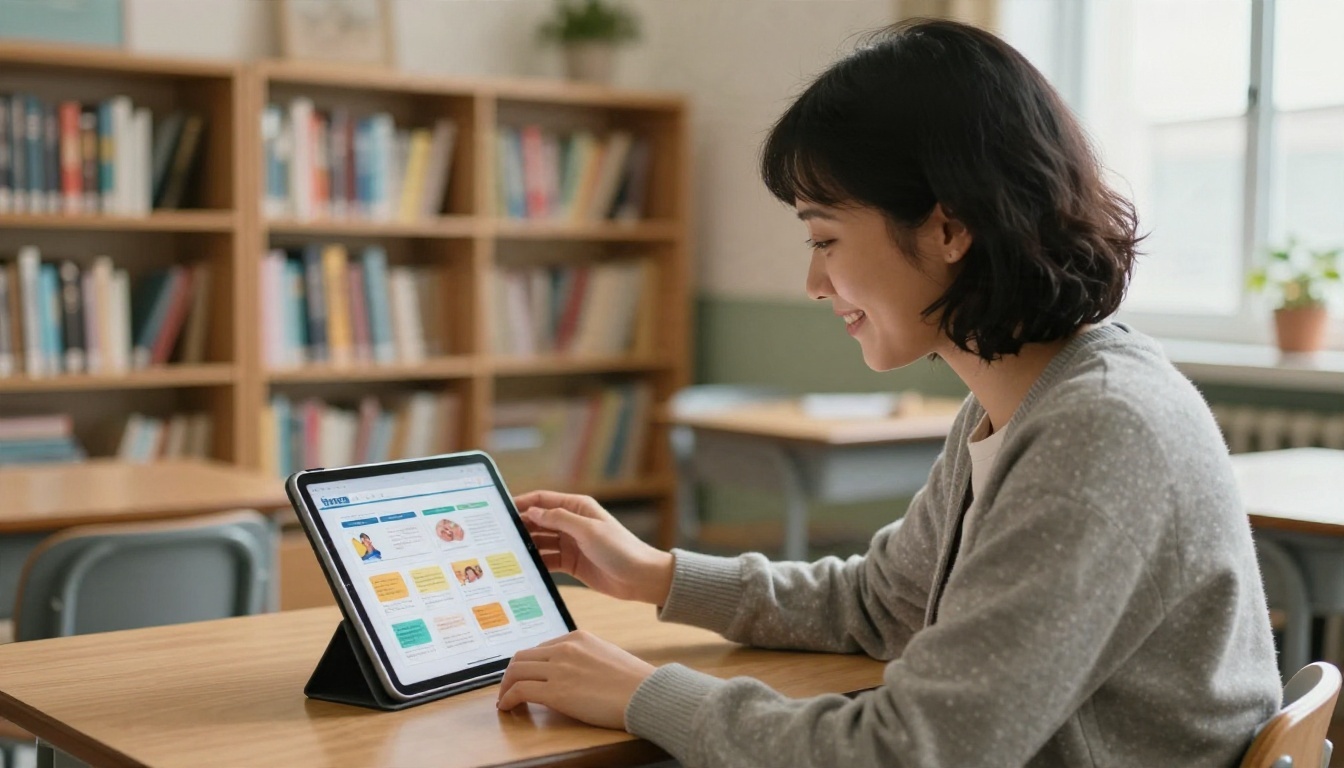
Un insegnante registra un breve esperimento e lo incorpora accanto ai passaggi scritti. Gli studenti leggono, guardano e ripetono quante volte vogliono. Un flipbook per manuali di formazione o l'Editore di materiale didattico interattivo si adatta a questa impostazione, e il flipbook è facile da condividere con un'intera classe tramite link.
Brochure immobiliari
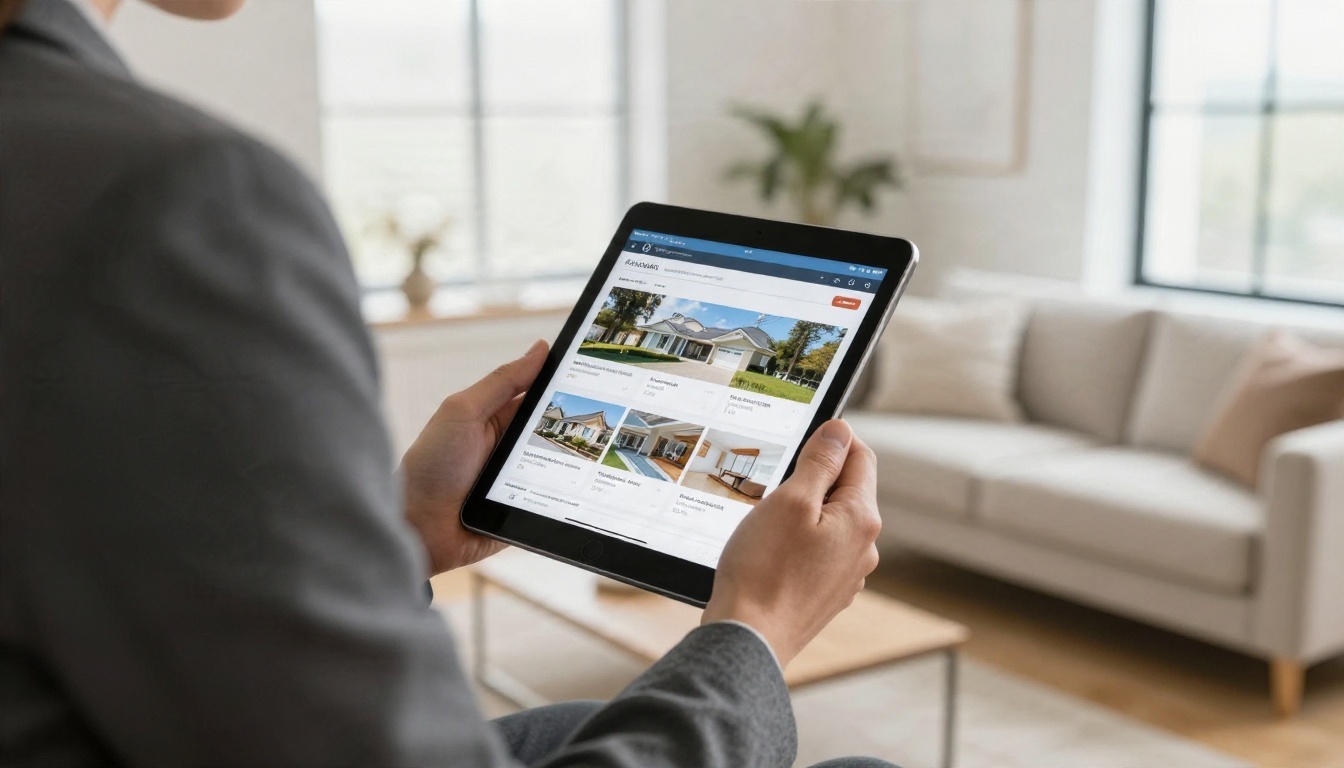
Un agente immobiliare inserisce una clip di visita accanto alla planimetria. Gli acquirenti leggono le specifiche e poi premono play per farsi un'idea dell'atmosfera delle stanze. Il Creatore di brochure immobiliari è pensato proprio per questo tipo di impaginazione.
La maggior parte dei flipbook video non riusciti condivide gli stessi tre problemi.
Troppi fotogrammi
Esportare alla frequenza di fotogrammi della sorgente è l'errore classico. Una clip di un minuto a 30 fps produce 1.800 pagine. Nessuno le sfoglia. Punta a una cifra tra 20 e 60 pagine, cioè un valore di fps basso o un estratto breve.
File pesanti
I fotogrammi PNG di grandi dimensioni e le clip non compresse rendono lento l'apertura di un flipbook. Comprimi le immagini a una dimensione ragionevole, esporta in JPG quando non ti serve la trasparenza, e mantieni brevi le clip incorporate. Un flipbook veloce viene letto. Uno lento viene chiuso.
Controllo mancante su mobile
Più della metà dei lettori aprirà il link su un telefono. Visualizza in anteprima ogni pagina su uno schermo piccolo. Cerca didascalie minuscole, pulsanti di riproduzione tagliati e clip in orizzontale che si schiacciano in colonne strette.
⚠️ Attenzione: Usa solo materiale di cui sei proprietario o per cui hai il permesso di utilizzo. La musica presente in una clip è la causa più comune di richieste di rimozione.
Una rapida lista di controllo prima di pubblicare:
Fotogrammi esportati a una frequenza sensata, con il giusto rapporto d'aspetto
Pagine del PDF nell'ordine corretto
Clip più corte di un minuto, ciascuna con un'etichetta chiara
Brand e colori impostati
Protezione con password attiva se il contenuto è privato
Anteprime su telefono e tablet verificate
Scegli oggi il tuo flusso di lavoro
Se vuoi un'animazione ricordo, esporta i fotogrammi con FFmpeg o VLC, crea un PDF e convertilo. Se vuoi un catalogo, un manuale o una brochure con contenuti in movimento, parti dal documento e inserisci clip brevi dove contano. La maggior parte delle persone finisce per combinare entrambi.
Pronto a provare? Crea il tuo account gratuito su Flipbooks AI e converti il tuo primo PDF in pochi minuti. Sfoglia l'intera raccolta di strumenti per flipbook per trovare un layout adatto al tuo caso, oppure confronta i piani e prezzi se ti servono analisi, generazione di contatti e flipbook illimitati. Quando sei pronto a pubblicare su larga scala, scegli un piano e inizia a condividere.