Video zu Flipbook: Konverter-Optionen, kostenlose Tools und das Einbetten von Clips
Dieser Artikel vergleicht die wichtigsten Wege, ein Video in ein Flipbook zu verwandeln: Einzelbilder in ein PDF exportieren, kostenlose Tools wie FFmpeg und VLC nutzen und Clips in einer Publikation mit Umblättereffekt einbetten. Er enthält Vergleichstabellen, Schritt-für-Schritt-Anleitungen und echte Beispiele für Marketer, Lehrkräfte und Makler.
Video ist auf dem Bildschirm großartig und fast überall sonst umständlich. Man kann es nicht überfliegen, nicht drucken und nicht ohne einen Haufen Links in ein Dokument einfügen. Ein Flipbook löst das meiste davon. Es gibt der Bewegung ein Zuhause mit Seitenumblättern, das Menschen schon kennen. Wenn du sehen willst, wie das in der Praxis aussieht: Flipbooks AI lässt dich Dokumente mit Umblättereffekt veröffentlichen, mit eingebettetem Video und Audio, ohne Wasserzeichen, auf jedem Gerät.
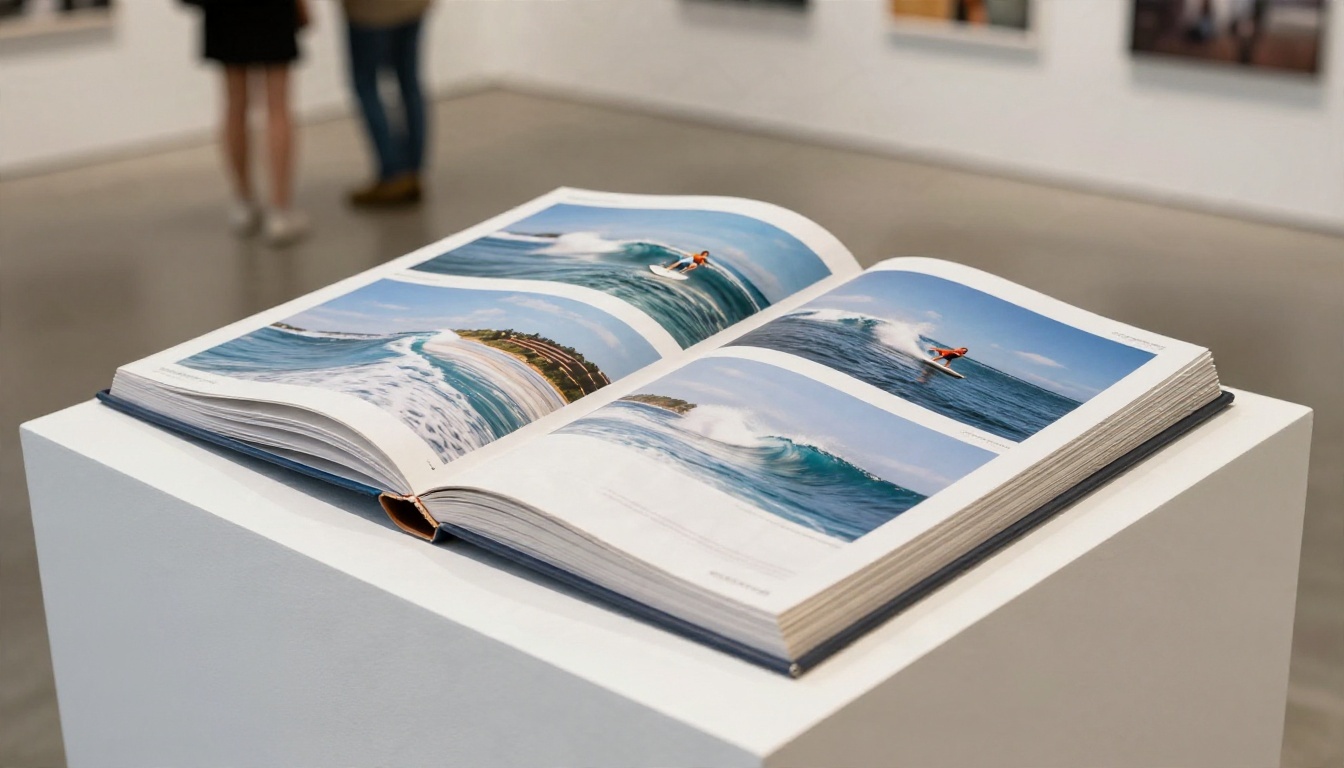
Hier ist der Haken: „Video zu Flipbook“ bedeutet je nachdem, wer sucht, zwei verschiedene Dinge. Manche wollen die Bilder eines Clips in ein klassisches Daumenkino verwandeln, bei dem jede Seite ein Standbild ist und das Umblättern die Illusion von Bewegung erzeugt. Andere wollen ein fertiges Flipbook, etwa einen Katalog oder eine Broschüre, nehmen und Videoclips in seine Seiten setzen. Dieser Artikel behandelt beides, mit Konverter-Optionen, kostenlosen Tools und einem klaren Weg zum Einbetten von Clips.
Was Video zu Flipbook bedeutet
Bevor du ein Tool auswählst, entscheide, welches Ergebnis du willst. Der Arbeitsablauf, die Dateiformate und die Tools unterscheiden sich für jedes.
Einzelbilder als Seiten
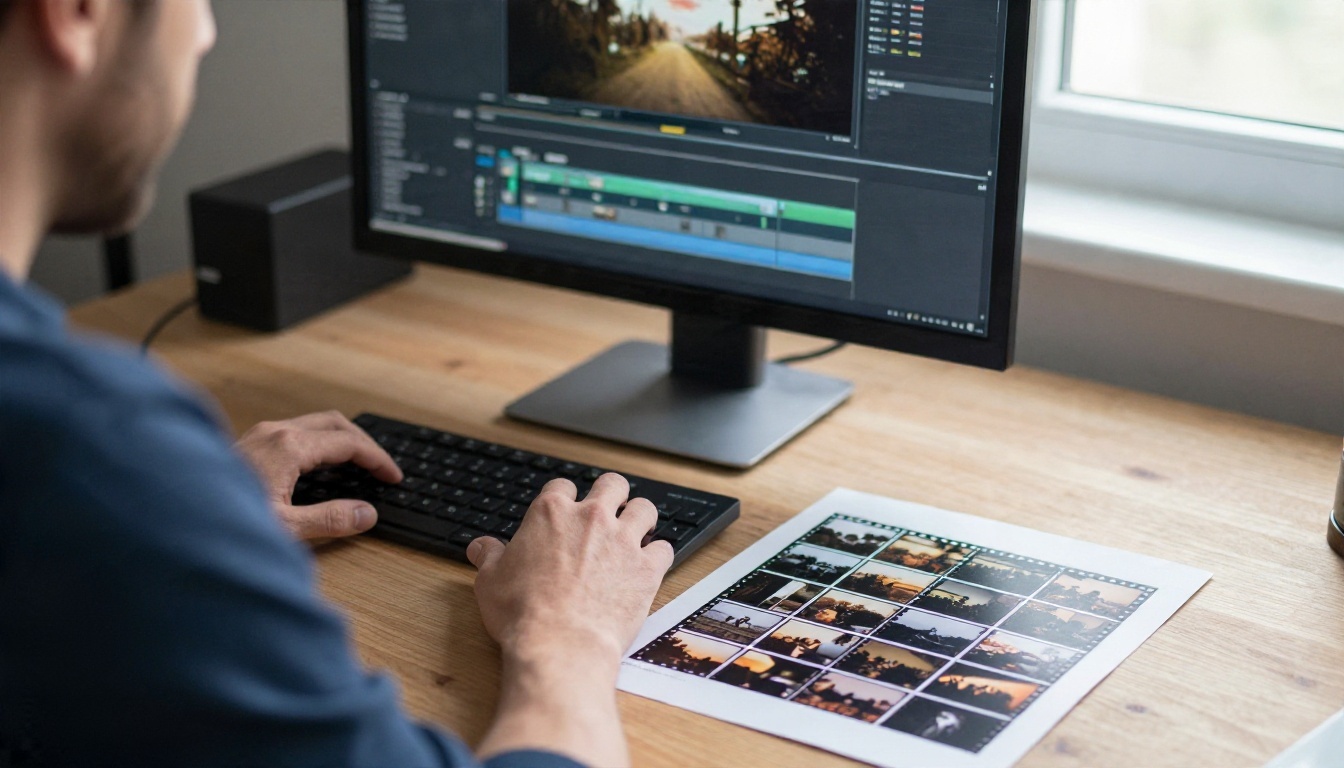
In dieser Variante wird ein kurzer Clip in einzelne Standbilder zerlegt. Jedes Standbild wird zu einer Seite. Blätterst du schnell durch sie, kehrt die Bewegung zurück, ganz wie bei einem Daumenkino. Es ist ein schönes Format für einen Hochzeitsmoment, eine Produktdrehung, ein Sport-Highlight oder ein Erinnerungsgeschenk.
Das Ergebnis ist meist ein PDF mit einem Bild pro Seite. Dieses PDF lässt sich dann in eine Online-Publikation mit Umblättereffekt umwandeln.
Clips in Seiten
In der zweiten Variante ist das Flipbook der Behälter und das Video der Inhalt. Ein Produktkatalog zeigt vielleicht ein Foto einer Jacke mit einem Play-Button darüber. Ein Schulungshandbuch stellt vielleicht eine dreißig Sekunden lange Demo neben die schriftlichen Schritte. Die Seiten bleiben lesbar und druckbar, während der Clip nur dann Bewegung hinzufügt, wenn der Leser es will.
Standbilder für Schlüsselmomente plus ein vollständiger Clip
Event-Rückblicke, Portfolios
Standbilder überfliegen, das ganze Video ansehen
💡 Profi-Tipp: Die meisten echten Projekte enden als Hybrid. Standbilder tragen die Geschichte auf der Seite, und ein eingebetteter Clip liefert den Moment, den Standbilder nicht zeigen können.
Konverter-Optionen im Vergleich
Kein einzelner Knopf verwandelt ein Video in ein fertiges Flipbook. In der Praxis kombinierst du zwei Schritte: Bilder extrahieren oder Clips vorbereiten, dann veröffentlichen. Hier sind die realistischen Optionen für den ersten Schritt.
Desktop-Programme zum Exportieren von Einzelbildern
Desktop-Software gibt dir die meiste Kontrolle über Bildrate, Größe und Bildformat. FFmpeg ist ein kostenloses Open-Source-Kommandozeilentool, das Bilder in Sekunden exportiert. VLC ist kostenlos und kann Schnappschüsse aufnehmen; mit seinem Szenenfilter kann es außerdem eine nummerierte Bildsequenz speichern. DaVinci Resolve hat eine kostenlose Edition, die aus jeder Timeline eine Bildsequenz rendern kann, was hilft, wenn du vorher auch schneiden oder die Farben korrigieren willst.
Online-Bildextraktoren
Browser-Tools wie EZGIF nehmen einen kurzen Upload entgegen und liefern ein ZIP mit Bildern zurück. Sie brauchen keine Installation, was sich perfekt für einen einmaligen Clip eignet. Der Nachteil: Kostenlose Online-Tools begrenzen meist Dateigröße und Länge, und du lädst dein Material auf den Server eines anderen hoch. Bei privatem oder Kundenmaterial bleib lieber auf dem Desktop.
Editoren mit PDF-Export
Sobald du Bilder hast, brauchst du ein PDF. LibreOffice Impress, Google Slides und PowerPoint können alle ein Bild pro Folie platzieren und als PDF exportieren. Die Funktion „Als PDF drucken“ deines Betriebssystems kann außerdem Bilder in einem Ordner zusammenfügen. Das ist die Brücke zwischen einem Haufen Einzelbildern und einem Flipbook.
Tool
Kosten
Kenntnisstand
Stärke
Worauf du achten solltest
FFmpeg
Kostenlos
Mittel (Kommandozeile)
Schneller, präziser Bildexport
Keine grafische Oberfläche
VLC
Kostenlos
Einfach
Schnelle Schnappschüsse und Sequenzen
Einstellungen sind in Menüs versteckt
EZGIF
Kostenlos
Einfach
Einmalige kurze Clips
Upload-Größenbeschränkungen, Datenschutz
DaVinci Resolve (kostenlos)
Kostenlos
Mittel
Schneiden, Farbkorrektur, dann exportieren
Schwere Installation
LibreOffice Impress
Kostenlos
Einfach
Bilder-zu-PDF-Layout
Manuelle Seiteneinrichtung
PDF-zu-Flipbook-Konverter
Siehe Tarife
Einfach
Veröffentlichen des fertigen PDFs
Benötigt ein vorbereitetes PDF
Kostenlose Tools, die wirklich funktionieren
Für den Schritt mit den Einzelbildern brauchst du keine kostenpflichtige Suite. Diese drei Methoden kosten nichts und liefern saubere Ergebnisse.
FFmpeg-Befehl zum Exportieren von Einzelbildern
Wenn du mit einem Terminal vertraut bist, ist das der schnellste Weg. Der folgende Befehl liest einen Clip und speichert vier Bilder pro Sekunde als nummerierte PNG-Dateien:
ffmpeg -i clip.mp4 -vf fps=4 frame_%03d.png
Ändere fps=4 auf eine höhere Zahl für flüssigere Bewegung oder auf eine niedrigere für weniger Seiten. Ein zehn Sekunden langer Clip mit 4 fps ergibt 40 Seiten, was eine sinnvolle Größe ist. Bei 24 fps ergibt derselbe Clip 240 Seiten, und das wird ein sehr langes Flipbook.
VLC-Schnappschuss-Methode
VLC eignet sich gut, wenn du nur ein paar Standbilder brauchst. Pausiere genau im gewünschten Moment, nimm einen Schnappschuss auf und wiederhole das. Es ist langsamer als FFmpeg, aber du wählst jedes Bild mit dem Auge aus, was sich für eine Produkttour oder einen Event-Rückblick eignet, bei dem nur bestimmte Momente zählen.
Bilder zu einem PDF zusammenfügen
Öffne dein Präsentationsprogramm, stelle die Foliengröße passend zu deinen Bildern ein und füge pro Folie ein Bild ein. Exportiere als PDF. Denk an die Seitenreihenfolge: Nummerierte Dateinamen wie frame_001.png sortieren sich richtig, was dir viel Verschieben erspart.
⚠️ Warnung: Prüfe das Seitenverhältnis, bevor du das PDF erstellst. Bilder aus einem 16:9-Video auf einer Hochformatseite hinterlassen riesige leere Streifen, und der Umblättereffekt wirkt billig.
Dein Flipbook auf Flipbooks AI erstellen
Mit einem fertigen PDF dauert das Veröffentlichen ein paar Minuten. So erstellst du ein Video-Flipbook mit Flipbooks AI.
Passwortschutz: Begrenze privates Material auf die Personen, die du auswählst.
Offline-Downloads: Lass Leser eine Kopie behalten, wenn sie keine Verbindung haben.
Im Professional-Tarif erhältst du außerdem Lesestatistiken und Kontaktformulare, damit du siehst, wie Menschen deine Seiten lesen, und Kontaktdaten sammeln kannst. Vergleiche die Optionen auf der Preisseite. Unbegrenzt viele Flipbooks gibt es ab dem Standard-Tarif.
Videoclips einbetten
Einbetten ist die zweite Bedeutung von Video zu Flipbook, und dort findet der meiste geschäftliche Einsatz statt. Das Ziel ist einfach: Die Seite bleibt lesbar, und der Clip läuft, wenn der Leser es wählt.
Gehosteter Link oder hochgeladene Datei
Meist hast du zwei Möglichkeiten, einen Clip auf eine Seite zu bringen. Du kannst auf ein Video verweisen, das bereits bei einem Hosting-Dienst liegt, oder eine Datei verwenden, die dir gehört. Beide haben Vor- und Nachteile.
Methode
Vorteile
Nachteile
Wähle sie, wenn
Gehosteter Video-Link
Leichtes Flipbook, schnelles Laden, Quelle leicht zu aktualisieren
Hängt davon ab, dass der Host online bleibt
Der Clip ist lang oder bereits öffentlich
Hochgeladene Videodatei
Alles bleibt an einem Ort, du behältst die Kontrolle
Größere Dateien verlangsamen das Laden
Der Clip ist kurz und privat
Nur Audio
Winzige Datei, ideal für Erzählungen
Ohne Bild
Touren, Podcasts, Sprachnotizen
Prüfe im Editor, welche Quelltypen dein Tarif akzeptiert, und passe dann die Methode an deinen Inhalt an.
Clips auf der Seite platzieren
Platziere den Clip nah am Text, den er unterstützt. Setze ein sauberes Standbild oder eine klare Beschriftung daneben, damit Leser wissen, was sie sehen, bevor sie Play drücken. Halte Clips kurz. Dreißig bis sechzig Sekunden reichen für eine Demo. Alles Längere gehört auf eine gehostete Videoseite, auf die das Flipbook verlinkt.
✅ Bewährte Praxis: Spiele nie automatisch mit Ton ab. Lass den Leser selbst auf Play drücken. Das respektiert seinen Kontext und verhindert, dass die Seite jemanden in der Bahn erschreckt.
Das Flipbook auf deiner Website einbetten
Wenn die Clips drin sind, kopiere den Einbettungscode und füge ihn in den Editor deiner Website ein. Lege eine sinnvolle Breite fest und halte den Container responsiv, damit sich das Buch auf Telefonen skaliert. Wenn deine Seite einen eigenen Videoplayer hat, setze ihn nicht direkt über das Flipbook. Ein Fokus pro Bildschirm funktioniert besser.
Echte Beispiele nach Branche
Konkrete Szenarien zeigen, wie sich beide Ansätze bewähren.
Produktkataloge mit Demos
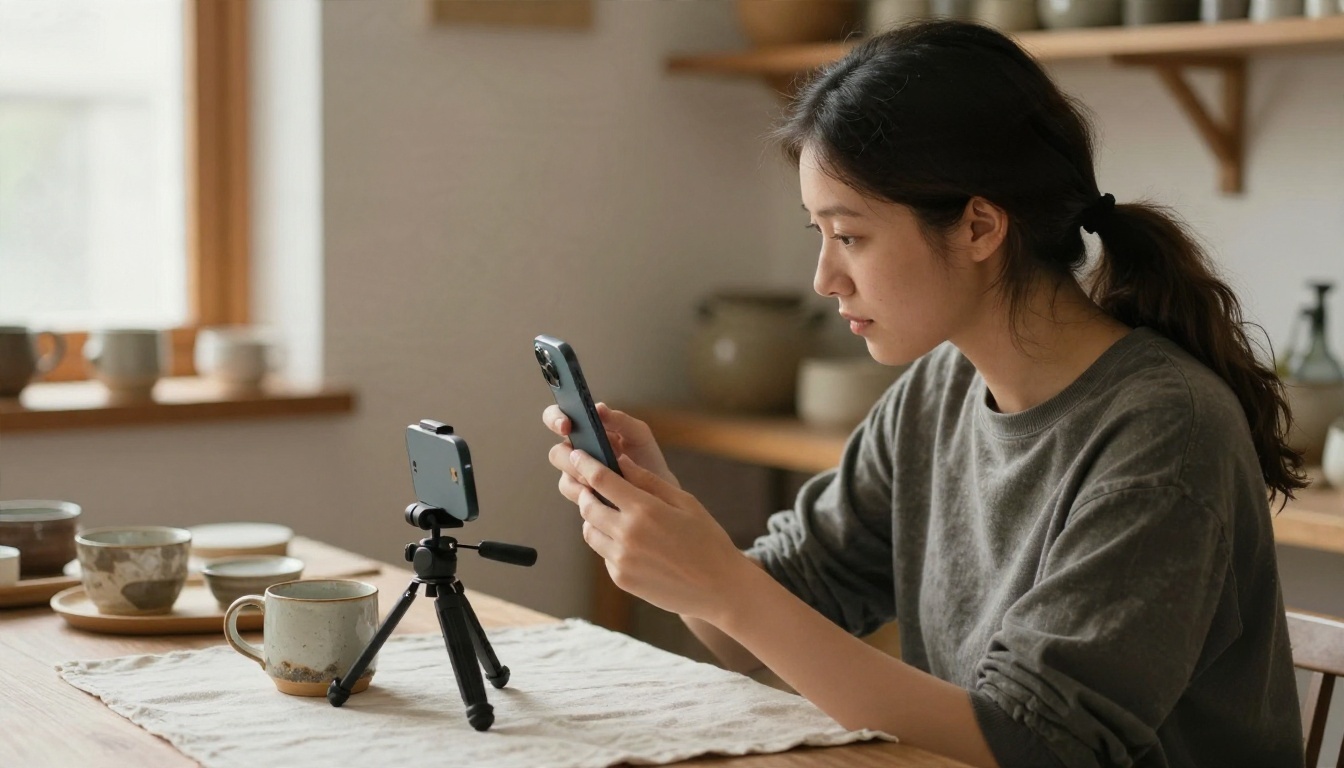
Eine Keramikwerkstatt fotografiert jede Tasse und filmt dann einen zehn Sekunden langen Clip, der zeigt, wie die Glasur das Licht einfängt. Die Fotos stehen auf der Seite, und der Clip läuft auf Abruf. Tools wie der Produktkatalog-Generator oder Kostenloser digitaler Katalog-Ersteller passen zu diesem Stil, und eine Kundin sieht das Produkt in Bewegung, ohne den Katalog zu verlassen.
Schulung und Unterricht
Eine Lehrkraft nimmt ein kurzes Experiment auf und bettet es neben die schriftlichen Schritte ein. Schüler lesen, schauen zu und wiederholen, so oft sie wollen. Ein Schulungshandbuch-Flipbook oder der Interaktive Kursmaterial-Herausgeber passt zu diesem Aufbau, und das Flipbook lässt sich mit einer ganzen Klasse per Link leicht teilen.
Immobilienbroschüren
Ein Makler setzt einen Rundgang-Clip neben den Grundriss. Käufer lesen die technischen Daten und drücken dann Play, um ein Gefühl für die Räume zu bekommen. Der Immobilienbroschüren-Ersteller ist genau für diese Art von Layout gebaut.
Die meisten misslungenen Video-Flipbooks haben dieselben drei Probleme.
Zu viele Bilder
Mit der Quell-Bildrate zu exportieren ist der klassische Fehler. Ein Clip von einer Minute bei 30 fps ergibt 1.800 Seiten. Das blättert niemand durch. Peile 20 bis 60 Seiten an, also einen niedrigen fps-Wert oder einen kurzen Ausschnitt.
Schwere Dateien
Große PNG-Bilder und unkomprimierte Clips machen ein Flipbook langsam beim Öffnen. Komprimiere Bilder auf eine vernünftige Größe, exportiere als JPG, wenn du keine Transparenz brauchst, und halte eingebettete Clips kurz. Ein schnelles Flipbook wird gelesen. Ein langsames wird geschlossen.
Fehlender Mobil-Check
Mehr als die Hälfte der Leser öffnet den Link auf dem Telefon. Prüfe jede Seite auf einem kleinen Bildschirm. Achte auf winzige Bildunterschriften, abgeschnittene Play-Buttons und Querformat-Clips, die sich in schmale Spalten quetschen.
⚠️ Warnung: Verwende nur Material, das dir gehört oder für das du die Erlaubnis hast. Musik in einem Clip ist die häufigste Ursache für Löschaufforderungen.
Eine kurze Checkliste vor dem Veröffentlichen:
Einzelbilder mit sinnvoller fps-Zahl und im richtigen Seitenverhältnis exportiert
PDF-Seiten in der richtigen Reihenfolge
Clips kürzer als eine Minute, jeweils mit klarer Beschriftung
Branding und Farben eingestellt
Passwortschutz aktiviert, wenn der Inhalt privat ist
Vorschau auf Telefon und Tablet geprüft
Wähle heute deinen Arbeitsablauf
Wenn du eine Animation als Erinnerungsstück willst, exportiere Einzelbilder mit FFmpeg oder VLC, erstelle ein PDF und wandle es um. Wenn du einen Katalog, ein Handbuch oder eine Broschüre mit bewegten Inhalten willst, beginne mit dem Dokument und setze kurze Clips dorthin, wo sie zählen. Die meisten Leute kombinieren am Ende beides.
Bereit loslegen? Erstelle dein kostenloses Konto bei Flipbooks AI und wandle dein erstes PDF in wenigen Minuten um. Schau dir die ganze Auswahl an Flipbook-Tools an, um ein Layout für deinen Anwendungsfall zu finden, oder vergleiche die Preistarife, wenn du Lesestatistiken, Kontaktgewinnung und unbegrenzt viele Flipbooks brauchst. Wenn du bereit bist, im großen Stil zu veröffentlichen, wähle einen Tarif und fang an zu teilen.