Video a flipbook: opciones de conversión, herramientas gratis y cómo incrustar clips
Este artículo compara las principales formas de convertir un video en flipbook: exportar fotogramas a un PDF, usar herramientas gratuitas como FFmpeg y VLC, e incrustar clips dentro de una publicación con efecto de paso de página. Incluye tablas comparativas, instrucciones paso a paso y ejemplos reales para profesionales del marketing, docentes y agentes inmobiliarios.
El video se ve genial en una pantalla y resulta incómodo casi en cualquier otro lugar. No puedes hojearlo, no puedes imprimirlo y no puedes incluirlo en un documento sin llenarlo de enlaces. Un flipbook soluciona gran parte de eso. Le da al movimiento un espacio de paso de página que la gente ya sabe usar. Si quieres ver cómo se ve en la práctica, Flipbooks AI te permite publicar documentos con efecto de paso de página, con video y audio incrustados, sin marcas de agua y en cualquier dispositivo.
Aquí está el problema: "video a flipbook" significa dos cosas distintas según quién lo busque. Algunas personas quieren convertir los fotogramas de un clip en un libro de animación clásico, donde cada página es una imagen fija y, al pasarlas, se crea la ilusión de movimiento. Otras quieren tomar un flipbook ya terminado, como un catálogo o un folleto, y colocar clips de video dentro de sus páginas. Este artículo cubre ambos casos, con opciones de conversión, herramientas gratuitas y un camino claro para incrustar clips.
Qué significa convertir video en flipbook
Antes de elegir una herramienta, decide qué resultado quieres. El flujo de trabajo, los formatos de archivo y las herramientas son distintos en cada caso.
Fotogramas como páginas
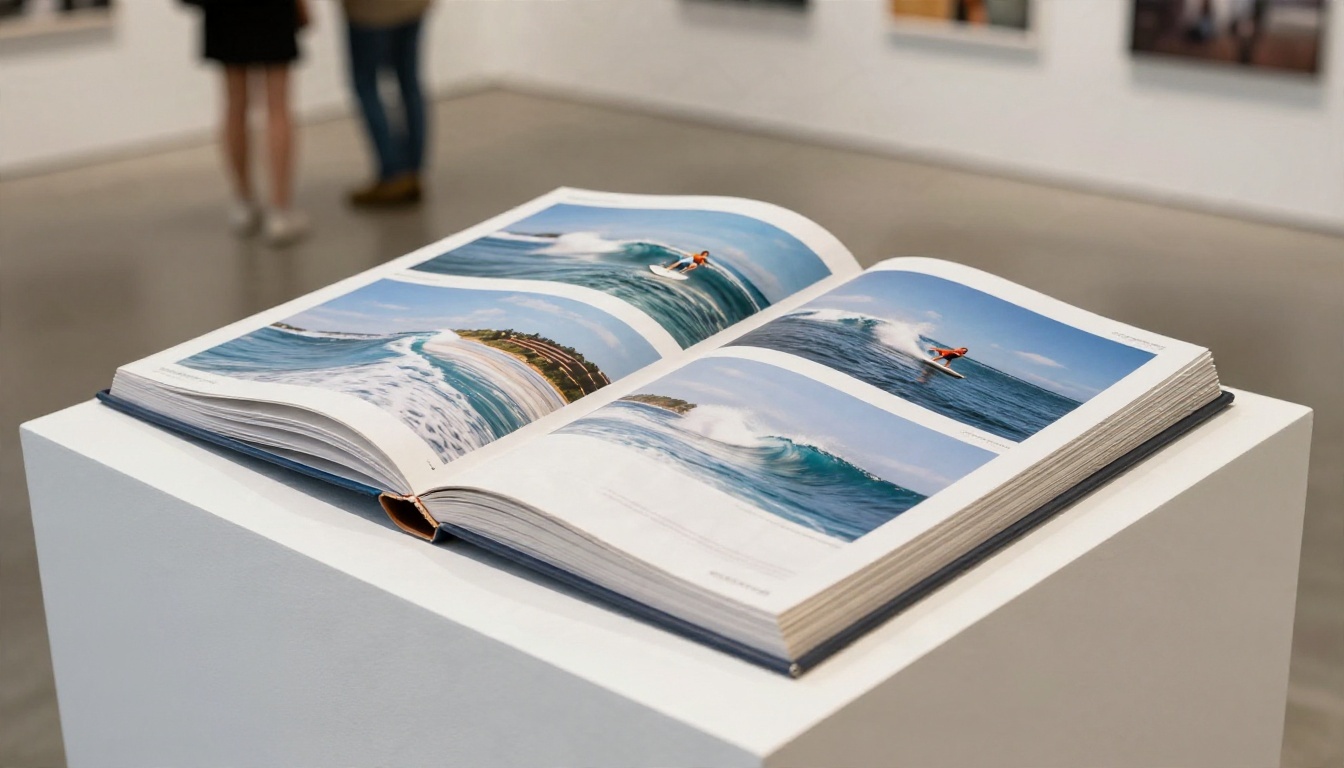
En esta versión, un clip corto se corta en imágenes fijas individuales. Cada imagen se convierte en una página. Si pasas las páginas rápido, el movimiento vuelve, igual que en esas libretas de animación que se hojean con el pulgar. Es un formato muy bonito para un momento de boda, un giro de producto, un resumen deportivo o un regalo para recordar.
El resultado suele ser un PDF con un fotograma por página. Ese PDF puede convertirse después en una publicación en línea con efecto de paso de página.
Clips dentro de las páginas
En la segunda versión, el flipbook es el contenedor y el video es el contenido. Un catálogo de productos podría mostrar una foto fija de una chaqueta con un botón de reproducción encima. Un manual de formación podría colocar una demostración de 30 segundos junto a los pasos escritos. Las páginas siguen siendo legibles e imprimibles, mientras que el clip añade movimiento solo cuando el lector lo quiere.
Enfoque
Resultado
Ideal para
Experiencia del lector
Fotogramas como páginas
PDF de imágenes fijas, luego flipbook
Recuerdos, animaciones, contenido para redes
Pasar rápido las páginas para ver el movimiento
Clips dentro de las páginas
Flipbook con video incrustado
Catálogos, manuales, folletos, cursos
Leer y luego pulsar play
Híbrido
Imágenes fijas de momentos clave más un clip completo
Resúmenes de eventos, portafolios
Hojear las imágenes y ver el video completo
💡 Consejo profesional: La mayoría de los proyectos reales terminan siendo híbridos. Las imágenes fijas llevan la historia en la página, y un clip incrustado ofrece el momento que las imágenes fijas no pueden mostrar.
Opciones de conversión comparadas
Ningún botón convierte por sí solo un video en un flipbook terminado. En la práctica, encadenas dos pasos: extraer los fotogramas o preparar los clips, y luego publicar. Estas son las opciones realistas para el primer paso.
Exportadores de fotogramas de escritorio
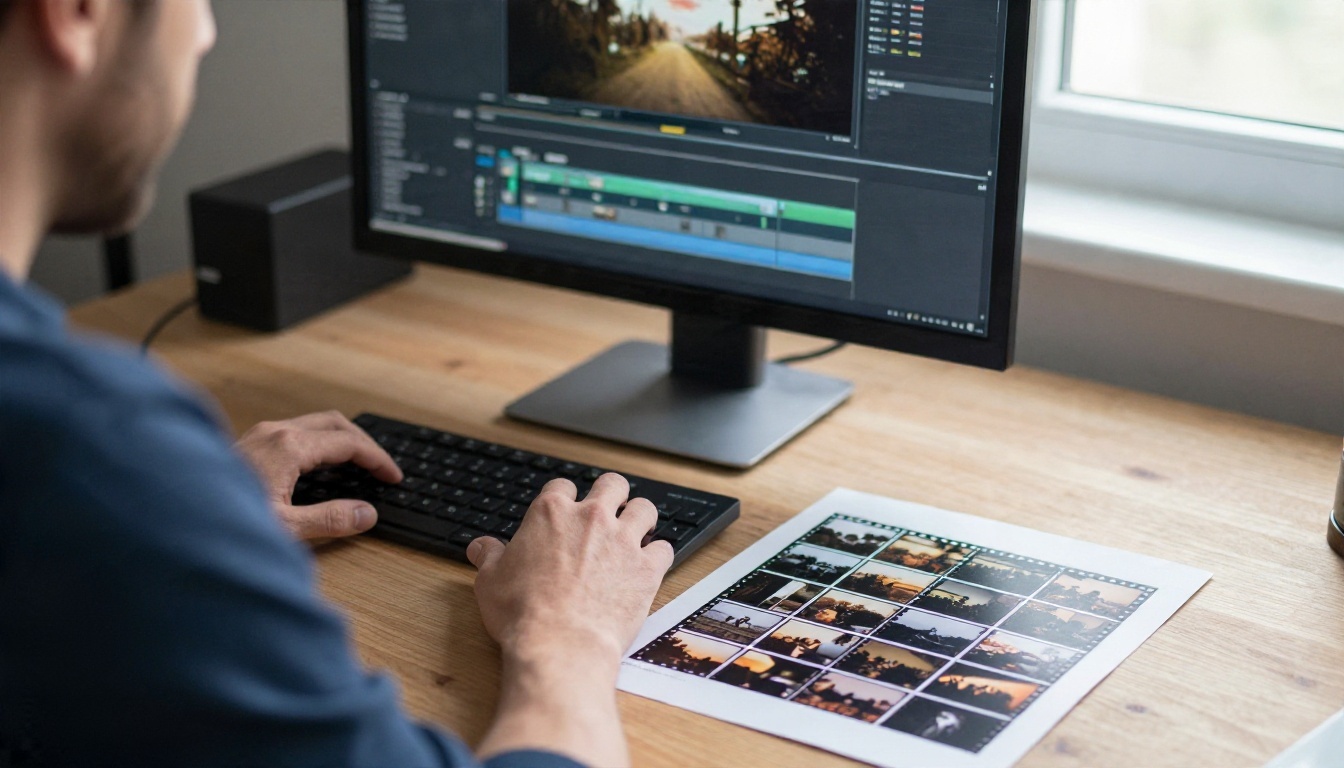
El software de escritorio te da el mayor control sobre la velocidad de fotogramas, el tamaño y el formato de imagen. FFmpeg es una herramienta gratuita y de código abierto, de línea de comandos, que exporta fotogramas en segundos. VLC es gratuita y puede capturar instantáneas, y con su filtro de escena puede guardar una secuencia de imágenes numeradas. DaVinci Resolve tiene una edición gratuita que puede renderizar una secuencia de imágenes desde cualquier línea de tiempo, lo cual ayuda si también quieres recortar o corregir el color antes.
Extractores de fotogramas en línea
Herramientas de navegador como EZGIF aceptan una subida corta y devuelven un ZIP de imágenes. No necesitan instalación, lo que es perfecto para un clip puntual. La contrapartida es que las herramientas en línea gratuitas suelen limitar el tamaño y la duración de los archivos, y estás subiendo tu material al servidor de otra persona. Para material privado o de clientes, trabaja con un programa de escritorio.
Editores con exportación a PDF
Una vez que tienes las imágenes, necesitas un PDF. LibreOffice Impress, Google Slides y PowerPoint pueden colocar una imagen por diapositiva y exportar a PDF. La opción "imprimir a PDF" de tu sistema operativo también puede combinar imágenes de una carpeta. Este es el puente entre un montón de fotogramas y un flipbook.
Herramienta
Costo
Nivel de habilidad
Lo mejor para
Cuidado con
FFmpeg
Gratis
Medio (línea de comandos)
Exportación rápida y precisa de fotogramas
No tiene interfaz visual
VLC
Gratis
Fácil
Instantáneas y secuencias rápidas
Los ajustes están escondidos en menús
EZGIF
Gratis
Fácil
Clips cortos puntuales
Límites de tamaño de subida, privacidad
DaVinci Resolve (gratis)
Gratis
Medio
Recortar, corregir color y luego exportar
Instalación pesada
LibreOffice Impress
Gratis
Fácil
Diseño de imágenes en PDF
Configuración de página manual
Conversor de PDF a flipbook
Consulta los planes
Fácil
Publicar el PDF final
Necesita un PDF preparado
Herramientas gratuitas que sí funcionan
No necesitas una suite de pago para el paso de fotogramas. Estos tres métodos no cuestan nada y dan resultados limpios.
Comando de FFmpeg para exportar fotogramas
Si te sientes cómodo con la terminal, esta es la ruta más rápida. El siguiente comando lee un clip y guarda cuatro fotogramas por segundo como archivos PNG numerados:
ffmpeg -i clip.mp4 -vf fps=4 frame_%03d.png
Cambia fps=4 por un número mayor para un movimiento más suave, o por uno menor para menos páginas. Un clip de diez segundos a 4 fps produce 40 páginas, un tamaño razonable. A 24 fps, el mismo clip produce 240 páginas, lo que es un flipbook muy largo.
Método de instantáneas con VLC
VLC funciona bien cuando solo necesitas unas pocas imágenes fijas. Pausa en el momento exacto que quieras, toma una instantánea y repite. Es más lento que FFmpeg, pero eliges cada fotograma a ojo, lo que encaja con un recorrido por un producto o un resumen de evento donde solo importan ciertos momentos.
Armar los fotogramas en un PDF
Abre tu herramienta de presentaciones, ajusta el tamaño de la diapositiva al de tus fotogramas e inserta una imagen por diapositiva. Exporta como PDF. Ten en cuenta el orden de las páginas: los nombres de archivo numerados, como frame_001.png, se ordenan bien, lo que te ahorra mucho arrastrar archivos.
⚠️ Advertencia: Revisa la relación de aspecto antes de crear el PDF. Los fotogramas de un video de 16:9 colocados en una página vertical dejan franjas vacías enormes, y el efecto de paso se ve barato.
Crea tu flipbook en Flipbooks AI
Con el PDF listo, publicar lleva unos minutos. Así se crea un flipbook con video en Flipbooks AI.
Espera a que termine la conversión. Cada página del PDF se convierte en una página que se puede pasar, con una animación de giro realista.
Previsualízalo en el equipo de escritorio y en el teléfono antes de cambiar cualquier otra cosa.
Personaliza el aspecto
Después de la conversión, ajusta la presentación para que coincida con tu marca o proyecto:
Personalización de marca: agrega tu logotipo y elige colores que coincidan con tu sitio.
Efectos de página: elige el estilo de paso y el fondo que encajen con el ambiente.
Multimedia: coloca video y audio en las páginas donde corresponden.
Diseño adaptable a dispositivos móviles: el flipbook se adapta a las pantallas de teléfono y tableta, así que prueba ambas.
Compartir, proteger y medir
Al compartir, un flipbook supera a un PDF adjunto:
Enlace directo: pégalo en un correo, un chat o la biografía de una red social.
Código para incrustar: coloca el flipbook en cualquier página de tu sitio. La herramienta Incrustar flipbook en un sitio web explica cómo hacerlo.
Protección con contraseña: limita el material privado a las personas que elijas.
Descargas sin conexión: deja que los lectores guarden una copia cuando no tengan conexión.
En el plan Professional también obtienes estadísticas de lectura y generación de contactos, para ver cómo leen tus páginas las personas y recopilar sus datos de contacto. Compara las opciones en la página de precios. Los flipbooks ilimitados llegan con el plan Standard y superiores.
Cómo incrustar clips de video
Incrustar es el segundo significado de video a flipbook, y ahí está la mayor parte del uso comercial. El objetivo es simple: la página se mantiene legible y el clip se reproduce cuando el lector lo decide.
Enlace alojado o archivo subido
Normalmente hay dos formas de llevar un clip a una página. Puedes hacer referencia a un video que ya está en un servicio de alojamiento, o usar un archivo que tú controlas. Cada una tiene sus contrapartidas.
Método
Ventajas
Desventajas
Elígelo cuando
Enlace a video alojado
Flipbook ligero, carga rápida, fácil de actualizar el origen
Depende de que el host siga en línea
El clip es largo o ya es público
Archivo de video subido
Todo queda en un solo lugar, tú lo controlas
Los archivos grandes ralentizan la carga
El clip es corto y privado
Solo audio
Archivo pequeño, ideal para narración
Sin imagen
Recorridos, podcasts, notas de voz
Revisa en el editor qué tipos de fuente acepta tu plan y luego elige el método según tu contenido.
Colocar clips en la página
Coloca el clip cerca del texto que apoya. Pon una imagen fija limpia o una etiqueta clara al lado, para que los lectores sepan qué van a ver antes de pulsar play. Mantén los clips cortos. De 30 a 60 segundos basta para una demostración. Todo lo que sea más largo debe ir en una página de video alojada a la que enlace el flipbook.
✅ Buena práctica: Nunca reproduzcas el video automáticamente con sonido. Deja que el lector pulse play. Así respetas su contexto y evitas que la página sorprenda a alguien en un tren.
Incrustar el flipbook en tu sitio
Cuando los clips estén listos, copia el código para incrustar y pégalo en el editor de tu sitio web. Define un ancho razonable y mantén el contenedor adaptable para que el libro se ajuste en los teléfonos. Si tu página tiene su propio reproductor de video, no lo pongas justo encima del flipbook. Un foco por pantalla funciona mejor.
Ejemplos reales por industria
Escenarios concretos muestran por qué ambos enfoques se ganan su lugar.
Catálogos de productos con demostraciones
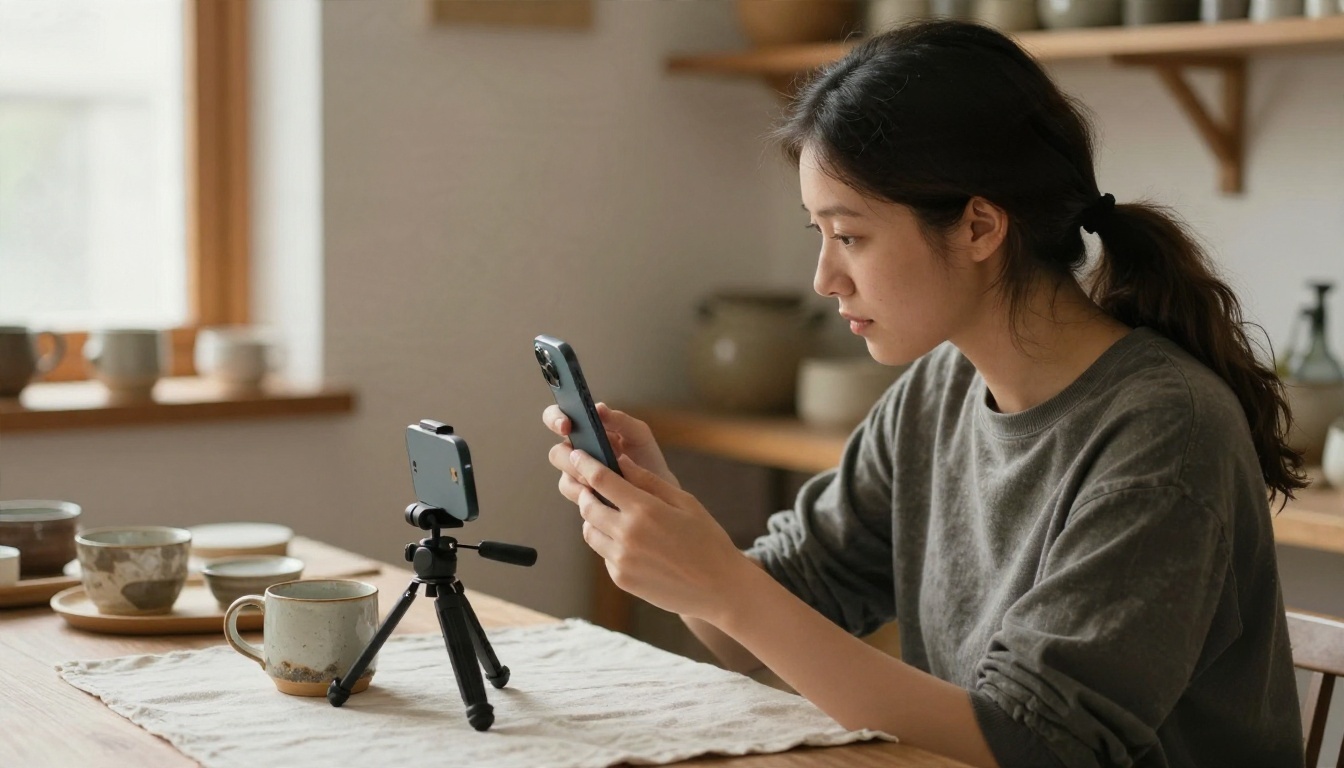
Una tienda de cerámica fotografía cada taza y luego graba un clip de diez segundos que muestra cómo el esmalte capta la luz. Las fotos quedan en la página y el clip se reproduce cuando se pide. Herramientas como el Generador de catálogos de productos o el Creador de catálogos digitales gratis encajan con este estilo, y el comprador ve el producto en movimiento sin salir del catálogo.
Formación y lecciones
Un docente graba un experimento corto y lo incrusta junto a los pasos escritos. Los estudiantes leen, miran y repiten tantas veces como quieran. Un Flipbook de manuales de formación o el Publicador interactivo de material de curso se adaptan a esta configuración, y el flipbook se comparte fácilmente con toda una clase mediante un enlace.
Folletos de propiedades
Un agente inmobiliario coloca un clip de recorrido junto al plano. Los compradores leen las especificaciones y luego pulsan play para hacerse una idea del ambiente de las habitaciones. El Creador de folletos inmobiliarios está pensado justo para este tipo de diseño.
La mayoría de los flipbooks de video que fallan tienen los mismos tres problemas.
Demasiados fotogramas
Exportar a la velocidad de fotogramas original es el error clásico. Un clip de un minuto a 30 fps genera 1.800 páginas. Nadie hojea eso. Apunta a entre 20 y 60 páginas, lo que significa usar un valor bajo de fps o un extracto corto.
Archivos pesados
Los fotogramas PNG grandes y los clips sin comprimir hacen que un flipbook tarde en abrirse. Comprime las imágenes a un tamaño razonable, exporta como JPG cuando no necesites transparencia y mantén cortos los clips incrustados. Un flipbook rápido se lee. Uno lento se cierra.
Falta revisar la versión móvil
Más de la mitad de los lectores abrirá el enlace en un teléfono. Previsualiza cada página en una pantalla pequeña. Busca leyendas diminutas, botones de reproducción recortados y clips horizontales que se aprietan en columnas estrechas.
⚠️ Advertencia: Usa solo material que sea tuyo o para el que tengas permiso. La música dentro de un clip es la fuente más común de notificaciones de retirada de contenido.
Una lista rápida antes de publicar:
Fotogramas exportados a un fps razonable, con la relación de aspecto correcta
Páginas del PDF en el orden correcto
Clips de menos de un minuto, cada uno con una etiqueta clara
Marca y colores configurados
Protección con contraseña activada si el contenido es privado
Vistas previas en teléfono y tableta revisadas
Elige tu flujo de trabajo hoy
Si quieres una animación de recuerdo, exporta fotogramas con FFmpeg o VLC, arma un PDF y conviértelo. Si quieres un catálogo, un manual o un folleto con contenido en movimiento, empieza con el documento y coloca clips cortos donde importen. La mayoría de las personas termina combinando ambos.
¿Listo para probarlo? Crea tu cuenta gratis en Flipbooks AI y convierte tu primer PDF en minutos. Explora el conjunto completo de herramientas de flipbook para encontrar un diseño para tu caso, o compara los planes y precios si necesitas estadísticas de lectura, generación de contactos y flipbooks ilimitados. Cuando estés listo para publicar a gran escala, elige un plan y empieza a compartir.