Vídeo para flipbook: opções de conversão, ferramentas gratuitas e como incorporar clipes
Este artigo compara as principais formas de transformar um vídeo em flipbook: exportar quadros para um PDF, usar ferramentas gratuitas como FFmpeg e VLC e incorporar clipes dentro de uma publicação com virada de página. Ele traz tabelas comparativas, instruções passo a passo e exemplos reais para profissionais de marketing, professores e corretores de imóveis.
Vídeo funciona muito bem na tela e é desajeitado quase em todo o resto. Você não consegue folhear rapidamente, não consegue imprimir e não consegue inseri-lo num documento sem uma pilha de links. Um flipbook resolve a maior parte disso. Ele dá ao movimento um lugar de virar página que as pessoas já sabem usar. Se você quer ver como isso fica na prática, o Flipbooks AI permite publicar documentos com virada de página com vídeo e áudio incorporados, sem marcas d’água, em qualquer dispositivo.
Aqui está a pegadinha: "vídeo para flipbook" significa duas coisas diferentes, dependendo de quem está pesquisando. Algumas pessoas querem transformar os quadros de um clipe em um flip book clássico, em que cada página é uma imagem fixa e o ato de folhear cria a ilusão de movimento. Outras querem pegar um flipbook pronto, como um catálogo ou um folheto, e colocar clipes de vídeo dentro das suas páginas. Este artigo trata dos dois casos, com opções de conversores, ferramentas gratuitas e um caminho claro para incorporar clipes.
O que significa vídeo para flipbook
Antes de escolher uma ferramenta, decida qual resultado você quer. O fluxo de trabalho, os formatos de arquivo e as ferramentas são diferentes para cada um.
Quadros como páginas
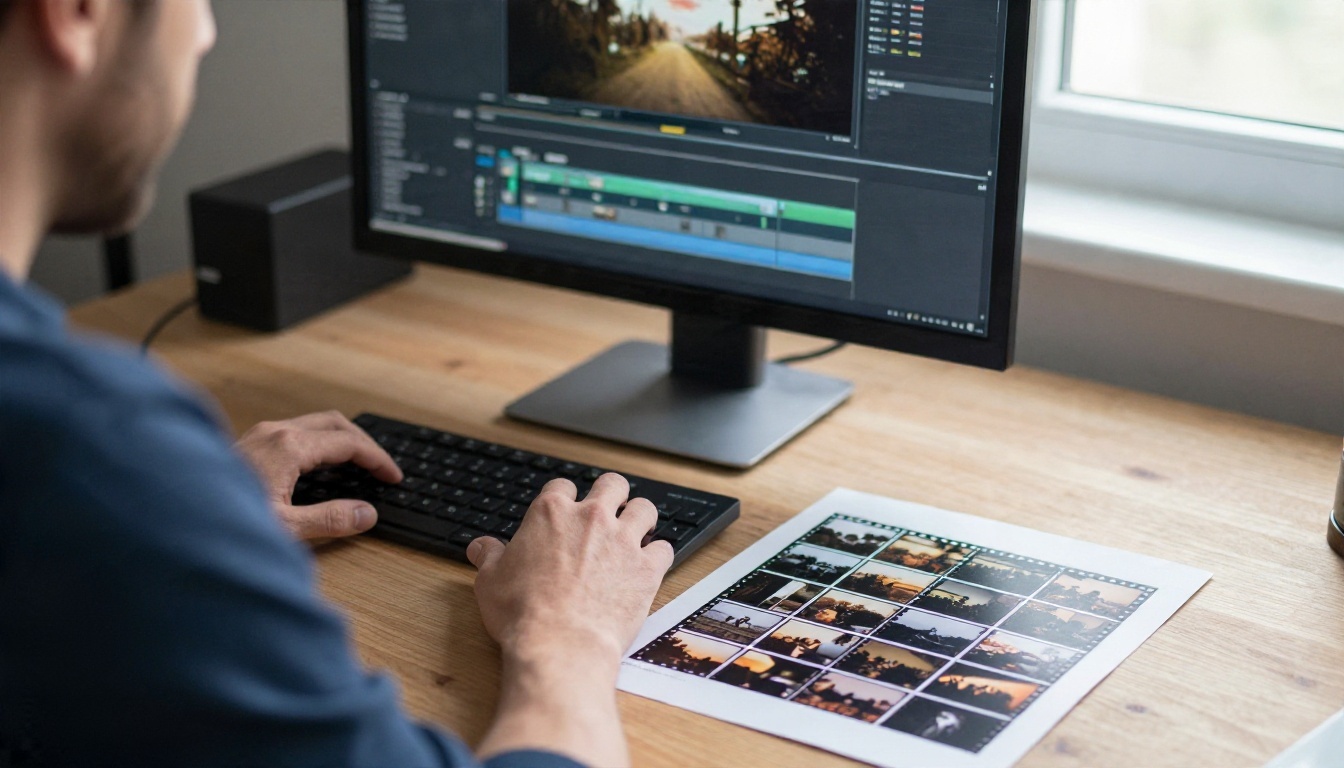
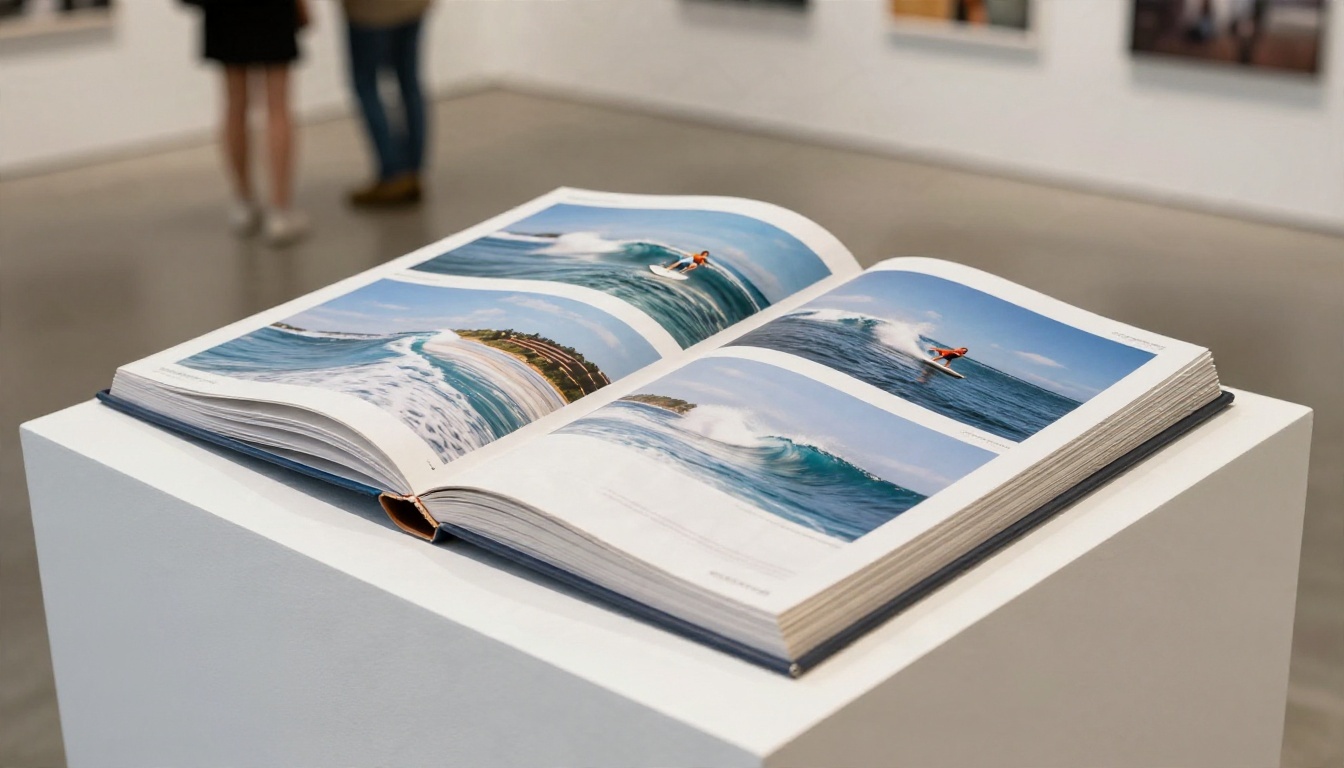
Nesta versão, um clipe curto é cortado em imagens fixas individuais. Cada imagem vira uma página. Folheie-as rapidamente e o movimento volta, do mesmo jeito que acontece com a animação de um bloquinho folheado com o polegar. É um formato encantador para um momento de casamento, um giro de produto, um lance esportivo ou um presente de lembrança.
A saída costuma ser um PDF com um quadro por página. Esse PDF pode então ser convertido numa publicação online com virada de página.
Clipes dentro das páginas
Na segunda versão, o flipbook é o recipiente e o vídeo é o conteúdo. Um catálogo de produtos pode mostrar a foto fixa de uma jaqueta com um botão de play por cima. Um manual de treinamento pode colocar uma demonstração de trinta segundos ao lado dos passos escritos. As páginas continuam legíveis e imprimíveis, e o clipe só acrescenta movimento quando o leitor quer.
Abordagem
Saída
Melhor para
Experiência do leitor
Quadros como páginas
PDF de imagens fixas, depois flipbook
Lembranças, animações, conteúdo para redes sociais
Folhear rápido para ver o movimento
Clipes dentro das páginas
Flipbook com vídeo incorporado
Catálogos, manuais, folhetos, cursos
Ler e depois dar play
Híbrido
Imagens fixas dos momentos-chave mais um clipe completo
Resumos de eventos, portfólios
Folhear as imagens e assistir ao vídeo completo
💡 Dica de profissional: A maioria dos projetos reais acaba no formato híbrido. As imagens fixas carregam a história na página, e um clipe incorporado entrega o momento que as imagens fixas não conseguem mostrar.
Comparação das opções de conversão
Nenhum botão único transforma um vídeo num flipbook pronto. Na prática, você encadeia duas etapas: extrair os quadros ou preparar os clipes, e depois publicar. Aqui estão as opções realistas para a primeira etapa.
Exportadores de quadros para computador
Programas para computador dão o maior controle sobre taxa de quadros, tamanho e formato de imagem. O FFmpeg é uma ferramenta gratuita e de código aberto, usada na linha de comando, que exporta quadros em segundos. O VLC é gratuito e pode capturar instantâneos e, com seu filtro de cena, salvar uma sequência de imagens numerada. O DaVinci Resolve tem uma edição gratuita que pode renderizar uma sequência de imagens a partir de qualquer linha do tempo, o que ajuda se você também quiser cortar ou corrigir a cor antes.
Extratores de quadros online
Ferramentas de navegador, como o EZGIF, aceitam um envio curto e devolvem um ZIP com as imagens. Não precisam de instalação, o que é perfeito para um clipe avulso. A contrapartida é que as ferramentas online gratuitas costumam limitar o tamanho e a duração do arquivo, e você envia seu material para o servidor de outra pessoa. Para material privado ou de clientes, fique no computador.
Editores com exportação para PDF
Depois de ter as imagens, você precisa de um PDF. O LibreOffice Impress, o Google Slides e o PowerPoint podem colocar uma imagem por slide e exportar para PDF. A função "imprimir como PDF" do seu sistema operacional também pode juntar as imagens de uma pasta. É essa a ponte entre um monte de quadros e um flipbook.
Ferramenta
Custo
Nível de habilidade
Melhor em
Cuidados com
FFmpeg
Gratuita
Médio (linha de comando)
Exportação rápida e precisa de quadros
Não tem interface visual
VLC
Gratuita
Fácil
Instantâneos e sequências rápidas
As configurações ficam escondidas em menus
EZGIF
Gratuita
Fácil
Clipes curtos avulsos
Limites de tamanho de envio, privacidade
DaVinci Resolve (gratuito)
Gratuita
Médio
Cortar, dar cor e depois exportar
Instalação pesada
LibreOffice Impress
Gratuita
Fácil
Layout de imagens em PDF
Configuração manual de página
Conversor de PDF para flipbook
Veja os planos
Fácil
Publicar o PDF final
Precisa de um PDF preparado
Ferramentas gratuitas que realmente funcionam
Você não precisa de uma suíte paga para a etapa dos quadros. Estes três métodos não custam nada e produzem resultados limpos.
Comando do FFmpeg para exportar quadros
Se você se sente à vontade com o terminal, este é o caminho mais rápido. O comando abaixo lê um clipe e salva quatro quadros por segundo como arquivos PNG numerados:
ffmpeg -i clip.mp4 -vf fps=4 frame_%03d.png
Troque fps=4 por um número maior para um movimento mais suave, ou por um menor para menos páginas. Um clipe de dez segundos a 4 fps gera 40 páginas, um tamanho sensato. A 24 fps, o mesmo clipe gera 240 páginas, um flipbook muito longo.
Método do instantâneo no VLC
O VLC funciona bem quando você só precisa de algumas imagens fixas. Pause no momento exato que quer, tire um instantâneo e repita. É mais lento que o FFmpeg, mas você escolhe cada quadro a olho, o que combina com um tour de produto ou um resumo de evento em que só alguns momentos importam.
Juntando os quadros num PDF
Abra sua ferramenta de apresentação, ajuste o tamanho do slide para combinar com seus quadros e insira uma imagem por slide. Exporte como PDF. Preste atenção à ordem das páginas: nomes de arquivo numerados, como frame_001.png, ordenam corretamente, o que poupa muito trabalho de arrastar e soltar.
⚠️ Atenção: Confira a proporção antes de montar o PDF. Quadros de um vídeo 16:9 colocados numa página em retrato deixam faixas vazias enormes, e o efeito de virar página parece barato.
Monte seu flipbook no Flipbooks AI
Com o PDF pronto, a publicação leva alguns minutos. Veja como criar um flipbook com vídeo no Flipbooks AI.
Aguarde a conversão. Cada página do PDF vira uma página que se folheia, com uma animação de virada realista.
Visualize no computador e no celular antes de mudar qualquer outra coisa.
Personalize o visual
Depois da conversão, ajuste a apresentação para combinar com sua marca ou projeto:
Marca personalizada: adicione seu logotipo e escolha cores que combinem com seu site.
Efeitos de página: escolha o estilo de virada e o fundo que combinam com o clima do material.
Multimídia: coloque vídeo e áudio nas páginas em que eles fazem sentido.
Design responsivo para celular: o flipbook se adapta às telas de celular e tablet, então teste os dois.
Compartilhe, proteja e acompanhe
Compartilhar é onde um flipbook supera um anexo de PDF:
Link direto: cole-o num e-mail, numa conversa ou na bio de uma rede social.
Código de incorporação: coloque o flipbook em qualquer página do seu site. A ferramenta Incorporar flipbook no site cobre isso.
Proteção por senha: mantenha o material privado restrito às pessoas que você escolher.
Downloads offline: deixe os leitores guardarem uma cópia quando não tiverem conexão.
No plano Professional você também tem análises e geração de contatos, para ver como as pessoas leem suas páginas e coletar dados de contato. Compare as opções na página de preços. Flipbooks ilimitados chegam com o plano Standard e superiores.
Como incorporar clipes de vídeo
Incorporar é o segundo sentido de vídeo para flipbook, e é onde está a maior parte do uso comercial. O objetivo é simples: a página continua legível, e o clipe toca quando o leitor escolhe.
Link hospedado ou arquivo enviado
Normalmente existem duas formas de trazer um clipe para a página. Você pode referenciar um vídeo que já está num serviço de hospedagem, ou usar um arquivo que você tem. Cada uma tem suas contrapartidas.
Método
Prós
Contras
Escolha quando
Link de vídeo hospedado
Flipbook leve, carregamento rápido, fácil de atualizar a fonte
Depende do host continuar no ar
O clipe é longo ou já é público
Arquivo de vídeo enviado
Tudo fica no mesmo lugar, você tem o controle
Arquivos maiores deixam o carregamento mais lento
O clipe é curto e privado
Somente áudio
Arquivo minúsculo, ótimo para narração
Sem imagem
Tours, podcasts, notas de voz
Confira no editor quais tipos de fonte o seu plano aceita e depois combine o método com o seu conteúdo.
Posicionando os clipes na página
Coloque o clipe perto do texto que ele apoia. Ponha uma imagem fixa limpa ou um rótulo claro ao lado, para que os leitores saibam o que vão ver antes de dar play. Mantenha os clipes curtos. Entre trinta e sessenta segundos basta para uma demonstração. Qualquer coisa mais longa deve ficar numa página de vídeo hospedada, para a qual o flipbook aponta.
✅ Boa prática: Nunca deixe o som tocar sozinho. Deixe o leitor apertar play. Isso respeita o contexto dele e evita que a página assuste alguém dentro de um trem.
Incorporando o flipbook no seu site
Depois que os clipes estiverem no lugar, copie o código de incorporação e cole-o no editor do seu site. Defina uma largura sensata e mantenha o contêiner responsivo, para que o flipbook se ajuste nos celulares. Se a sua página tiver um player de vídeo próprio, não o coloque logo acima do flipbook. Um foco por tela funciona melhor.
Exemplos reais por setor
Cenários concretos mostram como as duas abordagens se justificam.
Catálogos de produtos com demonstrações
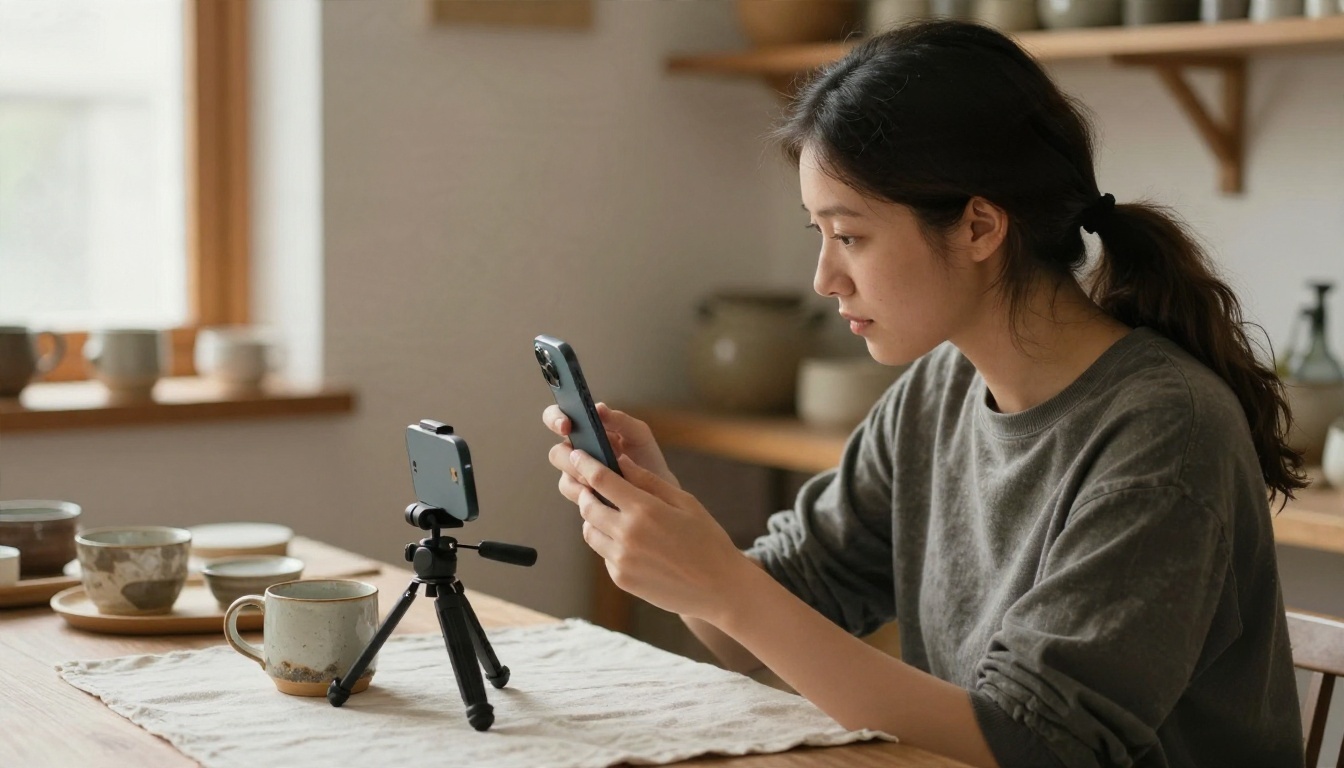
Uma loja de cerâmica fotografa cada caneca e depois filma um clipe de dez segundos mostrando o esmalte refletindo a luz. As fotos ficam na página, e o clipe toca quando solicitado. Ferramentas como o Gerador de catálogo de produtos ou o Criador de catálogo digital gratuito se encaixam nesse estilo, e o cliente vê o produto em movimento sem sair do catálogo.
Treinamento e aulas
Um professor grava um experimento curto e o incorpora ao lado dos passos escritos. Os alunos leem, assistem e repetem quantas vezes quiserem. Um Flipbook de manual de treinamento ou o Editor de material de curso interativo se adequam a essa montagem, e o flipbook é fácil de compartilhar com a turma inteira por link.
Folhetos de imóveis
Um corretor de imóveis coloca um clipe de visita ao lado da planta baixa. Os compradores leem as especificações e depois dão play para sentir o clima dos cômodos. O Criador de folheto imobiliário foi feito exatamente para esse tipo de layout.
A maioria dos flipbooks de vídeo que dão errado tem os mesmos três problemas.
Quadros demais
Exportar na taxa de quadros original é o erro clássico. Um minuto de vídeo a 30 fps gera 1.800 páginas. Ninguém folheia isso. Busque entre 20 e 60 páginas, o que significa usar um valor baixo de fps ou um trecho curto.
Arquivos pesados
Quadros PNG grandes e clipes sem compressão deixam o flipbook lento para abrir. Comprima as imagens até um tamanho razoável, exporte como JPG quando não precisar de transparência e mantenha os clipes incorporados curtos. Um flipbook rápido é lido. Um lento é fechado.
Falta testar no celular
Mais da metade dos leitores vai abrir o link no celular. Visualize cada página numa tela pequena. Procure legendas minúsculas, botões de play cortados e clipes na horizontal espremidos em colunas estreitas.
⚠️ Atenção: Use apenas filmagens que sejam suas ou para as quais você tenha permissão de uso. A música dentro de um clipe é a fonte mais comum de notificações de remoção.
Uma checklist rápida antes de publicar:
Quadros exportados numa taxa de quadros sensata, na proporção certa
Páginas do PDF na ordem correta
Clipes com menos de um minuto, cada um com um rótulo claro
Marca e cores definidas
Proteção por senha ativada se o conteúdo for privado
Visualizações no celular e no tablet conferidas
Escolha seu fluxo de trabalho hoje
Se você quer uma animação de lembrança, exporte os quadros com FFmpeg ou VLC, monte um PDF e converta. Se quer um catálogo, manual ou folheto com conteúdo em movimento, comece pelo documento e coloque clipes curtos onde eles fazem diferença. A maioria das pessoas acaba combinando os dois.
Pronto para testar? Crie sua conta gratuita no Flipbooks AI e converta seu primeiro PDF em minutos. Explore o conjunto completo de ferramentas de flipbook para encontrar um layout para o seu caso de uso, ou compare os planos e preços se precisar de análises, geração de contatos e flipbooks ilimitados. Quando estiver pronto para publicar em escala, escolha um plano e comece a compartilhar.