Vous exportez une brochure de 12 pages et le PDF pèse 48 Mo. Votre messagerie le refuse, la boîte de réception du destinataire le rejette et les visiteurs de votre site fixent une barre de chargement pendant dix secondes avant d'abandonner. Un PDF trop lourd n'a rarement de mystère, dès lors que vous savez où regarder. Neuf fois sur dix, le poids vient des images, des polices ou des restes cachés du processus de conception. Cet article détaille chaque cause avec des chiffres réels et vous donne des solutions gratuites à appliquer en quelques minutes. Et si vous préférez ne plus vous battre avec la taille des fichiers, vous pouvez transformer le PDF en lien partageable avec Flipbooks AI et éviter complètement le problème de la pièce jointe.
Ce qui rend un PDF si lourd
Un PDF est un conteneur. Il renferme des descriptions de pages, des images, des polices, des profils de couleurs, des métadonnées et parfois des versions antérieures entières du document. N'importe lequel de ces éléments peut gonfler démesurément. L'astuce consiste à identifier le coupable dans votre fichier.
Les suspects habituels
Voici les causes les plus courantes, classées selon leur fréquence dans les fichiers trop lourds. Les fourchettes de taille sont indicatives, car chaque document est différent.
| Cause | Impact typique sur la taille | Difficulté de correction |
|---|
| Photos non compressées ou très peu compressées | 5 à 40 Mo par fichier | Facile |
| Images à 300 PPI dans un document lu uniquement à l'écran | 2 à 5 fois plus lourdes que nécessaire | Facile |
| Pages numérisées enregistrées en images couleur | 1 à 3 Mo par page | Moyenne |
| Jeux de polices complets intégrés au lieu de sous-ensembles | 0,5 à 6 Mo | Moyenne |
| Calques, métadonnées, miniatures, pièces jointes | 0,1 à 10 Mo | Moyenne |
| Transparences, ombres et cartes vectorielles lourdes | 1 à 20 Mo | Difficile |
Remarquez que les trois premières causes concernent toutes les images. Si vous n'avez que dix minutes, commencez par là.
Vérifiez le contenu de votre fichier
Avant de compresser quoi que ce soit à l'aveugle, examinez ce que vous avez entre les mains. Ouvrez le PDF dans une visionneuse qui propose un panneau de propriétés ou d'audit du document. Beaucoup d'éditeurs PDF de bureau disposent d'un outil qui liste l'espace occupé par les images, les polices, les flux de contenu et les données « autres ». Si votre éditeur ne propose pas ce panneau, un test rapide fonctionne presque aussi bien : exportez le même document deux fois, une fois avec les images supprimées ou remplacées par des espaces réservés, puis comparez les tailles.

💡 Astuce : Notez la taille d'origine avant de toucher à quoi que ce soit. Une bonne compression doit réduire de 60 à 90 % un PDF riche en photos. Si vous n'avez gagné que 5 %, vous vous êtes attaqué au mauvais coupable.
Les images sont le principal coupable
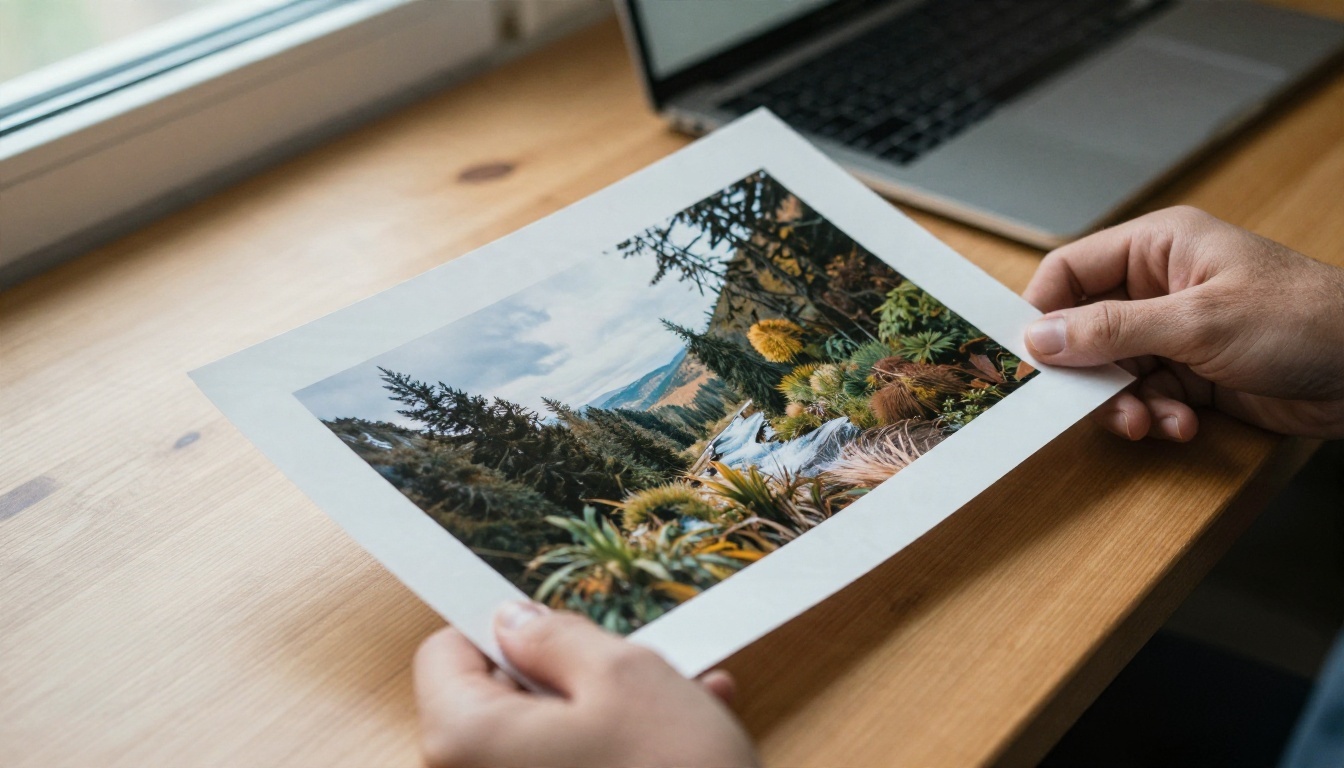
Les photos expliquent pourquoi un document court peut peser plus qu'un roman de 300 pages. Un smartphone moderne prend des photos de 12 à 50 mégapixels. Si vous les insérez telles quelles dans une mise en page, le PDF peut contenir bien plus de pixels que n'en utilisera jamais un écran ou une imprimante.
Résolution et DPI expliqués simplement
Voici le calcul qui surprend les gens. Une photo de 4 000 x 3 000 pixels contient 12 millions de pixels. Stockée brute en couleur 24 bits, elle pèse environ 36 Mo. Un JPEG correct de la même image pèse entre 3 et 5 Mo. Supposons maintenant que cette photo figure dans votre brochure sur 6 x 4 pouces, et que vous visez une qualité d'impression de 300 PPI. Il ne faut que 1 800 x 1 200 pixels, soit environ 2 millions de pixels, ce qui représente à peu près 0,5 Mo en JPEG.
Ainsi, dix photos en pleine résolution peuvent représenter 40 Mo, alors que 5 Mo suffiraient pour un rendu identique sur papier. Et pour un document lu à l'écran, vous pouvez descendre encore plus bas.
Choisir le bon format et la bonne cible
Utilisez ce tableau comme point de départ lorsque vous exportez ou rééchantillonnez des images.
| Cas d'usage | Résolution cible | Format conseillé | Remarques |
|---|
| E-mail et lecture à l'écran | 100 à 150 PPI | JPEG, qualité moyenne | Fichiers les plus légers, parfaits sur ordinateurs portables et smartphones |
| Impression bureautique ou domestique | 200 PPI | JPEG, haute qualité | Bon équilibre pour les documents distribués |
| Impression professionnelle | 300 PPI | JPEG maximum ou ZIP | Seulement si l'imprimeur le demande |
| Logos et dessins au trait | Vectoriel, ou 600 PPI et plus | PDF vectoriel ou PNG | Les vecteurs restent nets et très légers |
| Pages de texte numérisées | 200 à 300 PPI | Niveaux de gris ou noir et blanc | Évitez les numérisations couleur pour du texte simple |
⚠️ Attention : Ne rééchantillonnez jamais une image deux fois. Chaque passage avec perte ajoute des artefacts. Conservez vos photos originales dans un dossier séparé et exportez toujours depuis celles-ci.
Un exemple concret
Un petit magasin de meubles a créé un lookbook de 24 pages avec 40 photos de produits prises directement avec un reflex. Le PDF atteignait 112 Mo. Après avoir redimensionné chaque image à 1 600 pixels sur le grand côté et exporté en JPEG de qualité moyenne, le même lookbook est tombé à 9 Mo. Personne n'a remarqué de différence à l'écran. Le magasin a enfin pu envoyer le fichier par e-mail à ses acheteurs et le proposer en lien depuis son site.
Les polices peuvent alourdir discrètement le fichier
Les polices provoquent rarement un désastre de 50 Mo, mais elles peuvent ajouter plusieurs mégaoctets et constituent la cause la plus négligée d'un fichier gonflé.
Polices intégrées ou sous-ensembles
Lorsque vous intégrez une police, le PDF contient les données des glyphes pour que le texte s'affiche correctement sur tous les appareils. Une intégration complète inclut chaque caractère de la typographie. Une intégration par sous-ensemble n'inclut que les caractères que vous avez réellement utilisés. Pour une police latine, cette différence peut représenter 300 Ko contre 30 Ko. Pour les polices comptant des milliers de glyphes, comme de nombreuses typographies asiatiques ou familles décoratives aux jeux de symboles étendus, l'écart peut atteindre plusieurs mégaoctets par graisse.
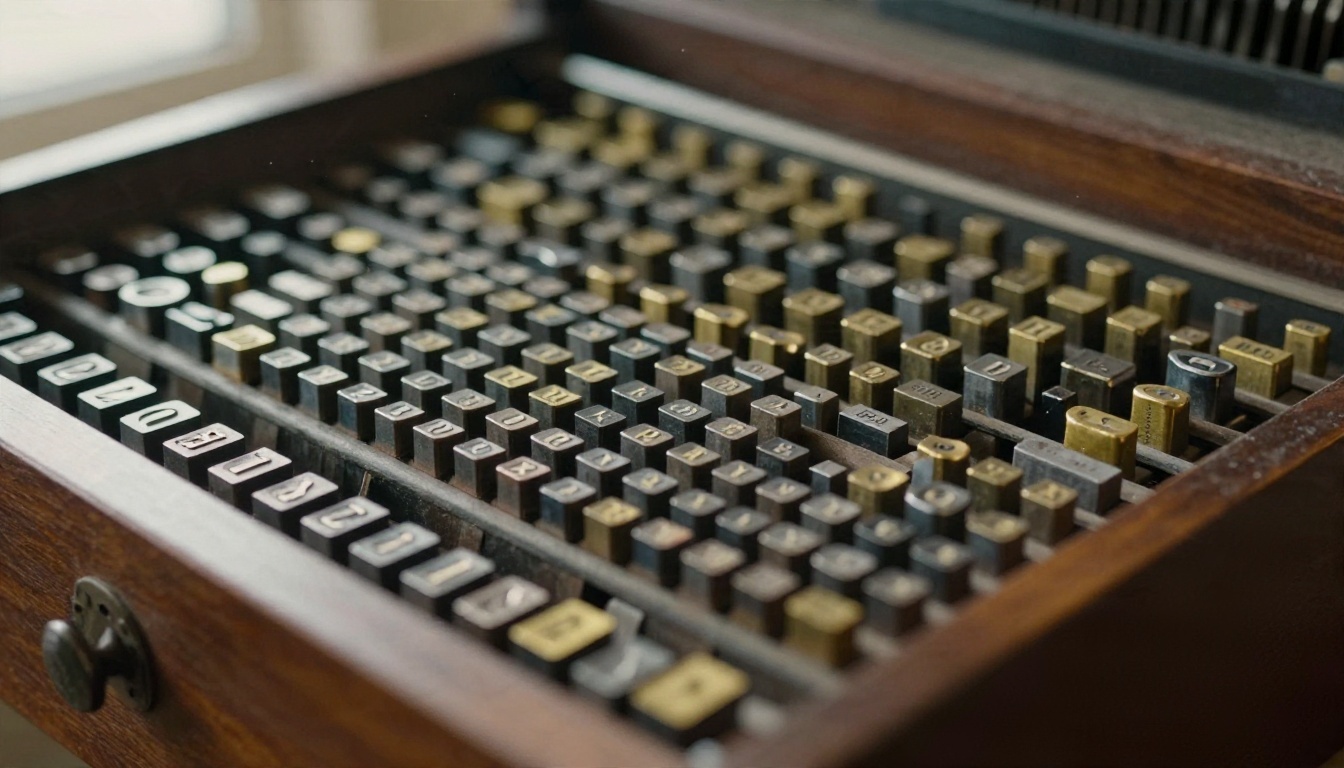
La plupart des boîtes de dialogue d'export proposent un réglage du type « Sous-ensemble des polices lorsque le pourcentage de caractères utilisés est inférieur à 100 % ». Laissez la valeur par défaut, ou réglez-la pour que le sous-ensemble soit toujours appliqué.
Réduisez le nombre de polices
Les designers aiment la variété. Chaque famille supplémentaire, et chaque graisse supplémentaire, ajoute un nouveau fichier de police au PDF. Un document avec six familles et trois graisses pour chacune peut contenir 18 polices intégrées.
Essayez ce nettoyage rapide :
- Limitez la mise en page à deux familles : une pour les titres, une pour le texte courant.
- N'utilisez pas plus de trois graisses par famille (normal, gras, italique).
- Remplacez les polices système qui se sont glissées dans le texte collé.
- Convertissez en contours les titres décoratifs ponctuels, uniquement si le texte ne devra jamais être modifié.
✅ Bonne pratique : Moins de polices donne aussi une mise en page plus professionnelle. Un fichier plus léger est un effet secondaire d'un meilleur design.
Les éléments cachés qui gonflent votre fichier
Parfois, les images sont correctes et les polices sont légères, mais le fichier pèse quand même trop lourd. Bienvenue dans le monde des éléments cachés.
Calques, métadonnées et anciennes versions
Un PDF peut stocker une quantité surprenante de bagages :
- Enregistrements incrémentiels : Dans certains éditeurs, enregistrer plusieurs fois ajoute les modifications à la suite au lieu de réécrire le fichier, si bien que les images supprimées peuvent toujours s'y trouver.
- Calques et objets masqués : Un contenu désactivé compte tout de même dans la taille.
- Miniatures et signets : Les aperçus de pages intégrés pour la navigation s'additionnent dans les longs documents.
- Pièces jointes et données de formulaire : Des tableurs ou du XML intégrés peuvent ajouter discrètement plusieurs mégaoctets.
- Métadonnées et repères d'impression : Généralement petits, mais ils s'ajoutent à tout le reste.
La solution la moins coûteuse consiste à utiliser Enregistrer sous avec un nouveau nom. Cela oblige l'éditeur à réécrire le fichier proprement et supprime les données résiduelles des modifications précédentes.
Transparence et surcharge vectorielle
Les ombres portées, les flous et les dégradés doux sont souvent convertis en pixels à haute résolution lors de l'export. Une seule page avec une douzaine d'ombres superposées peut peser plus qu'une photo pleine page. Les cartes et les plans techniques comportant des centaines de milliers de points vectoriels constituent un autre piège. Si une page paraît simple mais pèse très lourd, simplifiez les effets ou aplatissez cette seule page en image de résolution moyenne.
Des solutions gratuites qui fonctionnent vraiment
Vous n'avez pas besoin d'une suite payante pour réduire un PDF. Voici les options, de la plus simple à la plus technique.
Réglages d'export intégrés
La meilleure compression se fait avant que le PDF n'existe. La plupart des outils proposent des préréglages :
- Word, PowerPoint, Google Docs : Choisissez « Taille minimale » ou « Standard » dans la boîte de dialogue d'export ou d'enregistrement, et utilisez l'option de compression des images avant d'exporter.
- Canva : Choisissez l'option de téléchargement PDF Standard plutôt que PDF Impression, sauf si vous avez vraiment besoin d'une résolution d'impression.
- InDesign et Affinity Publisher : Utilisez un préréglage « Taille de fichier minimale » ou écran, puis vérifiez les valeurs de rééchantillonnage des images.
- Aperçu sur Mac : Utilisez le filtre Réduire la taille du fichier dans la boîte de dialogue d'export. Il est gratuit mais compresse fortement, alors inspectez le résultat.
Compresseurs gratuits en ligne et sur ordinateur
Si le PDF existe déjà et que vous n'avez plus le fichier source, un compresseur peut tout de même vous aider. Voici comment se comparent les principales solutions gratuites.
| Méthode | Coût | Contrôle de la qualité | Idéal pour | Points de vigilance |
|---|
| Préréglage d'export de votre outil de conception | Gratuit | Élevé | Nouveaux documents | Nécessite le fichier d'origine |
| Aperçu sur Mac, Réduire la taille du fichier | Gratuit, intégré | Faible | Tâches ponctuelles rapides | Peut fortement flouter les images |
| Ghostscript (ligne de commande) | Gratuit, open source | Élevé | Traitements par lots et tâches répétées | Nécessite un terminal |
| Compresseurs dans le navigateur | Offres gratuites | Faible à moyen | Corrections rapides de fichiers non sensibles | Confidentialité et limites de taille |
| Éditeurs PDF payants | Payant | Élevé | Usage intensif fréquent | Coût |
Pour la voie avancée, Ghostscript propose des préréglages qui correspondent bien aux usages. Cette commande compresse pour une lecture numérique générale :
gs -sDEVICE=pdfwrite -dPDFSETTINGS=/ebook -o smaller.pdf original.pdf
Remplacez /ebook par /screen lorsque vous voulez le résultat le plus léger (environ 72 DPI), ou par /printer pour un compromis plus sûr pour la qualité d'impression.
⚠️ Note sur la confidentialité : N'envoyez pas de contrats, de relevés financiers ou de données clients à un compresseur en ligne au hasard. Utilisez un outil local pour tout document sensible.
Agissez à la source
Si vous produisez régulièrement des PDF, mettez en place une routine :
- Redimensionnez les photos à la taille maximale à laquelle elles apparaîtront, avec une petite marge, avant de les placer.
- Exportez les JPEG à une qualité de 75 à 85 %.
- Limitez les polices à deux familles et utilisez des sous-ensembles.
- Supprimez les calques masqués et les nuanciers ou styles inutilisés.
- Exportez avec le bon préréglage, puis utilisez Enregistrer sous pour toute modification ultérieure.
- Comparez la taille finale avec l'original et vérifiez les pages à 100 % de zoom.
Faites-le une fois et vous ne verrez plus guère une brochure de 48 Mo.
Envoyez de gros PDF sans les réduire
Parfois, la compression coûte plus en qualité que vous ne pouvez vous le permettre. Le portfolio d'un photographe, un catalogue de luxe ou un rapport annuel de qualité imprimée doivent rester nets. Dans ces cas, le plus malin est de cesser d'envoyer le fichier et d'envoyer un lien à la place.

La plupart des fournisseurs de messagerie limitent les pièces jointes à environ 20 à 25 Mo, et le surcoût d'encodage des pièces jointes réduit encore la limite réelle. Un lien n'a pas de telle limite, et le lecteur bénéficie d'une lecture fluide, avec des pages qui se tournent, au lieu d'un téléchargement lent.
Comment partager un grand PDF avec Flipbooks AI
Le Convertisseur PDF vers flipbook transforme votre PDF en flipbook interactif à feuilleter, qui s'ouvre dans n'importe quel navigateur. Voici la démarche, étape par étape :
- Créez votre compte. Rendez-vous sur Flipbooks AI et créez un compte. Vous pouvez commencer gratuitement et consulter les offres et tarifs lorsque vous avez besoin de davantage.
- Importez votre PDF. Glissez le fichier dans le convertisseur. Les pages sont traitées et transformées en pages de flipbook, si bien que vos lecteurs parcourent le contenu en ligne au lieu de télécharger une lourde pièce jointe.
- Personnalisez l'apparence. Ajoutez votre logo et vos couleurs de marque, choisissez un effet de feuilletage et un fond qui convient au document. Vous pouvez aussi intégrer des vidéos et de l'audio pour donner vie aux pages.
- Définissez les accès. Ajoutez une protection par mot de passe pour les contenus privés, comme les propositions clients ou les rapports internes.
- Publiez et partagez. Copiez le lien direct pour l'e-mail et la messagerie, ou récupérez le code d'intégration pour placer le flipbook sur votre site. Consultez l'outil Intégrer un flipbook sur un site web pour plus de détails.
- Vérifiez les résultats. Avec l'offre Professional, vous accédez aux statistiques et à la génération de prospects, pour voir comment les lecteurs interagissent et recueillir des contacts.
Ce que les pièces jointes ne peuvent pas offrir
| Fonctionnalité | PDF en pièce jointe | Flipbook de Flipbooks AI |
|---|
| Limite de taille de fichier | Environ 20 à 25 Mo | Partage par lien |
| Lecture sur téléphone | Pincer pour zoomer | Adaptatif, vue à feuilletage |
| Protection par mot de passe | Nécessite un logiciel supplémentaire | Intégrée |
| Image de marque | Figée dans le fichier | Logo et couleurs personnalisés |
| Suivi des lecteurs | Aucun | Statistiques avec l'offre Professional |
| Filigranes | Dépend de l'outil | Jamais de filigrane |
| Copie hors ligne | Déjà un fichier | Téléchargements hors ligne disponibles |
💡 Combinaison efficace : Compressez légèrement pour éliminer le gaspillage évident, puis publiez le flipbook. Vous obtenez un import plus rapide et un lien qui fonctionne partout.
Situations réelles, réponses rapides
La théorie, c'est bien. Voici comment cela se passe pour des documents courants.
Catalogues, magazines et rapports
La propriétaire d'une boutique proposant une gamme saisonnière a besoin que les photos de produits restent nettes, car les clientes zooment pour juger des tissus. Elle compresse les images à une résolution raisonnable de 150 à 200 PPI, puis partage le catalogue sous forme de flipbook avec le Créateur de catalogue numérique gratuit. Les clientes l'ouvrent depuis un lien dans une newsletter, si bien que rien n'atterrit dans les spams à cause de la taille du fichier.

Une petite maison d'édition qui publie un numéro par mois peut utiliser le Créateur de flipbooks de magazine pour mettre en ligne des doubles pages en pleine qualité, pendant que les abonnés les lisent sur téléphone ou tablette. Une équipe financière disposant d'un rapport de 90 pages peut le convertir avec le Créateur de rapport annuel interactif et le protéger par mot de passe jusqu'à l'approbation du conseil d'administration.
Voici un tableau de décision rapide :
| Votre situation | Meilleure action |
|---|
| E-mail ponctuel, document simple | Utilisez un préréglage d'export plus léger ou Aperçu |
| Fichier riche en photos que vous pouvez encore modifier | Redimensionnez les images, utilisez des sous-ensembles de polices, puis réexportez |
| Fichier source perdu, confidentialité importante | Utilisez un outil local comme Ghostscript |
| La qualité d'impression doit rester intacte | Partagez un lien vers le flipbook |
| Vous devez suivre les lecteurs ou collecter des prospects | Flipbook avec l'offre Professional |
Prêt à vous affranchir de la limite de taille ?
Un PDF trop lourd est presque toujours un problème réglable. Vérifiez d'abord la résolution des images, réduisez ensuite les polices, puis supprimez les données cachées. Utilisez Enregistrer sous après chaque série de modifications et comparez la taille du fichier à votre original pour savoir ce qui a fonctionné.
Lorsque la qualité compte plus que les mégaoctets, envoyez plutôt un lien. Créez votre compte sur Flipbooks AI et publiez votre premier flipbook sans filigrane. Parcourez tous les outils flipbook pour trouver le format adapté à votre catalogue, votre brochure ou votre rapport, et comparez les offres et tarifs lorsque vous êtes prêt à profiter des statistiques, de la génération de prospects et de flipbooks illimités. Vous pouvez aussi commencer ici et aller directement aux tarifs après votre inscription.



