Du exportierst eine 12-seitige Broschüre, und die PDF wiegt 48 MB. Dein E-Mail-Programm lehnt sie ab, das Postfach des Empfängers weist sie zurück, und Website-Besucher starren zehn Sekunden auf einen Ladebalken, bevor sie aufgeben. Eine aufgeblähte PDF ist selten ein Rätsel, sobald du weißt, wo du suchen musst. Neun von zehn Malen stammt das Gewicht von Bildern, Schriften oder versteckten Resten aus dem Gestaltungsprozess. Dieser Artikel zerlegt jede Ursache mit echten Zahlen und gibt dir kostenlose Lösungen, die du in wenigen Minuten anwenden kannst. Und wenn du lieber ganz aufhören willst, mit der Dateigröße zu kämpfen, kannst du die PDF mit Flipbooks AI in einen teilbaren Link verwandeln und das Anhangsproblem komplett umgehen.
Was eine PDF so schwer macht
Eine PDF ist ein Container. In ihr stecken Seitenbeschreibungen, Bilder, Schriften, Farbprofile, Metadaten und manchmal ganze ältere Versionen des Dokuments. Jedes dieser Elemente kann stark anschwellen. Der Trick besteht darin, zu wissen, welches davon in deiner Datei der Übeltäter ist.
Die üblichen Verdächtigen
Hier sind die häufigsten Ursachen, sortiert danach, wie oft sie bei übergroßen Dateien auftauchen. Die Größenangaben sind grobe Richtwerte, denn jedes Dokument ist anders.
| Ursache | Typische Auswirkung auf die Größe | Wie schwer zu beheben |
|---|
| Unkomprimierte oder kaum komprimierte Fotos | 5 bis 40 MB pro Datei | Einfach |
| 300-PPI-Bilder in einem Dokument, das nur am Bildschirm gelesen wird | 2x bis 5x größer als nötig | Einfach |
| Gescannte Seiten, als Vollfarbbilder gespeichert | 1 bis 3 MB pro Seite | Mittel |
| Komplette Schriftsätze eingebettet statt Teilsätze | 0,5 bis 6 MB | Mittel |
| Ebenen, Metadaten, Miniaturansichten, Anhänge | 0,1 bis 10 MB | Mittel |
| Starke Transparenz, Schatten, Vektorkarten | 1 bis 20 MB | Schwer |
Die ersten drei Ursachen drehen sich alle um Bilder. Wenn du nur zehn Minuten Zeit hast, fang dort an.
Prüfe, was in deiner Datei steckt
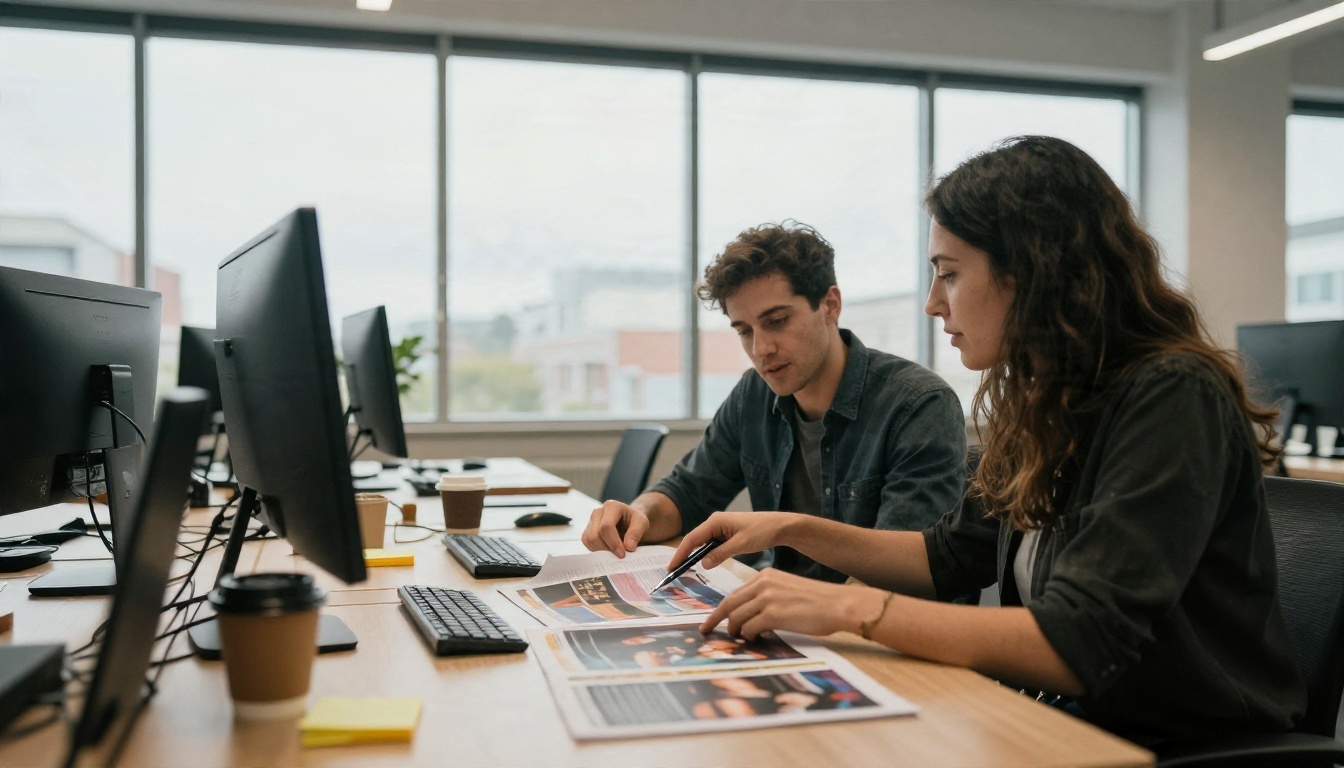
Bevor du blind etwas komprimierst, schau dir an, womit du es zu tun hast. Öffne die PDF in einem Betrachter, der ein Fenster mit Dokumenteigenschaften oder einer Prüfung bietet. Viele PDF-Editoren für den Desktop haben ein Werkzeug, das den Platz auflistet, den Bilder, Schriften, Inhaltsströme und "sonstige" Daten belegen. Hat dein Editor kein solches Fenster, funktioniert ein schneller Test fast genauso gut: Exportiere dasselbe Dokument zweimal, einmal mit entfernten oder durch Platzhalter ersetzten Bildern, und vergleiche die Größen.
💡 Profi-Tipp: Notiere dir die ursprüngliche Größe, bevor du irgendetwas änderst. Ein guter Komprimierungsdurchgang sollte eine fotolastige PDF um 60 bis 90 Prozent verkleinern. Wenn du nur 5 Prozent gespart hast, hast du den falschen Übeltäter erwischt.
Bildgrößen sind der größte Übeltäter
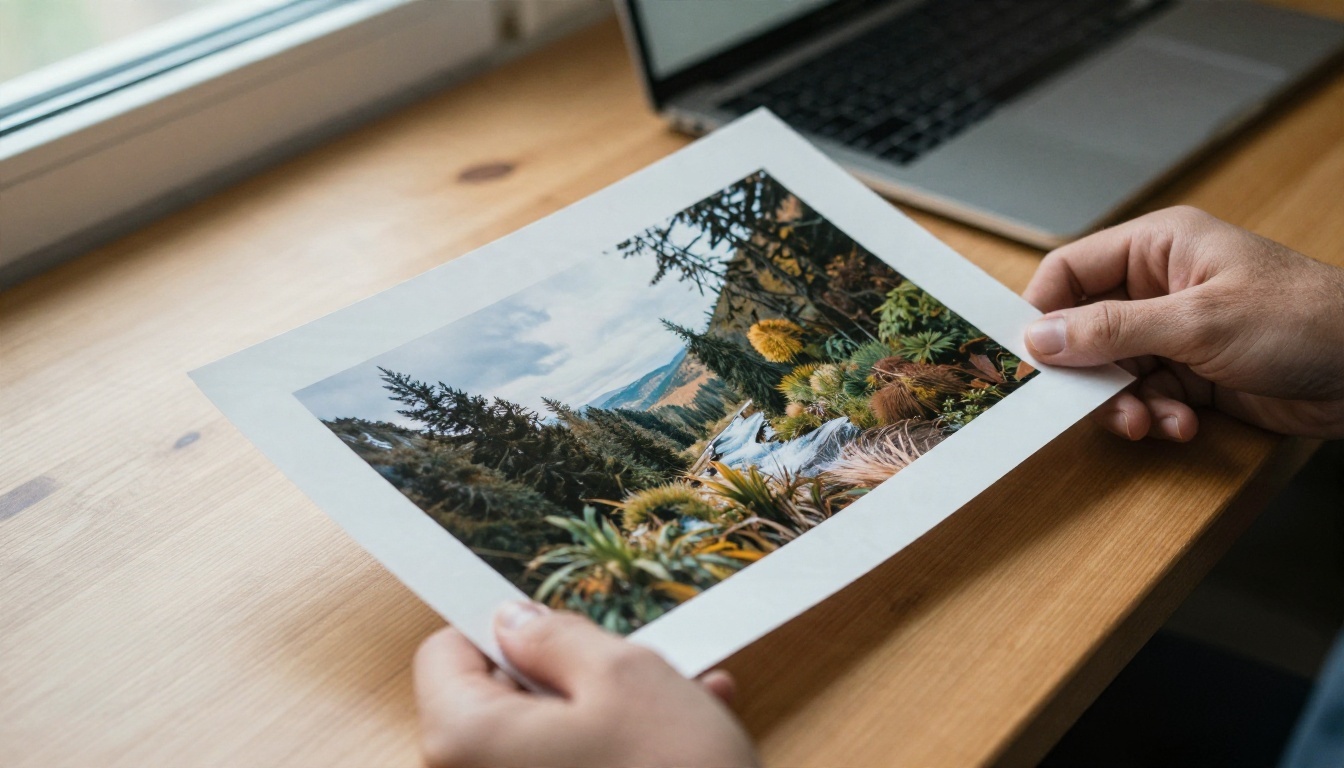
Fotos sind der Grund, warum ein kurzes Dokument schwerer sein kann als ein 300-seitiger Roman. Ein modernes Smartphone nimmt 12 bis 50 Megapixel auf. Fügst du das direkt in ein Layout ein, kann die PDF weit mehr Pixel enthalten, als je ein Bildschirm oder Drucker nutzen wird.
Auflösung und DPI einfach erklärt
Hier ist die Rechnung, die viele überrascht. Ein Foto mit 4000 x 3000 Pixeln enthält 12 Millionen Pixel. Unkomprimiert mit 24 Bit Farbtiefe gespeichert, sind das rund 36 MB. Ein passables JPEG desselben Bildes landet bei etwa 3 bis 5 MB. Nun sitzt dieses Foto in deiner Broschüre mit 6 x 4 Zoll, und du willst Druckqualität mit 300 PPI. Du brauchst dafür nur 1800 x 1200 Pixel, etwa 2 Millionen Pixel, was als JPEG ungefähr 0,5 MB ergibt.
Zehn Fotos in voller Größe können also 40 MB bedeuten, wo 5 MB auf Papier identisch aussehen würden. Und für ein Dokument, das am Bildschirm gelesen wird, kannst du noch tiefer gehen.
Das richtige Format und Ziel wählen
Nutze diese Tabelle als Ausgangspunkt, wenn du Bilder exportierst oder ihre Auflösung reduzierst.
| Anwendungsfall | Zielauflösung | Bestes Format | Hinweise |
|---|
| E-Mail und Lesen am Bildschirm | 100 bis 150 PPI | JPEG, mittlere Qualität | Kleinste Dateien, gut auf Laptops und Smartphones |
| Druck im Büro oder zu Hause | 200 PPI | JPEG, hohe Qualität | Gute Balance für Handzettel |
| Professioneller Druck | 300 PPI | JPEG maximal oder ZIP | Nur, wenn die Druckerei es verlangt |
| Logos und Strichzeichnungen | Vektor oder 600+ PPI | Vektor-PDF oder PNG | Vektoren bleiben scharf und winzig |
| Gescannte Textseiten | 200 bis 300 PPI | Graustufen oder Schwarzweiß | Vermeide Farbscans für reinen Text |
⚠️ Achtung: Verkleinere ein Bild niemals zweimal. Jeder verlustbehaftete Durchgang fügt Artefakte hinzu. Bewahre deine Originalfotos in einem separaten Ordner auf und exportiere immer aus diesen.
Ein kurzes Beispiel aus der Praxis
Ein kleines Möbelhaus erstellte ein 24-seitiges Lookbook mit 40 Produktfotos, direkt aus einer DSLR. Die PDF kam auf 112 MB. Nachdem jedes Bild auf 1600 Pixel an der langen Kante verkleinert und mit mittlerer JPEG-Qualität exportiert wurde, schrumpfte dasselbe Lookbook auf 9 MB. Am Bildschirm bemerkte niemand einen Unterschied. Das Geschäft konnte die Datei endlich an Einkäufer per E-Mail schicken und von seiner Website aus verlinken.
Schriften können unbemerkt Gewicht hinzufügen
Schriften verursachen selten eine Katastrophe mit 50 MB, aber sie können mehrere Megabyte hinzufügen, und sie sind die am häufigsten übersehene Ursache für eine aufgeblähte Datei.
Eingebettete Schriften oder Teilsätze
Wenn du eine Schrift einbettest, enthält die PDF die Glyphendaten, damit der Text auf jedem Gerät richtig aussieht. Eine vollständige Einbettung enthält jedes Zeichen der Schriftart. Eine Teilsatz-Einbettung enthält nur die Zeichen, die du tatsächlich verwendet hast. Bei einer lateinischen Schrift kann der Unterschied 300 KB gegen 30 KB bedeuten. Bei Schriften mit Tausenden von Glyphen, etwa vielen asiatischen Schriften oder dekorativen Familien mit umfangreichen Symbolsätzen, kann die Lücke mehrere Megabyte pro Schnitt erreichen.
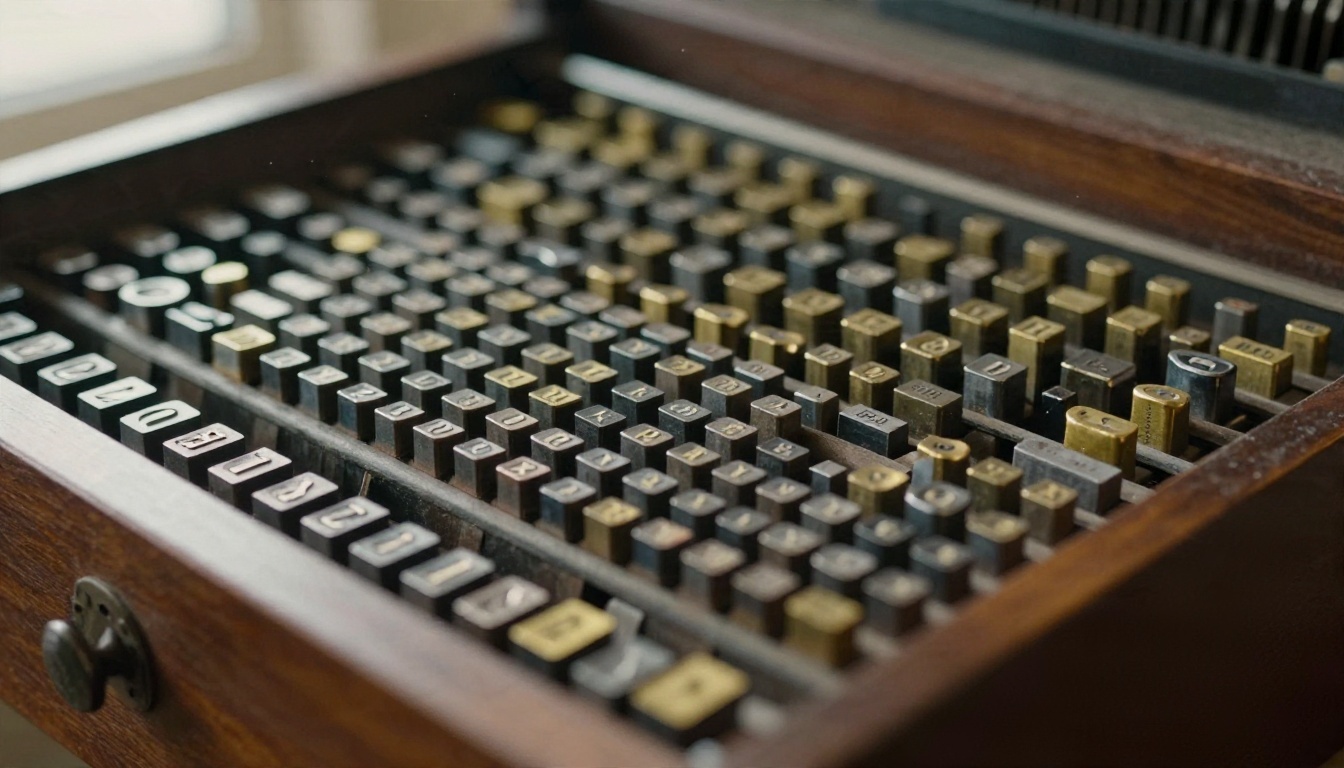
Die meisten Exportdialoge enthalten eine Einstellung wie "Schriften in Teilsätzen einbetten, wenn der Anteil der verwendeten Zeichen unter 100 % liegt". Lass sie auf dem Standardwert oder stelle sie so ein, dass Teilsätze immer angewendet werden.
Die Anzahl der Schriften reduzieren
Gestalter lieben Abwechslung. Jede zusätzliche Familie und jeder zusätzliche Schnitt fügt der PDF eine weitere Schriftdatei hinzu. Ein Dokument mit sechs Familien und jeweils drei Schnitten kann 18 eingebettete Schriften enthalten.
Probiere diese schnelle Aufräumaktion aus:
- Beschränke das Layout auf zwei Familien: eine für Überschriften, eine für den Fließtext.
- Verwende nicht mehr als drei Schnitte pro Familie (normal, fett, kursiv).
- Ersetze alle versehentlich eingefügten Systemschriften aus kopiertem Text.
- Wandle einmalige dekorative Überschriften nur dann in Konturen um, wenn der Text nie mehr bearbeitet werden muss.
✅ Bewährte Praxis: Weniger Schriften lassen ein Layout auch professioneller wirken. Eine kleinere Datei ist ein Nebeneffekt guten Designs.
Manchmal sind die Bilder in Ordnung und die Schriften schlank, und die Datei wiegt trotzdem zu viel. Willkommen beim versteckten Kram.
Ebenen, Metadaten und alte Versionen
PDFs können erstaunlich viel Ballast speichern:
- Inkrementelles Speichern: Wenn du in manchen Editoren wiederholt auf Speichern klickst, werden Änderungen angehängt, statt die Datei neu zu schreiben. Gelöschte Bilder können deshalb noch darin liegen.
- Ebenen und versteckte Objekte: Ausgeschalteter Inhalt zählt trotzdem zur Größe.
- Miniaturansichten und Lesezeichen: Eingebettete Seitenvorschauen für die Navigation summieren sich bei langen Dokumenten.
- Anhänge und Formulardaten: Eingebettete Tabellen oder XML-Daten können unbemerkt Megabyte hinzufügen.
- Metadaten und Druckmarken: Meist klein, aber sie summieren sich mit allem anderen.
Die günstigste Lösung ist Speichern unter mit einem neuen Namen. Das zwingt den Editor, die Datei sauber neu zu schreiben, und entfernt die Reste alter Bearbeitungen.
Transparenz und Vektorüberladung
Schlagschatten, Weichzeichnungen und weiche Verläufe werden beim Exportieren oft mit hoher Auflösung gerastert. Eine einzelne Seite mit einem Dutzend übereinanderliegender Schatten kann mehr wiegen als ein ganzseitiges Foto. Karten und technische Zeichnungen mit Hunderttausenden Vektorpunkten sind eine weitere Falle. Wenn eine Seite einfach aussieht, aber riesig ist, vereinfache die Effekte oder wandle nur diese eine Seite in ein Bild mit mittlerer Auflösung um.
Kostenlose Lösungen, die wirklich funktionieren
Du brauchst keine kostenpflichtige Suite, um eine PDF zu verkleinern. Hier sind die Optionen, von der einfachsten bis zur praktischsten.
Eingebaute Exporteinstellungen
Die beste Komprimierung passiert, bevor die PDF entsteht. Die meisten Werkzeuge bieten Voreinstellungen:
- Word, PowerPoint, Google Docs: Wähle im Export- oder Speichern-Dialog "Minimale Größe" oder "Standard" und nutze vor dem Export die Bildkomprimierung.
- Canva: Wähle die Download-Option PDF Standard statt PDF Print, außer du brauchst wirklich Druckauflösung.
- InDesign und Affinity Publisher: Nutze eine Voreinstellung für "Kleinste Dateigröße" oder für den Bildschirm und prüfe danach die Werte für die Bildneuberechnung.
- Mac-Vorschau: Nutze den Filter "Dateigröße reduzieren" im Exportdialog. Er ist kostenlos, aber grob, also kontrolliere das Ergebnis.
Kostenlose Online- und Desktop-Komprimierer
Wenn die PDF bereits existiert und du die Quelldatei nicht mehr hast, kann ein Komprimierer trotzdem helfen. So schneiden die gängigen kostenlosen Wege im Vergleich ab.
| Methode | Kosten | Kontrolle über die Qualität | Am besten für | Worauf achten |
|---|
| Exportvoreinstellung im Gestaltungsprogramm | Kostenlos | Hoch | Neue Dokumente | Benötigt die Originaldatei |
| Mac-Vorschau: Dateigröße reduzieren | Kostenlos, eingebaut | Niedrig | Schnelle Einzelaufgaben | Kann Bilder stark verwischen |
| Ghostscript (Kommandozeile) | Kostenlos, Open Source | Hoch | Stapelverarbeitung und Wiederholungen | Benötigt ein Terminal |
| Browserbasierte Komprimierer | Kostenlose Tarife | Niedrig bis mittel | Schnelle Lösungen bei unkritischen Dateien | Datenschutz und Größenbeschränkungen |
| Kostenpflichtige PDF-Editoren | Kostenpflichtig | Hoch | Häufige starke Nutzung | Kosten |
Für den Profi-Weg bietet Ghostscript Voreinstellungen, die sich gut auf Anwendungsfälle abbilden lassen. Dieser Befehl komprimiert für das allgemeine E-Reading:
gs -sDEVICE=pdfwrite -dPDFSETTINGS=/ebook -o smaller.pdf original.pdf
Ersetze /ebook durch /screen, wenn du das kleinste Ergebnis brauchst (etwa 72 DPI), oder durch /printer für einen sichereren Ausgleich bei Druckqualität.
⚠️ Hinweis zum Datenschutz: Lade keine Verträge, Finanzberichte oder Kundendaten in einen beliebigen Online-Komprimierer hoch. Verwende für alles Sensible ein lokales Werkzeug.
Am Ursprung ansetzen
Wenn du regelmäßig PDFs erstellst, richte dir eine feste Routine ein:
- Verkleinere Fotos auf die maximale Größe, in der sie erscheinen, plus einen kleinen Rand, bevor du sie platzierst.
- Exportiere JPEGs mit 75 bis 85 Prozent Qualität.
- Beschränke die Schriften auf zwei Familien und bette sie als Teilsätze ein.
- Lösche ausgeblendete Ebenen und ungenutzte Farbfelder oder Formatvorlagen.
- Exportiere mit der richtigen Voreinstellung und nutze danach für jede spätere Änderung Speichern unter.
- Vergleiche die endgültige Größe mit dem Original und prüfe die Seiten bei 100 % Zoom.
Mach das einmal, und du wirst eine 48-MB-Broschüre kaum noch erleben.
Große PDFs senden, ohne sie zu verkleinern
Manchmal kostet die Komprimierung mehr Qualität, als du dir leisten kannst. Das Portfolio eines Fotografen, ein Luxuskatalog oder ein Jahresbericht in Druckqualität sollten scharf bleiben. In solchen Fällen ist der klügere Schritt, die Datei nicht mehr zu senden, sondern stattdessen einen Link zu verschicken.

Die meisten E-Mail-Anbieter begrenzen Anhänge auf etwa 20 bis 25 MB, und der Kodierungsaufwand bei Anhängen senkt die tatsächliche Grenze noch weiter. Für einen Link gibt es keine solche Grenze, und die Leserin oder der Leser erhält ein flüssiges Seitenumblättern statt eines langsamen Downloads.
So teilst du eine große PDF mit Flipbooks AI
Der PDF-zu-Flipbook-Konverter verwandelt deine PDF in ein interaktives Flipbook mit Umblättereffekt, das sich in jedem Browser öffnen lässt. So geht's Schritt für Schritt:
- Erstelle dein Konto. Gehe zu Flipbooks AI und erstelle ein Konto. Du kannst kostenlos starten und dir die Tarife ansehen, wenn du mehr brauchst.
- Lade dein PDF hoch. Zieh die Datei in den Konverter. Die Seiten werden verarbeitet und in Flipbook-Seiten umgewandelt, sodass Leser den Inhalt online durchblättern, statt einen schweren Anhang herunterzuladen.
- Passe das Aussehen an. Füge dein Logo und deine Markenfarben hinzu, wähle einen Umblättereffekt und einen Hintergrund, der zum Dokument passt. Du kannst auch Videos und Audio einbetten, um die Seiten lebendig zu machen.
- Lege den Zugriff fest. Füge einen Passwortschutz für private Inhalte wie Kundenangebote oder interne Berichte hinzu.
- Veröffentliche und teile. Kopiere den direkten Link für E-Mail und Chat oder hol dir den Einbettungscode, um das Flipbook auf deiner Website einzubetten. Details findest du im Werkzeug Flipbook auf Website einbetten.
- Prüfe die Ergebnisse. Im Professional-Tarif erhältst du Auswertungen und Kontaktgewinnung, damit du siehst, wie Leser interagieren, und Kontakte sammeln kannst.
Was du bekommst, das Anhänge nicht bieten können
| Funktion | PDF als E-Mail-Anhang | Flipbooks AI Flipbook |
|---|
| Dateigrößenbegrenzung | Etwa 20 bis 25 MB | Teilen per Link |
| Lesen auf mobilen Geräten | Zoomen mit zwei Fingern | Responsiv, Ansicht mit Umblättereffekt |
| Passwortschutz | Benötigt zusätzliche Software | Eingebaut |
| Branding | Im Dokument festgelegt | Eigenes Logo und eigene Farben |
| Leser-Tracking | Keines | Analysen im Professional-Tarif |
| Wasserzeichen | Hängt vom Werkzeug ab | Niemals Wasserzeichen |
| Offline-Kopie | Ist bereits eine Datei | Offline-Downloads verfügbar |
💡 Kluge Kombination: Komprimiere leicht, um die offensichtliche Verschwendung zu entfernen, und veröffentliche dann das Flipbook. Du erhältst einen schnelleren Upload und einen Link, der überall funktioniert.
Reale Situationen, schnelle Antworten
Theorie ist schön. So sieht es bei gängigen Dokumenten aus.
Kataloge, Magazine und Berichte
Eine Boutique-Besitzerin mit einer saisonalen Kollektion braucht Produktfotos, die scharf bleiben, weil Kundinnen und Kunden hineinzoomen, um den Stoff zu beurteilen. Sie komprimiert die Bilder auf sinnvolle 150 bis 200 PPI und teilt den Katalog dann als Flipbook mit dem kostenlosen digitalen Katalog-Ersteller. Kunden öffnen ihn über einen Link in einem Newsletter, sodass nichts wegen der Dateigröße im Spam-Filter landet.

Ein kleiner Verlag mit einer monatlichen Ausgabe kann mit dem Magazin-Flipbook-Ersteller Doppelseiten in voller Qualität online bereitstellen, während Abonnenten auf Telefonen oder Tablets lesen. Ein Finanzteam mit einem 90-seitigen Bericht kann ihn mit dem interaktiven Geschäftsbericht-Ersteller umwandeln und bis zur Freigabe durch den Vorstand mit einem Passwort schützen.
Hier ist eine kurze Entscheidungstabelle:
| Deine Situation | Beste Wahl |
|---|
| Einmalige E-Mail, einfaches Dokument | Eine kleinere Exportvoreinstellung oder die Vorschau verwenden |
| Fotolastige Datei, die du noch bearbeiten kannst | Bilder verkleinern, Schriften als Teilsätze einbetten, neu exportieren |
| Quelldatei verloren, Datenschutz wichtig | Ein lokales Werkzeug wie Ghostscript verwenden |
| Druckqualität muss erhalten bleiben | Als Flipbook-Link teilen |
| Leser verfolgen oder Kontakte sammeln | Flipbook im Professional-Tarif |
Bereit, die Größenbegrenzung zu umgehen?
Eine zu große PDF ist fast immer ein lösbares Problem. Prüfe zuerst die Bildauflösung, kürze danach die Schriften und entferne zuletzt die versteckten Daten. Nutze nach jeder Bearbeitungsrunde Speichern unter und vergleiche die Dateigröße mit dem Original, damit du weißt, was funktioniert hat.
Wenn Qualität wichtiger ist als Megabyte, verschicke stattdessen einen Link. Erstelle dein Konto bei Flipbooks AI und veröffentliche dein erstes Flipbook ohne Wasserzeichen. Stöbere durch alle Flipbook-Werkzeuge, um das passende Format für deinen Katalog, deine Broschüre oder deinen Bericht zu finden, und vergleiche die Tarife, wenn du bereit für Auswertungen, Kontaktgewinnung und unbegrenzte Flipbooks bist. Du kannst auch hier starten und direkt zu den Preisen gehen, nachdem du dich angemeldet hast.



