Você exporta um folheto de 12 páginas e o PDF pesa 48 MB. Seu cliente de e-mail recusa o arquivo, a caixa de entrada do destinatário o devolve e os visitantes do site ficam olhando uma barra de carregamento por dez segundos antes de desistir. Um PDF inchado raramente é um mistério quando você sabe onde procurar. Nove em cada dez vezes, o peso vem de imagens, fontes ou sobras ocultas do processo de criação. Este artigo detalha cada causa com números reais e oferece soluções gratuitas que você pode aplicar em minutos. E se preferir deixar de lutar contra o tamanho do arquivo, você pode transformar o PDF em um link compartilhável com o Flipbooks AI e eliminar de vez o problema do anexo.
Por que um PDF fica tão pesado
Um PDF é um contêiner. Dentro dele ficam descrições de páginas, imagens, fontes, perfis de cor, metadados e, às vezes, versões antigas inteiras do documento. Qualquer um desses itens pode inflar. O segredo é descobrir qual deles é o culpado no seu arquivo.
Os suspeitos de sempre
Estas são as causas mais comuns, em ordem de frequência em arquivos grandes demais. As faixas de tamanho são aproximadas, já que cada documento é diferente.
| Causa | Impacto típico no tamanho | Dificuldade para corrigir |
|---|
| Fotos sem compressão ou com compressão mínima | 5 a 40 MB por arquivo | Fácil |
| Imagens de 300 PPI em um documento lido só na tela | 2x a 5x maiores do que o necessário | Fácil |
| Páginas digitalizadas salvas como imagens coloridas | 1 a 3 MB por página | Média |
| Conjuntos completos de fontes incorporados em vez de subconjuntos | 0,5 a 6 MB | Média |
| Camadas, metadados, miniaturas, anexos | 0,1 a 10 MB | Média |
| Muita transparência, sombras, mapas vetoriais | 1 a 20 MB | Difícil |
Repare que as três primeiras causas são todas sobre imagens. Se você tem só dez minutos, comece por aí.
Verifique o que há dentro do seu arquivo
Antes de comprimir qualquer coisa às cegas, veja com o que você está lidando. Abra o PDF em um visualizador que tenha um painel de propriedades ou de auditoria do documento. Muitos editores de PDF para computador têm uma ferramenta que lista o espaço usado por imagens, fontes, fluxos de conteúdo e dados "outros". Se o seu editor não tiver esse painel, um teste rápido funciona quase tão bem: exporte o mesmo documento duas vezes, uma com as imagens removidas ou substituídas por marcadores, e compare os tamanhos.

💡 Dica de ouro: Anote o tamanho original antes de mexer em qualquer coisa. Uma boa compressão deve reduzir um PDF cheio de fotos em 60 a 90 por cento. Se você economizou só 5 por cento, atacou o culpado errado.
As imagens são o maior vilão
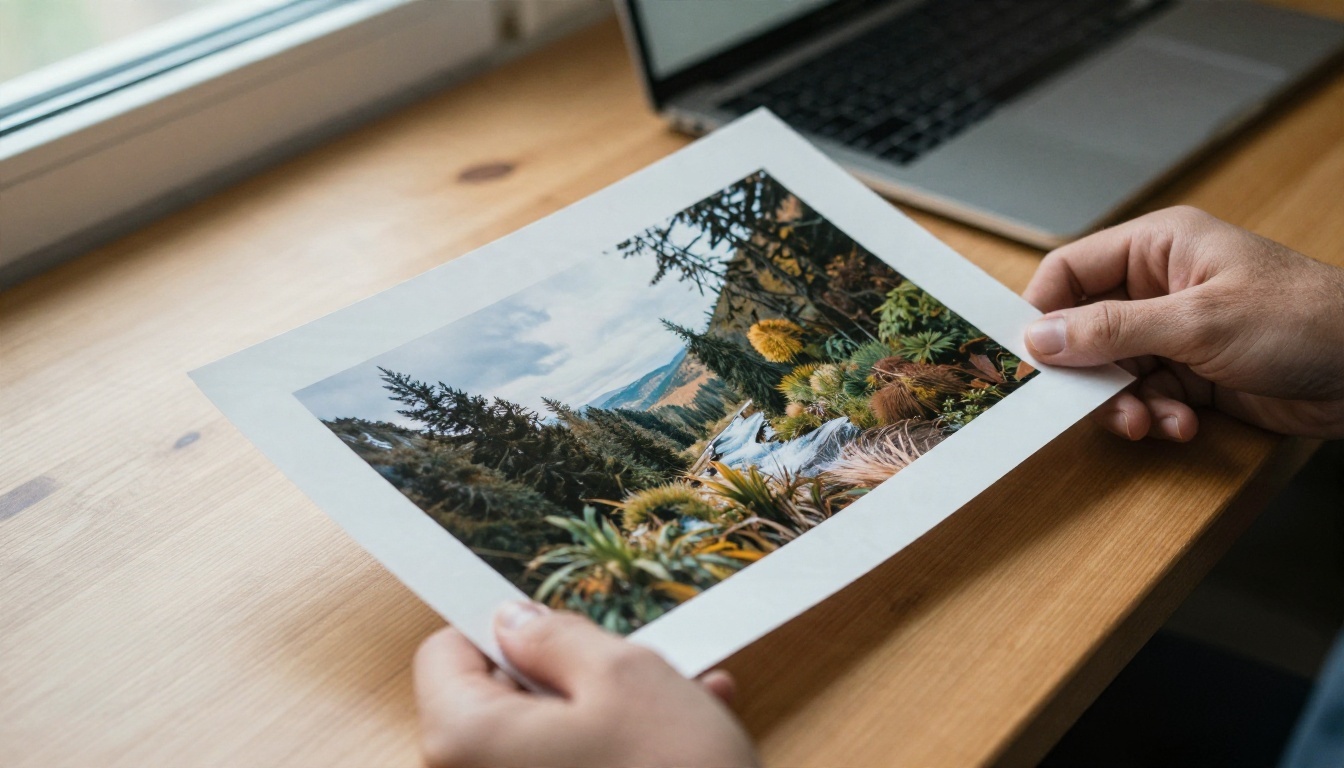
As fotos são o motivo de um documento curto pesar mais do que um romance de 300 páginas. Um celular moderno tira fotos de 12 a 50 megapixels. Coloque isso direto na diagramação e o PDF pode carregar muito mais pixels do que qualquer tela ou impressora jamais vai usar.
Resolução e DPI de forma simples
Aqui está a conta que surpreende as pessoas. Uma foto de 4000 x 3000 pixels tem 12 milhões de pixels. Armazenada sem compressão em cor de 24 bits, isso dá cerca de 36 MB. Um JPEG decente da mesma imagem fica por volta de 3 a 5 MB. Agora suponha que essa foto esteja no seu folheto com 6 x 4 polegadas e você queira qualidade de impressão de 300 PPI. Você só precisa de 1800 x 1200 pixels, cerca de 2 milhões de pixels, o que dá aproximadamente 0,5 MB em JPEG.
Assim, dez fotos em tamanho máximo podem significar 40 MB onde 5 MB teriam exatamente a mesma aparência no papel. E para um documento lido na tela, dá para reduzir ainda mais.
Escolha o formato e a meta certos
Use esta tabela como ponto de partida ao exportar ou reduzir imagens.
| Uso | Resolução recomendada | Melhor formato | Observações |
|---|
| E-mail e leitura em tela | 100 a 150 PPI | JPEG, qualidade média | Arquivos menores, ótimos em notebooks e celulares |
| Impressão em escritório ou em casa | 200 PPI | JPEG, qualidade alta | Bom equilíbrio para panfletos |
| Impressão profissional | 300 PPI | JPEG no máximo ou ZIP | Só se a gráfica pedir |
| Logotipos e desenhos de traço | Vetor, ou 600+ PPI | PDF vetorial ou PNG | Vetores ficam nítidos e minúsculos |
| Páginas de texto digitalizadas | 200 a 300 PPI | Tons de cinza ou preto e branco | Evite digitalizações coloridas para texto simples |
⚠️ Atenção: Nunca reduza uma imagem duas vezes. Cada passagem com perda adiciona artefatos. Guarde suas fotos originais em uma pasta separada e exporte sempre a partir delas.
Um exemplo real e rápido
Uma pequena loja de móveis criou um lookbook de 24 páginas com 40 fotos de produtos tiradas direto em uma DSLR. O PDF ficou com 112 MB. Depois de redimensionar cada imagem para 1600 pixels no lado maior e exportar em qualidade JPEG média, o mesmo lookbook caiu para 9 MB. Ninguém percebeu diferença na tela. A loja finalmente conseguiu enviar o arquivo por e-mail aos compradores e colocar um link para o material no site.
As fontes podem aumentar o peso sem chamar atenção
As fontes raramente causam um desastre de 50 MB, mas podem somar vários megabytes, e são a causa mais esquecida de um arquivo inchado.
Fontes incorporadas versus subconjuntos
Quando você incorpora uma fonte, o PDF leva os dados dos glifos para que o texto fique correto em qualquer dispositivo. Uma incorporação completa inclui todos os caracteres da tipografia. Uma incorporação em subconjunto inclui só os caracteres que você realmente usou. Para uma fonte latina, essa diferença pode ser de 300 KB contra 30 KB. Em fontes com milhares de glifos, como muitas tipografias asiáticas ou famílias decorativas com amplos conjuntos de símbolos, a diferença pode chegar a vários megabytes por peso.
A maioria das caixas de exportação tem uma opção como "Criar subconjunto de fontes quando a porcentagem de caracteres usados for menor que 100%". Deixe no padrão, ou configure para que o subconjunto seja sempre aplicado.
Reduza o número de fontes
Designers adoram variedade. Cada família extra, e cada peso extra, adiciona mais um arquivo de fonte ao PDF. Um documento com seis famílias e três pesos cada pode carregar 18 fontes incorporadas.
Experimente esta limpeza rápida:
- Limite a diagramação a duas famílias: uma para títulos e outra para o texto corrido.
- Use no máximo três pesos por família (normal, negrito, itálico).
- Substitua fontes do sistema que entraram sem querer com textos colados.
- Converta títulos decorativos usados uma única vez em contornos, mas só se o texto nunca precisar ser editado.
✅ Boa prática: Menos fontes também deixam a diagramação mais profissional. Um arquivo menor é um efeito colateral de um design melhor.
Às vezes as imagens estão bem e as fontes são leves, mas o arquivo ainda pesa demais. Bem-vindo ao material escondido.
Camadas, metadados e versões antigas
Um PDF pode guardar uma quantidade surpreendente de bagagem:
- Salvamentos incrementais: Clicar em Salvar repetidamente em alguns editores acrescenta as alterações em vez de reescrever o arquivo, então imagens apagadas podem continuar dentro dele.
- Camadas e objetos ocultos: Conteúdo desativado continua contando para o tamanho.
- Miniaturas e marcadores: As prévias de página incorporadas para navegação se acumulam em documentos longos.
- Anexos e dados de formulário: Planilhas ou XML incorporados podem somar megabytes sem fazer barulho.
- Metadados e marcas de impressão: Geralmente pequenos, mas somam com todo o resto.
A solução mais barata é Salvar como com um novo nome. Isso obriga o editor a reescrever o arquivo de forma limpa e elimina os dados que sobraram de edições antigas.
Excesso de transparência e vetores
Sombras projetadas, desfoques e gradientes suaves costumam ser rasterizados em alta resolução na exportação. Uma única página com uma dúzia de sombras sobrepostas pode pesar mais do que uma foto de página inteira. Mapas e desenhos técnicos com centenas de milhares de pontos vetoriais são outra armadilha. Se uma página parece simples, mas é enorme, simplifique os efeitos ou transforme só essa página em uma imagem de resolução moderada.
Soluções gratuitas que realmente funcionam
Você não precisa de uma suíte paga para reduzir um PDF. Veja as opções, da mais fácil à mais trabalhosa.
Configurações de exportação integradas
A melhor compressão acontece antes de o PDF existir. A maioria das ferramentas traz predefinições:
- Word, PowerPoint, Google Docs: Escolha "Tamanho mínimo" ou "Padrão" na caixa de exportação ou de salvamento, e use a opção de compressão de imagens antes de exportar.
- Canva: Escolha a opção de download PDF Standard em vez de PDF Print, a menos que você realmente precise de resolução para impressão.
- InDesign e Affinity Publisher: Use uma predefinição de "Menor tamanho de arquivo" ou de tela e depois confira os valores de redução de imagens.
- Visualização no Mac: Use o filtro Reduzir Tamanho do Arquivo na caixa de exportação. É gratuito, mas agressivo, então confira o resultado.
Compressores gratuitos online e para computador
Se o PDF já existe e você não tem mais o arquivo de origem, um compressor ainda pode ajudar. Veja como se comparam os caminhos gratuitos mais comuns.
| Método | Custo | Controle sobre a qualidade | Melhor para | Cuidados |
|---|
| Predefinição de exportação na sua ferramenta de design | Gratuito | Alto | Documentos novos | Precisa do arquivo original |
| Visualização no Mac, Reduzir Tamanho do Arquivo | Gratuito, já vem instalado | Baixo | Trabalhos rápidos e pontuais | Pode borrar muito as imagens |
| Ghostscript (linha de comando) | Gratuito, código aberto | Alto | Lotes e trabalhos repetidos | Exige o uso de terminal |
| Compressores online | Planos gratuitos | Baixo a médio | Ajustes rápidos em arquivos não sensíveis | Privacidade e limites de tamanho |
| Editores de PDF pagos | Pago | Alto | Uso intenso e frequente | Custo |
Para a via mais avançada, o Ghostscript oferece predefinições que se encaixam bem em cada uso. Este comando comprime para leitura geral em tela:
gs -sDEVICE=pdfwrite -dPDFSETTINGS=/ebook -o smaller.pdf original.pdf
Troque /ebook por /screen quando precisar do menor resultado possível (cerca de 72 DPI), ou por /printer para um equilíbrio mais seguro com qualidade de impressão.
⚠️ Aviso de privacidade: Não envie contratos, demonstrativos financeiros ou dados de clientes para um compressor online qualquer. Use uma ferramenta local para qualquer coisa sensível.
Corrija na origem
Se você produz PDFs com regularidade, crie uma rotina:
- Redimensione as fotos para o tamanho máximo em que vão aparecer, com uma pequena margem, antes de inseri-las.
- Exporte os JPEGs com qualidade entre 75 e 85 por cento.
- Limite as fontes a duas famílias e use subconjuntos.
- Apague camadas ocultas e amostras ou estilos não usados.
- Exporte com a predefinição certa e use Salvar como para qualquer edição posterior.
- Compare o tamanho final com o original e confira as páginas com zoom de 100 por cento.
Faça isso uma vez e você dificilmente vai voltar a ver um folheto de 48 MB.
Envie PDFs grandes sem reduzi-los
Às vezes a compressão custa mais qualidade do que você pode perder. O portfólio de um fotógrafo, um catálogo de luxo ou um relatório anual com qualidade de impressão precisam continuar nítidos. Nesses casos, a jogada mais inteligente é parar de enviar o arquivo e enviar um link.

A maioria dos provedores de e-mail limita os anexos a cerca de 20 a 25 MB, e a codificação dos anexos reduz ainda mais esse limite na prática. Um link não tem esse limite, e o leitor tem uma experiência fluida de virar páginas em vez de um download lento.
Como compartilhar um PDF grande com o Flipbooks AI
O Conversor de PDF para flipbook transforma seu PDF em um flipbook interativo, com virada de páginas, que abre em qualquer navegador. Veja o processo passo a passo:
- Crie sua conta. Acesse o Flipbooks AI e crie uma conta. Você pode começar gratuitamente e conferir os planos e preços quando precisar de mais.
- Envie seu PDF. Arraste o arquivo para o conversor. As páginas são processadas e convertidas em páginas de flipbook, para que os leitores naveguem pelo conteúdo online em vez de baixar um anexo pesado.
- Personalize o visual. Adicione seu logotipo e as cores da marca, escolha um efeito de virar página e selecione um fundo que combine com o documento. Você também pode incorporar vídeos e áudios para dar vida às páginas.
- Defina o acesso. Adicione proteção por senha para conteúdos privados, como propostas de clientes ou relatórios internos.
- Publique e compartilhe. Copie o link direto para e-mail e conversas, ou pegue o código de incorporação para colocar o flipbook no seu site. Veja os detalhes na ferramenta Incorporar flipbook em site.
- Confira os resultados. No plano Professional você tem estatísticas e geração de contatos, para ver como os leitores interagem e captar contatos.
O que você ganha que um anexo não oferece
| Funcionalidade | Anexo de PDF por e-mail | Flipbook do Flipbooks AI |
|---|
| Limite de tamanho do arquivo | Cerca de 20 a 25 MB | Compartilhe por link |
| Leitura no celular | Pinçar e ampliar | Responsiva, com visualização de virada de página |
| Proteção por senha | Exige programa extra | Integrada |
| Identidade visual | Fixa no arquivo | Logotipo e cores personalizados |
| Acompanhamento de leitores | Nenhum | Estatísticas no plano Professional |
| Marcas d’água | Depende da ferramenta | Sem marcas d’água, nunca |
| Cópia offline | Já é um arquivo | Downloads offline disponíveis |
💡 Combinação inteligente: Comprima levemente para eliminar o desperdício óbvio e depois publique o flipbook. Você ganha um envio mais rápido e um link que funciona em qualquer lugar.
Situações reais, respostas rápidas
Teoria é interessante. Veja como isso funciona em documentos comuns.
Catálogos, revistas e relatórios
A dona de uma boutique com uma coleção sazonal precisa que as fotos dos produtos continuem nítidas, porque os clientes dão zoom para avaliar o tecido. Ela comprime as imagens para uma faixa sensata de 150 a 200 PPI e depois compartilha o catálogo como flipbook com o Criador de catálogo digital gratuito. Os clientes abrem pelo link em um informativo, então nada cai no filtro de spam por causa do tamanho do arquivo.

Uma pequena editora com uma edição mensal pode usar o Criador de flipbook de revistas para manter páginas duplas com qualidade total online, enquanto os assinantes leem no celular ou no tablet. Uma equipe financeira com um relatório de 90 páginas pode convertê-lo com o Criador de relatório anual interativo e protegê-lo com senha até a aprovação da diretoria.
Aqui vai uma tabela rápida de decisão:
| Sua situação | Melhor caminho |
|---|
| Envio pontual por e-mail, documento simples | Use uma predefinição de exportação menor ou a Visualização |
| Arquivo cheio de fotos que você ainda pode editar | Redimensione as imagens, use subconjuntos de fontes e exporte de novo |
| Arquivo original perdido, privacidade importa | Use uma ferramenta local como o Ghostscript |
| A qualidade de impressão precisa ser mantida | Compartilhe como link de flipbook |
| Precisa acompanhar leitores ou captar contatos | Flipbook no plano Professional |
Pronto para fugir do limite de tamanho?
Um PDF grande demais quase sempre é um problema com solução. Verifique primeiro a resolução das imagens, depois reduza as fontes e, por fim, limpe os dados ocultos. Use Salvar como após cada rodada de edições e compare o tamanho do arquivo com o original para saber o que funcionou.
Quando a qualidade importa mais do que os megabytes, envie um link. Crie sua conta no Flipbooks AI e publique seu primeiro flipbook sem marcas d’água. Explore todas as ferramentas de flipbook para encontrar o formato certo para seu catálogo, folheto ou relatório, e compare os planos e preços quando estiver pronto para estatísticas, geração de contatos e flipbooks ilimitados. Você também pode começar por aqui e ir direto para os preços depois de criar sua conta.



