Esporti un depliant di 12 pagine e il PDF pesa 48 MB. Il tuo client di posta lo rifiuta, la casella del destinatario lo respinge e i visitatori del sito fissano una barra di caricamento per dieci secondi prima di arrendersi. Un PDF gonfio raramente è un mistero, una volta che sai dove guardare. Nove volte su dieci il peso dipende da immagini, font o residui nascosti del processo di progettazione. Questo articolo analizza ogni causa con numeri reali e ti offre soluzioni gratuite da applicare in pochi minuti. E se preferisci smettere di combattere con le dimensioni del file, puoi trasformare il PDF in un link da condividere con Flipbooks AI e aggirare del tutto il problema dell'allegato.
Cosa rende un PDF così pesante
Un PDF è un contenitore. Al suo interno ci sono descrizioni delle pagine, immagini, font, profili colore, metadati e a volte intere versioni precedenti del documento. Qualsiasi di questi elementi può gonfiarsi. Il trucco è capire quale sia il colpevole nel tuo file.
I sospetti abituali
Ecco le cause più comuni, in ordine di frequenza nei file sovradimensionati. Gli intervalli di dimensione sono indicativi, perché ogni documento è diverso.
| Causa | Impatto tipico sulle dimensioni | Quanto è difficile da risolvere |
|---|
| Foto non compresse o compresse poco | 5 a 40 MB per file | Facile |
| Immagini a 300 PPI in un documento letto solo a schermo | Da 2x a 5x più grandi del necessario | Facile |
| Pagine scansionate salvate come immagini a colori piene | Da 1 a 3 MB per pagina | Media |
| Set completi di font incorporati invece di subset | Da 0,5 a 6 MB | Media |
| Livelli, metadati, miniature, allegati | Da 0,1 a 10 MB | Media |
| Trasparenze pesanti, ombre, mappe vettoriali | Da 1 a 20 MB | Difficile |
Nota che i primi tre punti riguardano tutti le immagini. Se hai solo dieci minuti, comincia da lì.
Controlla cosa c'è dentro il tuo file
Prima di comprimere alla cieca, guarda con cosa hai a che fare. Apri il PDF in un visualizzatore che offre un pannello delle proprietà o di controllo del documento. Molti editor PDF per desktop hanno uno strumento che elenca lo spazio occupato da immagini, font, flussi di contenuto e dati "altro". Se il tuo editor non ha un pannello del genere, un test rapido funziona quasi altrettanto bene: esporta due volte lo stesso documento, una volta con le immagini rimosse o sostituite da segnaposto, e confronta le dimensioni.

💡 Consiglio pratico: Annota la dimensione originale prima di toccare qualsiasi cosa. Una buona compressione dovrebbe ridurre un PDF ricco di foto del 60-90 percento. Se hai risparmiato solo il 5 percento, hai attaccato il colpevole sbagliato.
Le dimensioni delle immagini sono il colpevole principale
Le foto sono il motivo per cui un documento breve può pesare più di un romanzo di 300 pagine. Un telefono moderno scatta da 12 a 50 megapixel. Se li inserisci direttamente in un'impaginazione, il PDF può contenere molti più pixel di quanti schermo o stampante useranno mai.
Risoluzione e DPI in parole semplici
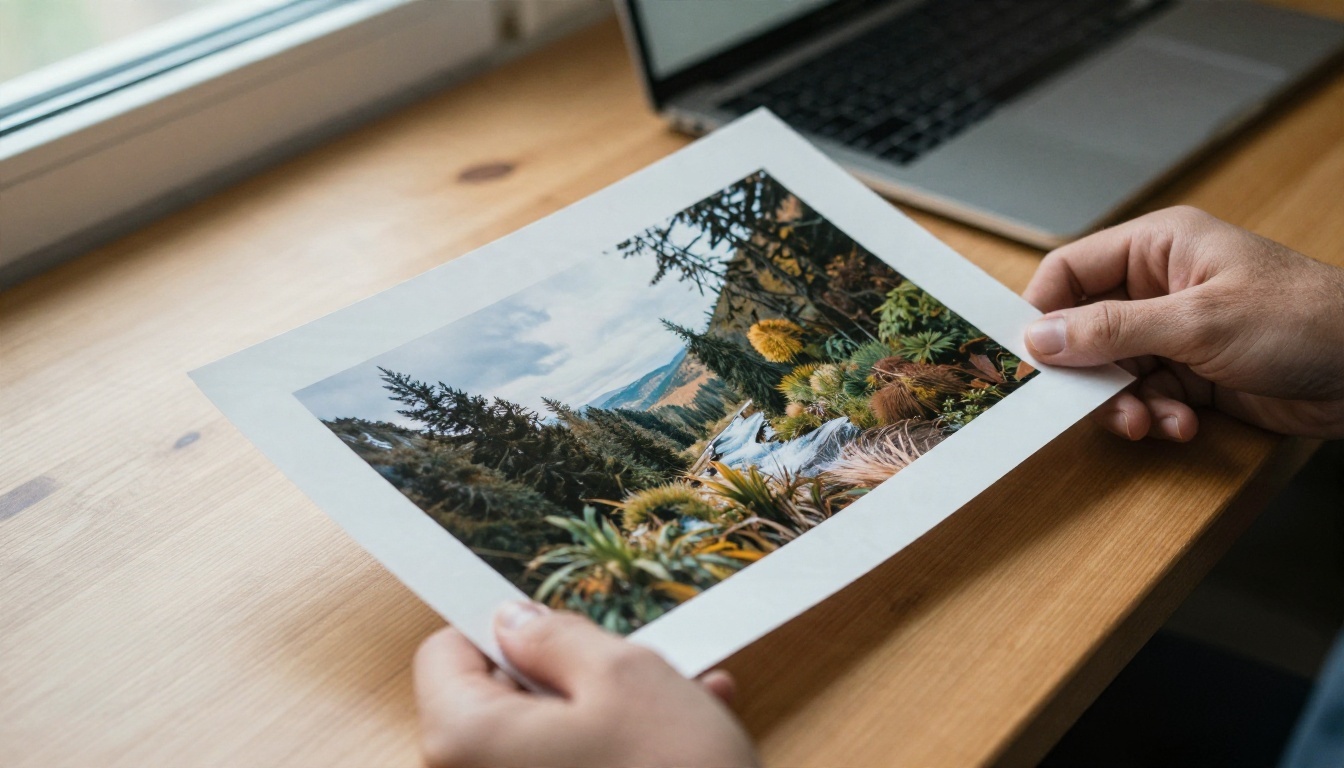
Ecco il calcolo che sorprende la maggior parte delle persone. Una foto di 4000 x 3000 pixel contiene 12 milioni di pixel. Salvata grezza a colori a 24 bit, occupa circa 36 MB. Un JPEG decente della stessa immagine pesa intorno a 3-5 MB. Ora supponi che quella foto sia nel tuo depliant a 6 x 4 pollici e che tu voglia una qualità di stampa di 300 PPI. Ti servono solo 1800 x 1200 pixel, circa 2 milioni di pixel, che come JPEG pesano circa 0,5 MB.
Quindi dieci foto a dimensione piena possono occupare 40 MB dove 5 MB sarebbero identici su carta. E per un documento letto a schermo, puoi scendere ancora più in basso.
Scegli il formato e il target giusti
Usa questa tabella come punto di partenza quando esporti o riduci le immagini.
| Caso d'uso | Risoluzione di riferimento | Formato migliore | Note |
|---|
| Email e lettura a schermo | Da 100 a 150 PPI | JPEG, qualità media | File più piccoli, perfetti su laptop e telefoni |
| Stampa in ufficio o a casa | 200 PPI | JPEG, qualità alta | Buon equilibrio per i volantini |
| Stampa professionale | 300 PPI | JPEG massimo o ZIP | Solo se la tipografia lo richiede |
| Loghi e disegni al tratto | Vettoriale, o 600+ PPI | PDF vettoriale o PNG | I vettoriali restano nitidi e leggerissimi |
| Pagine di testo scansionato | Da 200 a 300 PPI | Scala di grigi o bianco e nero | Evita le scansioni a colori per il testo semplice |
⚠️ Attenzione: Non ridurre mai un'immagine due volte. Ogni passaggio con perdita di qualità aggiunge artefatti. Conserva le foto originali in una cartella separata ed esporta sempre da lì.
Un esempio concreto
Un piccolo negozio di arredamento ha creato un lookbook di 24 pagine con 40 foto di prodotto scattate direttamente con una reflex. Il PDF è risultato di 112 MB. Dopo aver ridimensionato ogni immagine a 1600 pixel sul lato lungo ed esportato con qualità JPEG media, lo stesso lookbook è sceso a 9 MB. A schermo nessuno ha notato differenze. Il negozio ha finalmente potuto inviare il file via email agli acquirenti e collegarlo dal proprio sito.
I font possono aggiungere peso in silenzio
I font raramente causano un disastro da 50 MB, ma possono aggiungere diversi megabyte e sono la causa più trascurata di un file gonfio.
Font incorporati contro subset
Quando incorpori un font, il PDF contiene i dati dei glifi, così il testo appare corretto su qualsiasi dispositivo. Un incorporamento completo include ogni glifo del font. Un incorporamento a subset include solo i caratteri che hai effettivamente usato. Per un font latino la differenza può essere 300 KB contro 30 KB. Per i font con migliaia di glifi, come molti caratteri asiatici o famiglie decorative con ampi set di simboli, il divario può arrivare a diversi megabyte per ogni peso.
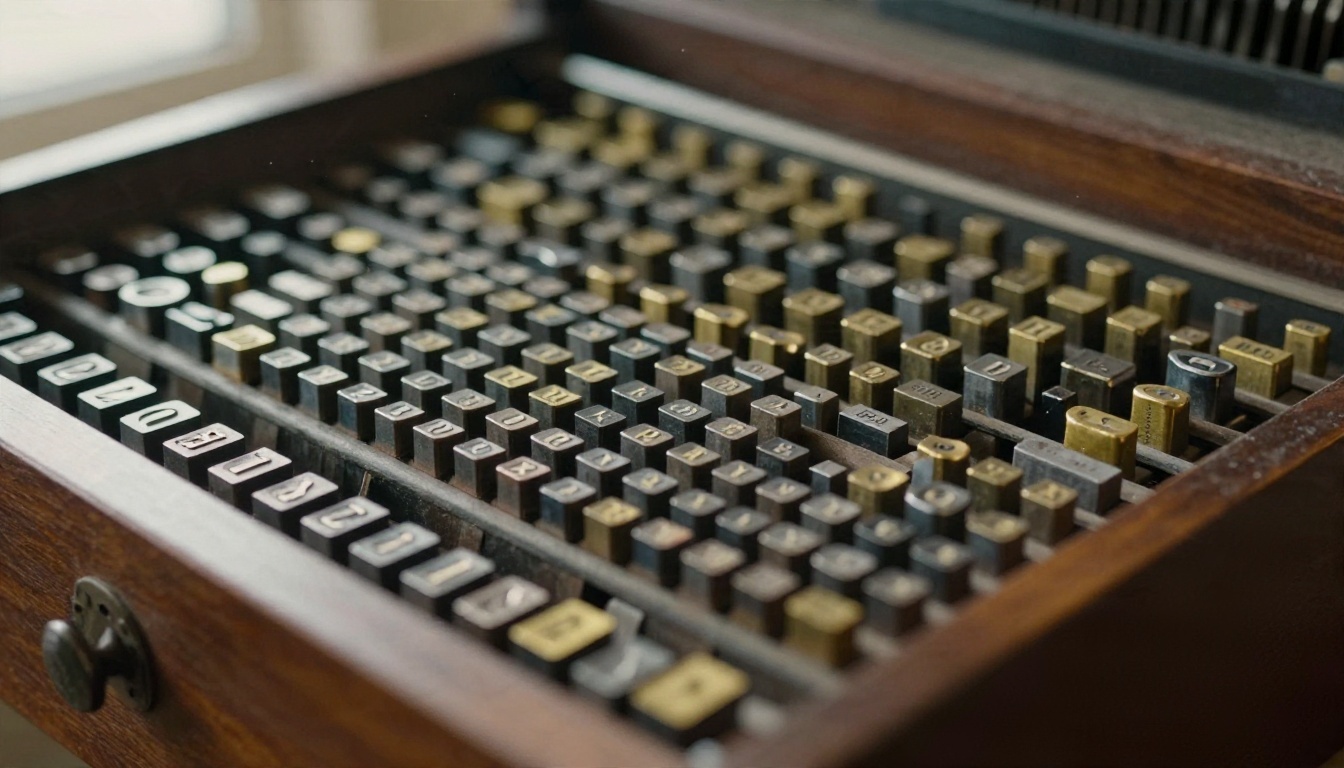
La maggior parte delle finestre di esportazione include un'impostazione come "Crea subset dei font quando la percentuale di caratteri usati è inferiore al 100%". Lasciala al valore predefinito oppure impostala in modo che il subset venga sempre applicato.
Riduci il numero di font
I designer amano la varietà. Ogni famiglia in più, e ogni peso in più, aggiunge un altro file di font al PDF. Un documento con sei famiglie e tre pesi per ciascuna può contenere 18 font incorporati.
Prova questa pulizia rapida:
- Limita l'impaginazione a due famiglie: una per i titoli, una per il testo.
- Non usare più di tre pesi per famiglia (normale, grassetto, corsivo).
- Sostituisci i font di sistema sfuggiti dal testo incollato.
- Converti in tracciati i titoli decorativi usati una sola volta, solo se il testo non dovrà mai essere modificato.
✅ Buona pratica: Meno font rendono anche l'impaginazione più professionale. Un file più leggero è un effetto collaterale di un progetto migliore.
A volte le immagini vanno bene e i font sono snelli, eppure il file pesa ancora troppo. Benvenuto nel mondo delle cose nascoste.
Livelli, metadati e versioni precedenti
I PDF possono conservare una quantità sorprendente di zavorra:
- Salvataggi incrementali: In alcuni editor, premere Salva più volte aggiunge le modifiche invece di riscrivere il file, quindi le immagini eliminate possono restare al suo interno.
- Livelli e oggetti nascosti: Il contenuto disattivato conta comunque nel peso del file.
- Miniature e segnalibri: Le anteprime delle pagine incorporate per la navigazione si sommano nei documenti lunghi.
- Allegati e dati di moduli: Fogli di calcolo o XML incorporati possono aggiungere megabyte senza farsi notare.
- Metadati e segni di stampa: Di solito sono piccoli, ma si sommano al resto.
La soluzione più economica è Salva con nome con un nuovo nome. Costringe l'editor a riscrivere il file in modo pulito ed elimina i dati residui delle modifiche precedenti.
Trasparenze e sovraccarico di vettori
Ombre portate, sfocature e sfumature morbide spesso vengono rasterizzate ad alta risoluzione durante l'esportazione. Una singola pagina con una dozzina di ombre sovrapposte può pesare più di una foto a tutta pagina. Anche le mappe e i disegni tecnici con centinaia di migliaia di punti vettoriali sono una trappola. Se una pagina sembra semplice ma è enorme, semplifica gli effetti oppure appiattisci quella sola pagina in un'immagine a risoluzione moderata.
Soluzioni gratuite che funzionano davvero
Non serve una suite a pagamento per ridurre un PDF. Ecco le opzioni, dalla più semplice alla più pratica.
Impostazioni di esportazione integrate
La compressione migliore avviene prima che il PDF esista. La maggior parte degli strumenti include dei preset:
- Word, PowerPoint, Google Docs: Scegli "Dimensione minima" o "Standard" nella finestra di esportazione o salvataggio e usa l'opzione di compressione delle immagini prima di esportare.
- Canva: Scegli l'opzione di download PDF Standard invece di PDF per la stampa, a meno che tu non abbia davvero bisogno della risoluzione di stampa.
- InDesign e Affinity Publisher: Usa un preset "Dimensione file minima" o per schermo, poi controlla i valori di riduzione delle immagini.
- Anteprima su Mac: Usa il filtro Riduci dimensione file nella finestra di esportazione. È gratuito ma aggressivo, quindi controlla il risultato.
Compressori online e desktop gratuiti
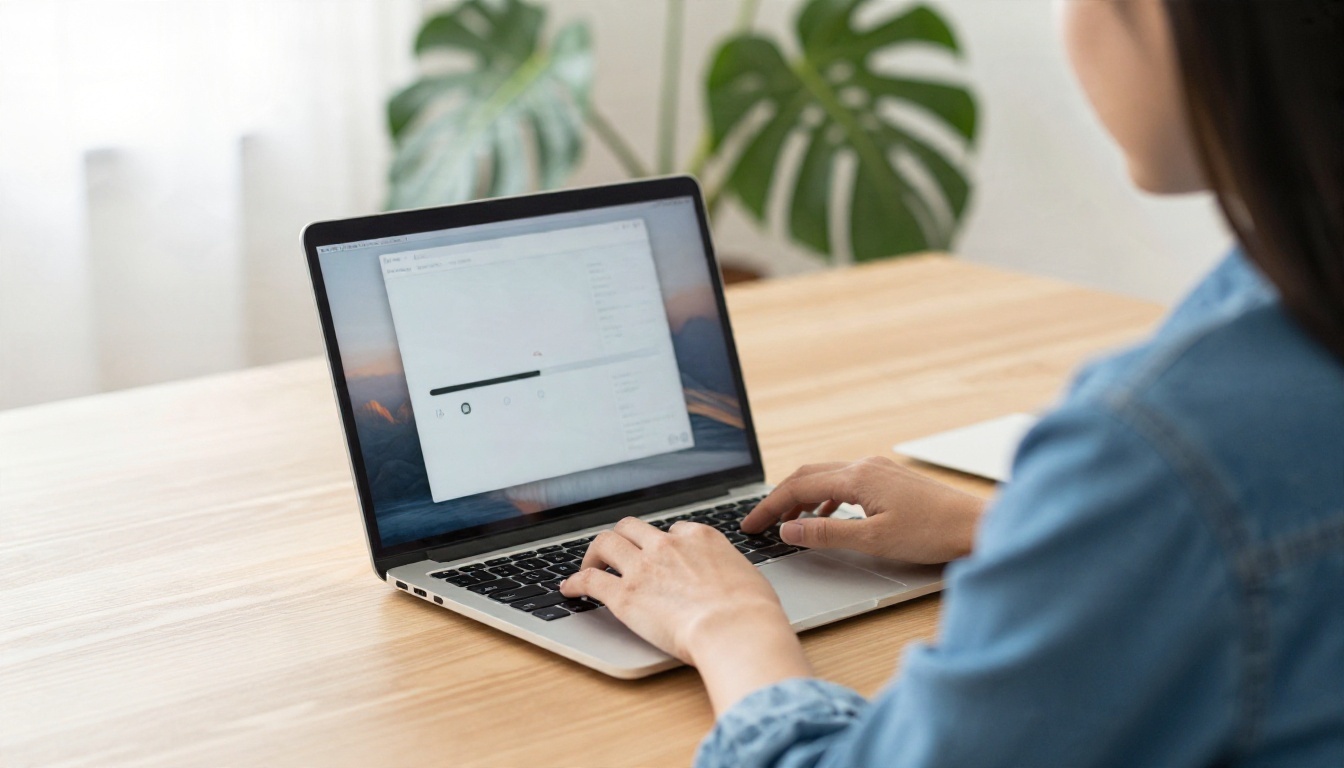
Se il PDF esiste già e non hai più il sorgente, un compressore può comunque aiutare. Ecco come si confrontano le strade gratuite più comuni.
| Metodo | Costo | Controllo sulla qualità | Ideale per | Attenzione a |
|---|
| Preset di esportazione nello strumento di progettazione | Gratuito | Alto | Documenti nuovi | Richiede il file originale |
| Anteprima su Mac, Riduci dimensione file | Gratuito, integrato | Basso | Lavori rapidi e singoli | Può sfocare molto le immagini |
| Ghostscript (riga di comando) | Gratuito, open source | Alto | Elaborazioni in serie e lavori ripetuti | Richiede un terminale |
| Compressori nel browser | Piani gratuiti | Da basso a medio | Interventi rapidi su file non sensibili | Privacy e limiti di dimensione |
| Editor PDF a pagamento | A pagamento | Alto | Uso intensivo frequente | Costo |
Per la strada più tecnica, Ghostscript offre preset che corrispondono bene ai casi d'uso. Questo comando comprime per la lettura generica:
gs -sDEVICE=pdfwrite -dPDFSETTINGS=/ebook -o smaller.pdf original.pdf
Sostituisci /ebook con /screen quando ti serve il risultato più piccolo (circa 72 DPI), oppure con /printer per un compromesso più sicuro sulla qualità di stampa.
⚠️ Nota sulla privacy: Non caricare contratti, bilanci o dati dei clienti su un compressore online qualsiasi. Per tutto ciò che è sensibile, usa uno strumento locale.
Interveni alla fonte
Se produci PDF regolarmente, crea una routine:
- Ridimensiona le foto alla dimensione massima con cui appariranno, più un piccolo margine, prima di inserirle.
- Esporta i JPEG con qualità dal 75 all'85 percento.
- Limita i font a due famiglie e applica il subset.
- Elimina i livelli nascosti e i colori o gli stili non utilizzati.
- Esporta con il preset giusto, poi usa Salva con nome per ogni modifica successiva.
- Confronta la dimensione finale con l'originale e controlla le pagine con zoom al 100 percento.
Fallo una volta e difficilmente rivedrai un depliant da 48 MB.
Invia PDF grandi senza ridurli
A volte la compressione costa più qualità di quanta tu possa permetterti. Il portfolio di un fotografo, un catalogo di lusso o un report annuale di qualità tipografica devono restare nitidi. In questi casi la mossa più intelligente è smettere di inviare il file e inviare un link.

La maggior parte dei servizi email limita gli allegati a circa 20-25 MB, e la codifica degli allegati abbassa ulteriormente il limite reale. Un link non ha questo limite, e il lettore ottiene un'esperienza di sfoglio fluida invece di un download lento.
Come condividere un PDF grande con Flipbooks AI
Il Convertitore da PDF a flipbook trasforma il tuo PDF in un flipbook interattivo con sfoglio di pagina, che si apre in qualsiasi browser. Ecco il processo passo dopo passo:
- Crea il tuo account. Vai su Flipbooks AI e crea un account. Puoi iniziare gratis e dare un'occhiata ai piani e prezzi quando ti servono di più.
- Carica il tuo PDF. Trascina il file nel convertitore. Le pagine vengono elaborate e convertite in pagine di flipbook, così i lettori sfogliano il contenuto online invece di scaricare un allegato pesante.
- Personalizza l'aspetto. Aggiungi il tuo logo e i colori del marchio, scegli un effetto sfoglio e seleziona uno sfondo adatto al documento. Puoi anche incorporare video e audio per dare vita alle pagine.
- Imposta l'accesso. Aggiungi la protezione con password per contenuti privati come proposte per i clienti o report interni.
- Pubblica e condividi. Copia il link diretto da inviare via email e chat, oppure prendi il codice di incorporamento per inserire il flipbook nel tuo sito. Per i dettagli, consulta lo strumento Incorpora flipbook nel sito web.
- Controlla i risultati. Con il piano Professional hai le statistiche e la generazione di contatti, così puoi vedere come interagiscono i lettori e raccogliere i contatti.
Cosa ottieni che un allegato non può offrire
| Funzione | Allegato PDF via email | Flipbook di Flipbooks AI |
|---|
| Limite di dimensione del file | Circa 20-25 MB | Condivisione tramite link |
| Lettura da telefono | Pizzica e zooma | Adattivo, con vista a sfoglio di pagina |
| Protezione con password | Richiede software aggiuntivo | Integrata |
| Personalizzazione del marchio | Fissa nel file | Logo e colori personalizzati |
| Monitoraggio dei lettori | Nessuno | Statistiche nel piano Professional |
| Filigrane | Dipende dallo strumento | Nessuna filigrana, mai |
| Copia offline | È già un file | Scaricamenti offline disponibili |
💡 Combinazione furba: Comprimi leggermente per eliminare gli sprechi evidenti, poi pubblica il flipbook. Ottieni un caricamento più veloce e un link che funziona ovunque.
Situazioni reali, risposte rapide
La teoria va bene. Ecco come funziona con i documenti più comuni.
Cataloghi, riviste e report
La titolare di un negozio di abbigliamento con una collezione stagionale ha bisogno che le foto dei prodotti restino nitide, perché le clienti ingrandiscono per giudicare il tessuto. Comprime le immagini a una risoluzione sensata, 150-200 PPI, poi condivide il catalogo come flipbook con il Creatore di cataloghi digitali gratis. Le clienti lo aprono dal link in una newsletter, quindi nessuna email finisce nello spam per le dimensioni del file.

Una piccola casa editrice con un numero mensile può usare il Creatore di flipbook di riviste per mantenere online le doppie pagine a piena qualità, mentre gli abbonati leggono da telefono o tablet. Un team finanziario con un report di 90 pagine può convertirlo con il Creatore di relazioni annuali interattive e proteggerlo con una password fino all'approvazione del consiglio.
Ecco una rapida tabella decisionale:
| La tua situazione | Mossa migliore |
|---|
| Email singola, documento semplice | Usa un preset di esportazione più leggero o Anteprima |
| File ricco di foto che puoi ancora modificare | Ridimensiona le immagini, applica il subset ai font ed esporta di nuovo |
| File sorgente perso, la privacy conta | Usa uno strumento locale come Ghostscript |
| La qualità di stampa deve restare intatta | Condividi come link a un flipbook |
| Devi monitorare i lettori o raccogliere contatti | Flipbook con il piano Professional |
Pronto a superare il limite di dimensione?
Un PDF troppo grande è quasi sempre un problema risolvibile. Controlla prima la risoluzione delle immagini, poi riduci i font e infine elimina i dati nascosti. Usa Salva con nome dopo ogni giro di modifiche e confronta la dimensione del file con l'originale, così sai cosa ha funzionato.
Quando la qualità conta più dei megabyte, invia un link. Crea un account su Flipbooks AI e pubblica il tuo primo flipbook senza filigrane. Esplora tutti gli strumenti per flipbook per trovare il formato giusto per il tuo catalogo, depliant o report, e confronta i piani e prezzi quando ti servono statistiche, generazione di contatti e flipbook illimitati. Puoi anche iniziare da qui e andare dritto ai prezzi dopo la registrazione.



