Exportas un folleto de 12 páginas y el PDF pesa 48 MB. Tu cliente de correo lo rechaza, el buzón del destinatario lo devuelve y los visitantes de la web miran una barra de carga durante diez segundos antes de rendirse. Un PDF inflado rara vez es un misterio una vez que sabes dónde mirar. Nueve de cada diez veces, el peso viene de imágenes, fuentes o restos ocultos del proceso de diseño. Este artículo desglosa cada causa con cifras reales y te da soluciones gratuitas que puedes aplicar en minutos. Y si prefieres olvidarte del tamaño del archivo, puedes convertir el PDF en un enlace para compartir con Flipbooks AI y evitar por completo el problema de los adjuntos.
Qué hace tan pesado a un PDF
Un PDF es un contenedor. Dentro hay descripciones de página, imágenes, fuentes, perfiles de color, metadatos y, a veces, versiones antiguas completas del documento. Cualquiera de ellos puede hincharse. El truco está en saber cuál es el culpable en tu archivo.
Los sospechosos habituales
Estas son las causas más comunes, ordenadas según con qué frecuencia aparecen en archivos demasiado grandes. Los rangos de tamaño son aproximados, porque cada documento es distinto.
| Causa | Impacto típico en el tamaño | Dificultad para solucionarlo |
|---|
| Fotos sin comprimir o apenas comprimidas | 5 a 40 MB por archivo | Fácil |
| Imágenes a 300 PPI en un documento que solo se lee en pantalla | De 2 a 5 veces más grandes de lo necesario | Fácil |
| Páginas escaneadas guardadas como imágenes a todo color | 1 a 3 MB por página | Media |
| Conjuntos completos de fuentes incrustados en lugar de subconjuntos | 0,5 a 6 MB | Media |
| Capas, metadatos, miniaturas, adjuntos | 0,1 a 10 MB | Media |
| Transparencias, sombras y mapas vectoriales pesados | 1 a 20 MB | Difícil |
Fíjate en que los tres primeros tienen que ver con imágenes. Si solo tienes diez minutos, empieza por ahí.
Revisa qué hay dentro de tu archivo
Antes de comprimir nada a ciegas, mira con qué estás trabajando. Abre el PDF en un visor que ofrezca un panel de propiedades o de auditoría del documento. Muchos editores de PDF para equipo de escritorio tienen una herramienta que muestra el espacio que ocupan las imágenes, las fuentes, los flujos de contenido y otros datos. Si tu editor no tiene ese panel, una prueba rápida funciona casi igual de bien: exporta el mismo documento dos veces, una sin imágenes o con las imágenes sustituidas por portadas, y compara los tamaños.

💡 Consejo profesional: Anota el tamaño original antes de tocar nada. Una buena pasada de compresión debería reducir un PDF cargado de fotos entre un 60 y un 90 por ciento. Si solo ahorraste un 5 por ciento, atacaste al culpable equivocado.
Los tamaños de imagen son el mayor culpable
Las fotos son la razón por la que un documento corto puede pesar más que una novela de 300 páginas. Un teléfono moderno toma fotos de 12 a 50 megapíxeles. Si las metes directamente en un diseño, el PDF puede llevar muchos más píxeles de los que cualquier pantalla o impresora llegará a usar.
Resolución y PPP, explicados fácilmente
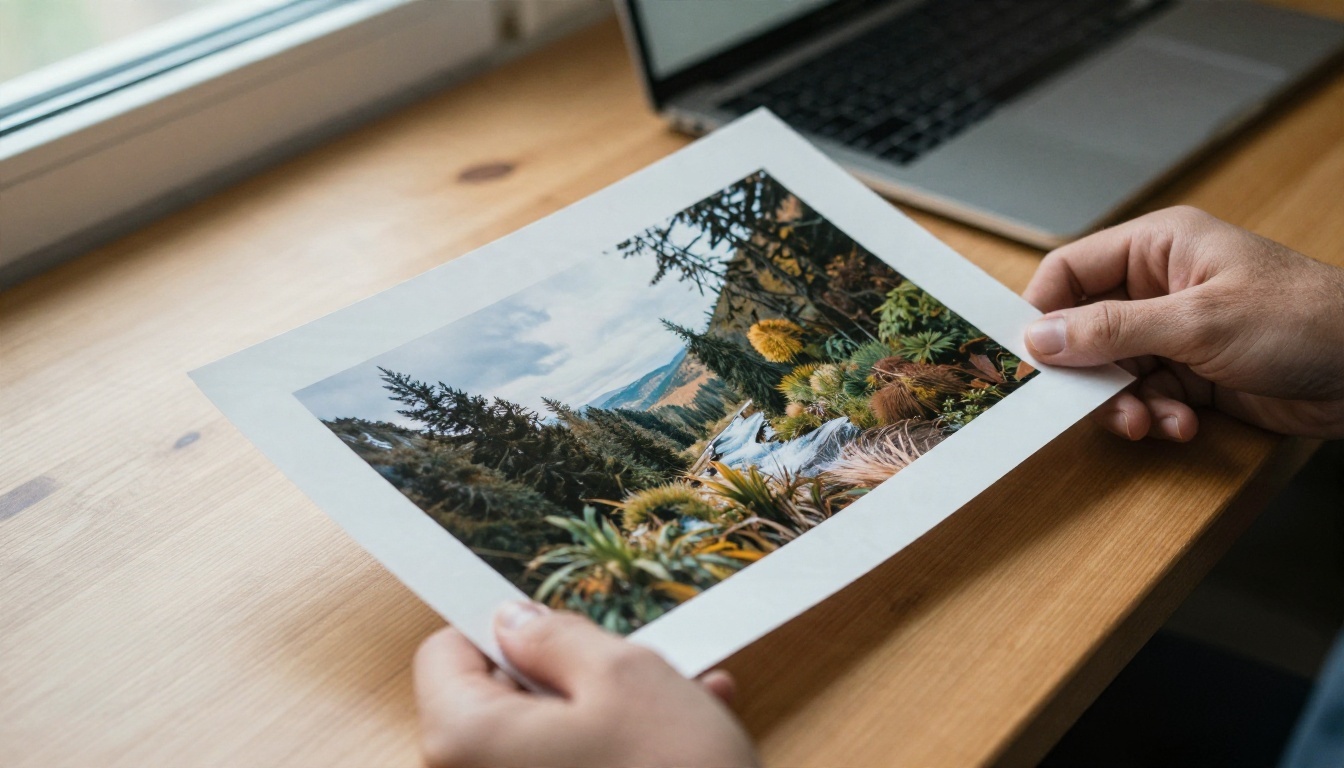
Este es el cálculo que sorprende a la mayoría. Una foto de 4000 x 3000 píxeles tiene 12 millones de píxeles. Guardada sin comprimir a color de 24 bits, ocupa unos 36 MB. Un JPEG decente de la misma imagen queda en torno a 3 a 5 MB. Ahora supón que esa foto aparece en tu folleto a 6 x 4 pulgadas y quieres calidad de impresión de 300 PPP. Solo necesitas 1800 x 1200 píxeles, unos 2 millones de píxeles, que equivalen a unos 0,5 MB en JPEG.
Así que diez fotos a tamaño completo pueden significar 40 MB cuando 5 MB se verían idénticos en papel. Y para un documento que se lee en pantalla, puedes bajar todavía más.
Elige el formato y el objetivo adecuados
Usa esta tabla como punto de partida cuando exportes o reduzcas imágenes.
| Caso de uso | Resolución objetivo | Mejor formato | Notas |
|---|
| Correo y lectura en pantalla | De 100 a 150 PPP | JPEG, calidad media | Archivos más pequeños, se ven bien en laptops y teléfonos |
| Impresión de oficina o en casa | 200 PPP | JPEG, calidad alta | Buen equilibrio para folletos informativos |
| Impresión profesional | 300 PPP | JPEG al máximo o ZIP | Solo si la imprenta lo pide |
| Logotipos y dibujo lineal | Vectorial, o 600+ PPP | PDF vectorial o PNG | Los vectores se mantienen nítidos y pesan muy poco |
| Páginas de texto escaneadas | De 200 a 300 PPP | Escala de grises o blanco y negro | Evita escaneos en color para texto simple |
⚠️ Cuidado: Nunca reduzcas una imagen dos veces. Cada pasada con pérdida añade artefactos. Guarda tus fotos originales en una carpeta aparte y exporta siempre desde ahí.
Un ejemplo real y rápido
Una pequeña tienda de muebles preparó un catálogo de 24 páginas con 40 fotos de producto tomadas directamente con una réflex. El PDF salió con 112 MB. Después de redimensionar cada imagen a 1600 píxeles en el lado largo y exportar con calidad JPEG media, el mismo catálogo bajó a 9 MB. Nadie notó diferencia en pantalla. Por fin la tienda pudo enviar el archivo por correo a sus compradores y enlazarlo desde su web.
Las fuentes pueden añadir peso sin que lo notes
Las fuentes rara vez causan un desastre de 50 MB, pero pueden sumar varios megabytes y son la causa más pasada por alto de un archivo hinchado.
Fuentes incrustadas frente a subconjuntos
Cuando incrustas una fuente, el PDF lleva los datos de los glifos para que el texto se vea bien en cualquier dispositivo. Una incrustación completa incluye todos los caracteres de la tipografía. Una incrustación de subconjunto incluye solo los caracteres que realmente usaste. En una fuente latina, esa diferencia puede ser de 300 KB frente a 30 KB. En fuentes con miles de glifos, como muchas tipografías asiáticas o familias decorativas con amplios conjuntos de símbolos, la diferencia puede llegar a varios megabytes por variante.
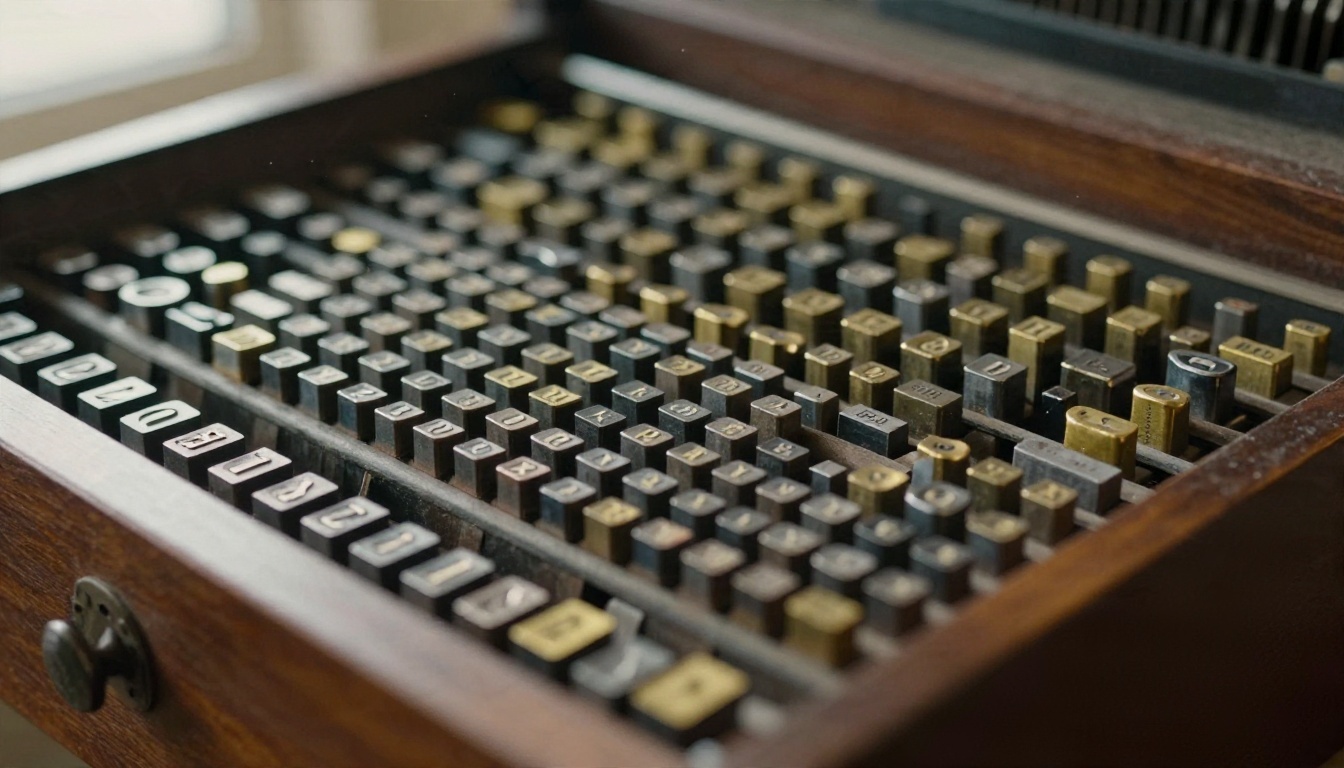
La mayoría de los cuadros de exportación incluyen un ajuste como «Crear subconjuntos de fuentes cuando el porcentaje de caracteres usados sea inferior al 100 %». Déjalo como viene por defecto, o configúralo para que el subconjunto se aplique siempre.
Reduce el número de fuentes
A los diseñadores les encanta la variedad. Cada familia extra, y cada grosor extra, añade otro archivo de fuente al PDF. Un documento con seis familias y tres grosores en cada una puede llevar 18 fuentes incrustadas.
Prueba esta limpieza rápida:
- Limita el diseño a dos familias: una para los títulos y otra para el texto.
- Usa no más de tres grosores por familia (normal, negrita, cursiva).
- Sustituye las fuentes del sistema que se colaron al pegar texto.
- Convierte a contornos los títulos decorativos únicos, solo si el texto nunca necesitará edición.
✅ Buena práctica: Menos fuentes también hacen que un diseño se vea más profesional. Un archivo más pequeño es un efecto secundario de un mejor diseño.
A veces las imágenes están bien y las fuentes son ligeras, pero el archivo sigue pesando demasiado. Bienvenido a lo oculto.
Capas, metadatos y versiones antiguas
Los PDF pueden guardar una cantidad sorprendente de equipaje:
- Guardados incrementales: Pulsar Guardar varias veces en algunos editores añade los cambios en lugar de reescribir el archivo, así que las imágenes borradas pueden seguir dentro.
- Capas y objetos ocultos: El contenido desactivado también cuenta para el tamaño.
- Miniaturas y marcadores: Las vistas previas de página incrustadas para la navegación suman en documentos largos.
- Adjuntos y datos de formularios: Las hojas de cálculo o los XML incrustados pueden añadir megabytes sin que lo notes.
- Metadatos y marcas de impresión: Suelen ser pequeños, pero se acumulan con todo lo demás.
La solución más barata es Guardar como con un nombre nuevo. Obliga al editor a reescribir el archivo limpio y elimina los datos sobrantes de ediciones anteriores.
Transparencias y exceso de vectores
Las sombras paralelas, los desenfoques y los degradados suaves suelen convertirse en imagen de alta resolución al exportar. Una sola página con una docena de sombras superpuestas puede pesar más que una foto a página completa. Los mapas y los dibujos técnicos con cientos de miles de puntos vectoriales son otra trampa. Si una página parece sencilla pero es enorme, simplifica los efectos o aplana esa página a una imagen de resolución moderada.
Soluciones gratuitas que de verdad funcionan
No necesitas una suite de pago para reducir un PDF. Estas son las opciones, de la más sencilla a la más práctica.
Ajustes de exportación integrados
La mejor compresión se hace antes de que exista el PDF. La mayoría de las herramientas incluyen preajustes:
- Word, PowerPoint, Google Docs: Elige «Tamaño mínimo» o «Estándar» en el cuadro de exportación o guardado, y usa la opción de compresión de imágenes antes de exportar.
- Canva: Elige la opción de descarga PDF Estándar en lugar de PDF para imprenta, salvo que realmente necesites resolución de impresión.
- InDesign y Affinity Publisher: Usa un preajuste de «Tamaño de archivo más pequeño» o de pantalla, y luego revisa los valores de reducción de muestreo de imágenes.
- Vista previa de Mac: Usa el filtro Reducir tamaño de archivo en el cuadro de exportación. Es gratis pero agresivo, así que revisa el resultado.
Compresores gratuitos en línea y de escritorio
Si el PDF ya existe y ya no tienes el archivo original, un compresor todavía puede ayudar. Así se comparan las rutas gratuitas más comunes.
| Método | Costo | Control sobre la calidad | Ideal para | Cuidado con |
|---|
| Preajuste de exportación en tu herramienta de diseño | Gratis | Alto | Documentos nuevos | Necesita el archivo original |
| Vista previa de Mac, Reducir tamaño de archivo | Gratis, integrado | Bajo | Trabajos rápidos y puntuales | Puede difuminar mucho las imágenes |
| Ghostscript (línea de comandos) | Gratis, código abierto | Alto | Lotes y trabajo repetitivo | Requiere una terminal |
| Compresores en el navegador | Planes gratuitos | Bajo a medio | Arreglos rápidos en archivos no sensibles | Privacidad y límites de tamaño |
| Editores de PDF de pago | De pago | Alto | Uso intensivo y frecuente | Costo |
Para la vía avanzada, Ghostscript ofrece preajustes que encajan bien con cada caso de uso. Este comando comprime para lectura digital general:
gs -sDEVICE=pdfwrite -dPDFSETTINGS=/ebook -o smaller.pdf original.pdf
Cambia /ebook por /screen cuando necesites el resultado más pequeño (unos 72 PPP), o por /printer para un equilibrio más seguro con calidad de impresión.
⚠️ Nota de privacidad: No subas contratos, estados financieros ni datos de clientes a un compresor en línea cualquiera. Usa una herramienta local para cualquier cosa sensible.
Corrígelo desde el origen
Si produces PDF con regularidad, crea una rutina:
- Redimensiona las fotos al tamaño máximo con el que aparecerán, más un pequeño margen, antes de colocarlas.
- Exporta los JPEG con una calidad de entre 75 y 85 por ciento.
- Limita las fuentes a dos familias y crea subconjuntos.
- Elimina las capas ocultas y los colores o estilos sin uso.
- Exporta con el preajuste correcto y usa Guardar como para cualquier edición posterior.
- Compara el tamaño final con el original y revisa las páginas al 100 % de zoom.
Hazlo una vez y casi nunca volverás a ver un folleto de 48 MB.
Envía PDF grandes sin reducirlos
A veces la compresión cuesta más calidad de la que puedes permitirte. El portafolio de un fotógrafo, un catálogo de lujo o un informe anual con calidad de impresión deben mantenerse nítidos. En esos casos, lo más inteligente es dejar de enviar el archivo y enviar un enlace en su lugar.

La mayoría de los proveedores de correo limitan los adjuntos a unos 20 o 25 MB, y la codificación de los adjuntos reduce aún más el límite real. Un enlace no tiene ese tope, y quien lo abre disfruta de una lectura fluida con paso de página en lugar de una descarga lenta.
Cómo compartir un PDF grande con Flipbooks AI
El Conversor de PDF a flipbook convierte tu PDF en un flipbook interactivo con paso de página que se abre en cualquier navegador. Este es el proceso paso a paso:
- Crea tu cuenta. Ve a Flipbooks AI y crea una cuenta. Puedes empezar gratis y revisar los planes de precios cuando necesites más.
- Sube tu PDF. Arrastra el archivo al conversor. Las páginas se procesan y se convierten en páginas de flipbook, para que los lectores las vean en línea en lugar de descargar un adjunto pesado.
- Personaliza el aspecto. Añade tu logotipo y los colores de tu marca, elige un efecto de paso de página y selecciona un fondo que encaje con el documento. También puedes incrustar videos y audio para dar vida a las páginas.
- Configura el acceso. Añade protección con contraseña para contenido privado, como propuestas para clientes o informes internos.
- Publica y comparte. Copia el enlace directo para el correo y el chat, o toma el código para incrustar y colocar el flipbook en tu web. Consulta la herramienta Incrustar flipbook en un sitio web para más detalles.
- Revisa los resultados. En el plan Professional obtienes analíticas y generación de contactos, para ver cómo interactúan los lectores y captar contactos.
Lo que obtienes y los adjuntos no pueden ofrecer
| Función | Adjunto de correo en PDF | Flipbook de Flipbooks AI |
|---|
| Límite de tamaño de archivo | Alrededor de 20 a 25 MB | Compartir por enlace |
| Lectura en dispositivos móviles | Pellizcar y ampliar | Adaptable, con vista de paso de página |
| Protección con contraseña | Necesita software adicional | Incluida |
| Identidad de marca | Fija en el archivo | Logotipo y colores personalizados |
| Seguimiento de lectores | Ninguno | Estadísticas de lectura en el plan Professional |
| Marcas de agua | Depende de la herramienta | Nunca lleva marcas de agua |
| Copia sin conexión | Ya es un archivo | Descargas sin conexión disponibles |
💡 Combinación inteligente: Comprime un poco para eliminar el desperdicio evidente y luego publica el flipbook. Así subes más rápido y obtienes un enlace que funciona en cualquier lugar.
Situaciones reales, respuestas rápidas
La teoría está bien. Así se aplica a documentos habituales.
Catálogos, revistas e informes
La dueña de una boutique con una colección de temporada necesita que las fotos de producto se vean nítidas, porque las clientas amplían la imagen para juzgar la tela. Ella reduce las imágenes a una resolución razonable de 150 a 200 PPP y luego comparte el catálogo como flipbook con el Creador de catálogos digitales gratis. Las clientas lo abren desde un enlace en un boletín, así que nada termina en el spam por el tamaño del archivo.

Una pequeña editorial con una edición mensual puede usar el Creador de flipbooks de revistas para mantener en línea dobles páginas a calidad completa mientras los suscriptores leen en teléfonos o tabletas. Un equipo de finanzas con un informe de 90 páginas puede convertirlo con el Creador de informes anuales interactivos y protegerlo con contraseña hasta la aprobación del consejo.
Aquí tienes una tabla rápida de decisión:
| Tu situación | Mejor movimiento |
|---|
| Correo puntual, documento sencillo | Usa un preajuste de exportación más pequeño o Vista previa |
| Archivo con muchas fotos que todavía puedes editar | Redimensiona las imágenes, crea subconjuntos de fuentes y vuelve a exportar |
| Archivo original perdido y la privacidad importa | Usa una herramienta local como Ghostscript |
| La calidad de impresión debe mantenerse intacta | Compártelo como enlace de flipbook |
| Necesitas seguir lectores o captar contactos | Flipbook en el plan Professional |
¿Listo para saltarte el límite de tamaño?
Un PDF demasiado grande casi siempre es un problema con solución. Revisa primero la resolución de las imágenes, después recorta las fuentes y, por último, elimina los datos ocultos. Usa Guardar como después de cada ronda de cambios y compara el tamaño del archivo con el original para saber qué funcionó.
Cuando la calidad importa más que los megabytes, envía un enlace. Crea tu cuenta en Flipbooks AI y publica tu primer flipbook sin marcas de agua. Explora todas las herramientas de flipbook para encontrar el formato adecuado para tu catálogo, folleto o informe, y compara los planes de precios cuando necesites analíticas, generación de contactos y flipbooks ilimitados. También puedes empezar aquí e ir directo a los precios después de registrarte.



