Vous lancez un diaporama qui doit défiler seul, vous allez accueillir un client, et à votre retour la première diapositive est toujours là, comme si de rien n’était. C’est l’un des agacements les plus courants avec PowerPoint, et il vient presque toujours de quelques réglages faciles à oublier. Cet article examine chaque cause par ordre de probabilité, indique les chemins exacts dans les menus et explique ce qui arrive à vos minutages lorsque vous exportez en PDF. Si vous avez besoin d’un format lisible sur n’importe quel appareil sans PowerPoint, un Convertisseur PDF vers flipbook de Flipbooks AI est le moyen le plus simple de partager la présentation terminée.
La réponse rapide d’abord
PowerPoint ne passe tout seul à la diapositive suivante que lorsque trois conditions sont réunies : la diapositive a une durée de passage automatique, le diaporama utilise ces minutages, et rien sur la diapositive n’attend un clic. Si l’une d’elles manque, la présentation se bloque.
Voici le tableau de diagnostic rapide. Repérez votre symptôme, puis rendez-vous à la section correspondante.
| Symptôme | Cause la plus probable | Où corriger |
|---|
| La diapositive ne bouge jamais, quelle que soit l’attente | Case « Après » non cochée dans l’onglet Transitions | Transitions > Passer à la diapositive suivante |
| Certaines diapositives défilent, d’autres restent bloquées | Minutages définis seulement sur une partie du diaporama | Affichage Trieuse de diapositives |
| Le diaporama ne passe qu’une fois, puis s’arrête à la fin | L’option de boucle est désactivée | Configurer le diaporama |
| La diapositive passe trop tôt et coupe la vidéo | Minutage plus court que la durée du média | Paramètres de lecture |
| Ça fonctionne sur votre ordinateur portable, pas sur le PC de la borne | Type de diaporama différent ou version plus ancienne | Configurer le diaporama |
| Le PDF exporté ne défile pas tout seul | Les fichiers PDF ne conservent pas les minutages | Utiliser une vidéo, un PPSX ou un flipbook |
💡 Astuce : Avant de modifier quoi que ce soit, appuyez sur F5 et observez la toute première diapositive pendant toute la durée de son minuteur. La moitié des diaporamas « cassés » attendent simplement un minuteur de 40 secondes que quelqu’un a réglé le mois dernier.
Vérifier les minutages des diapositives
Les minutages sont le premier endroit où regarder. PowerPoint les enregistre diapositive par diapositive, et un diaporama modifié par plusieurs personnes présente souvent un assemblage de réglages disparates.
Activer l’option Utiliser les minutages
Ouvrez l’onglet Diaporama et regardez le groupe Configurer. Une case intitulée Utiliser les minutages s’y trouve. Si elle n’est pas cochée, PowerPoint ignore tous les minuteurs définis et attend un clic sur chaque diapositive. Cette seule case est à l’origine d’une grande partie des plaintes « mes diapositives ne passent pas », surtout lorsque quelqu’un a basculé le diaporama en présentation manuelle et a oublié de revenir en arrière.
Régler Après sur chaque diapositive
Allez dans l’onglet Transitions. Dans le groupe Minutage, vous verrez une section Passer à la diapositive suivante avec deux cases :
- Au clic de la souris : la diapositive passe lorsqu’on clique ou qu’on appuie sur une flèche.
- Après : la diapositive passe automatiquement une fois que le nombre de secondes saisi est écoulé.
Pour une lecture automatique, cochez Après et saisissez une durée, par exemple 00:08. Vous pouvez aussi laisser cochée l’option Au clic de la souris. Un présentateur peut alors passer manuellement à la diapositive suivante, pendant que le minuteur gère le reste. Pour appliquer la même durée à tout le diaporama, réglez-la sur une diapositive, puis cliquez sur Appliquer partout.
⚠️ Attention : Appliquer partout copie aussi le style de transition. Si vos diapositives utilisent des transitions différentes, réglez le minutage diapositive par diapositive en affichage Trieuse de diapositives.
Utiliser la répétition des minutages, le moyen rapide
Saisir un nombre sur quarante diapositives est fastidieux. Ouvrez plutôt Diaporama > Répéter le minutage. PowerPoint lance le diaporama avec une petite barre d’outils de minuterie. Faites défiler le diaporama au rythme souhaité, et PowerPoint enregistre le temps passé sur chaque diapositive. À la fin, il propose d’enregistrer les minutages. Acceptez, puis ouvrez Affichage > Trieuse de diapositives et vérifiez les petits chiffres sous chaque vignette.
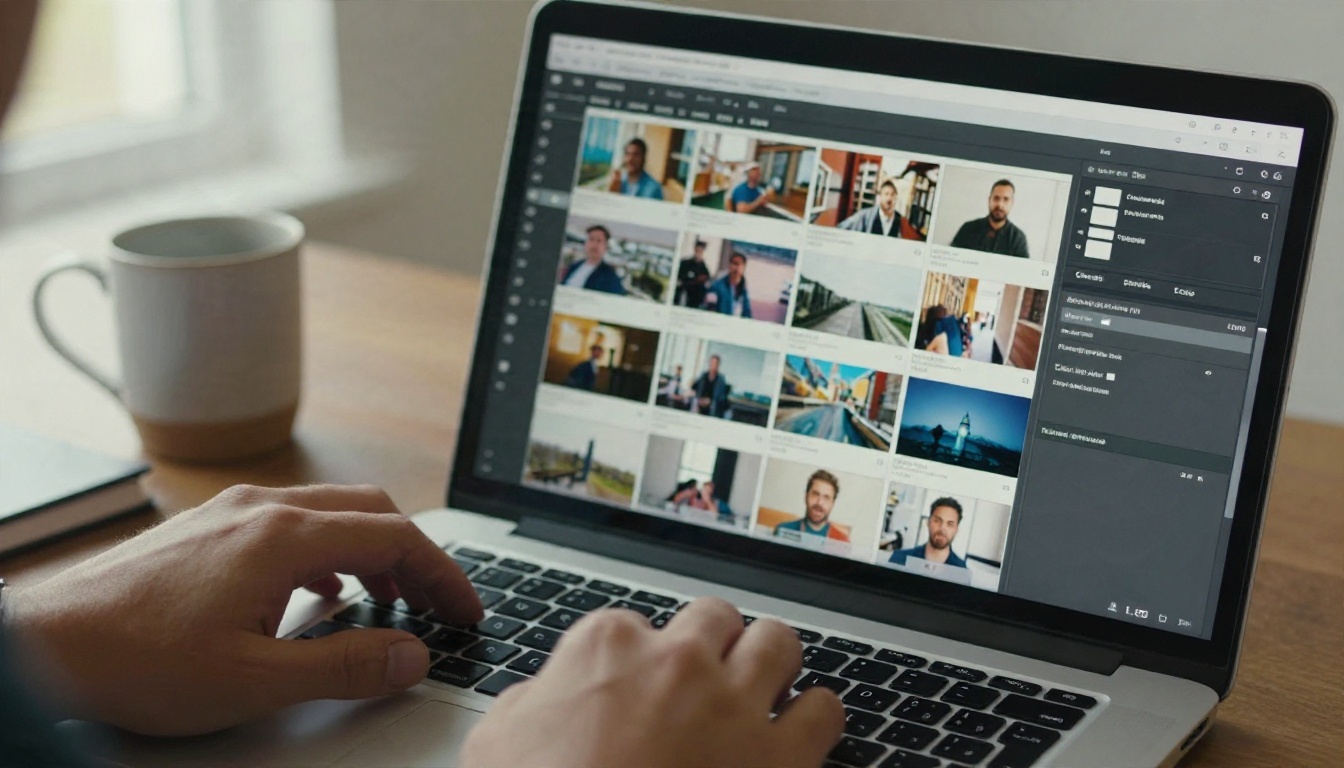
Une diapositive sans chiffre sous sa vignette n’a pas de minuteur. C’est le coupable.
Les réglages du mode borne qui comptent
Une borne est tout écran qui fonctionne sans personne aux commandes : un affichage dans un hall, un moniteur de salon professionnel, un téléviseur de salle d’attente. PowerPoint propose un type de diaporama dédié à cet usage, et choisir le mauvais est la deuxième cause la plus fréquente de blocage.
Choisir le bon type de diaporama
Ouvrez Diaporama > Configurer le diaporama. La boîte de dialogue propose trois types de diaporama :
| Type de diaporama | Qui le contrôle | Passage automatique | Idéal pour |
|---|
| Présenté par un orateur (plein écran) | Présentateur | Utilise les minutages si activés | Présentations en direct |
| Présenté par une personne (fenêtre) | Spectateur | Non prévu pour cela | Lecture à son rythme sur un PC |
| Présenté dans une borne (plein écran) | Personne | Utilise toujours les minutages | Affichages sans surveillance |
Choisissez Présenté dans une borne (plein écran) pour un écran sans surveillance. Le mode borne a quelques particularités qui surprennent. Les clics de souris ne font pas passer les diapositives : le diaporama ne peut avancer que grâce aux minuteurs ou aux liens hypertextes et boutons d’action que vous avez placés. Si une diapositive n’a pas de minutage en mode borne, elle reste figée indéfiniment, car le spectateur ne peut pas cliquer pour la faire avancer.
Activer la boucle continue
Dans la même boîte de dialogue, cochez Boucler jusqu’à « Échap ». Sans cette option, le diaporama se joue une seule fois puis s’arrête sur la dernière diapositive ou sur un écran de fin noir. Le mode borne coche cette case à votre place, mais un diaporama passé d’un mode à l’autre peut voir ce réglage effacé.
Vérifier les diapositives masquées et les commentaires
Deux réglages plus discrets piègent souvent les utilisateurs :
- Les diapositives masquées sont ignorées pendant la lecture. Si votre diaporama semble passer de la diapositive 4 à la 7, cherchez les numéros de diapositive barrés dans le volet des vignettes.
- Lire les commentaires et Utiliser les minutages sont deux options distinctes. Si vous avez enregistré un commentaire audio, PowerPoint peut utiliser sa durée comme minuteur, ce qui peut être bien plus long que prévu.
Les causes cachées des diapositives bloquées
Si les minutages et le type de diaporama semblent corrects mais que la présentation reste figée, le problème se trouve généralement dans la diapositive elle-même.
Des animations qui attendent un clic
Les animations réglées sur Début : Au clic suspendent la diapositive jusqu’à ce que quelqu’un clique. En mode borne, personne ne peut le faire, donc la diapositive reste bloquée sur sa première animation. Ouvrez l’onglet Animations, cliquez sur Volet Animation, et remplacez chaque entrée par Après la précédente ou Avec la précédente. Vérifiez aussi que le minuteur de la diapositive est plus long que la durée totale des animations. Un minuteur de 5 secondes sur une diapositive qui contient 8 secondes d’animations coupera l’effet.
Les déclencheurs méritent une mention particulière. Une animation qui démarre lorsque vous cliquez sur une forme précise a besoin de ce clic pour se lancer. Supprimez le déclencheur ou remplacez-le par un démarrage programmé.
Vidéo et audio intégrés
Les médias sont des fauteurs de troubles discrets. Les problèmes courants sont :
- Une vidéo réglée sur Au clic qui ne démarre jamais, de sorte que la diapositive attend le minuteur avec une image vide.
- Un minuteur de diapositive plus court que le clip, qui coupe la vidéo en pleine phrase.
- Un son prévu pour se poursuivre sur plusieurs diapositives qui s’arrête au chargement de la suivante.
- Des fichiers liés qui ont été déplacés, de sorte que le média affiche une icône cassée sur le PC de la borne.
Sélectionnez la vidéo, ouvrez l’onglet Lecture, et réglez Démarrer sur Automatiquement. Définissez ensuite la durée Passer à la diapositive suivante un peu plus longue que le clip. Pour les médias liés, utilisez Fichier > Informations > Optimiser la compatibilité des médias et conservez les fichiers intégrés.
Versions et appareils différents
Un diaporama qui fonctionne sur votre ordinateur Windows peut se comporter différemment sur un Mac, dans PowerPoint pour le web, sur un téléphone ou sur une installation plus ancienne. Les minutages, la lecture en mode borne et certaines animations ne sont pas identiques partout. La solution pratique consiste à tester sur l’appareil exact qui fera tourner la présentation, et à la laisser tourner au moins deux boucles complètes avant de partir.
✅ Bonne pratique : Enregistrez une copie au format Présentation PowerPoint (.ppsx). Un double-clic sur ce fichier ouvre directement le diaporama, ce qui évite qu’une personne ouvre l’éditeur et le laisse dans le mauvais affichage.
Pourquoi l’export PDF bloque le passage automatique
Voici le point qui piège beaucoup de monde : on corrige les minutages, on exporte la présentation en PDF pour la faire circuler, puis on se demande pourquoi elle ne défile jamais toute seule.
Ce que conserve vraiment un PDF
Un PDF est un document figé. Il conserve le texte, les images, la mise en page et les liens. Il ne conserve ni les minutages, ni les animations, ni les transitions, ni la lecture des médias intégrés. Même si le lecteur PDF propose un mode plein écran, il n’y a aucun minuteur enregistré à suivre. C’est un fonctionnement normal, et non un bogue.
| Fonctionnalité | PowerPoint (.pptx) | Présentation PowerPoint (.ppsx) | Vidéo (.mp4) | PDF | Flipbook |
|---|
| Minutages des diapositives | Oui | Oui | Intégrés à la vidéo | Non | Non |
| Animations | Oui | Oui | Intégrées à la vidéo | Non | Non |
| Lecture sans PowerPoint | Non | Non | Oui | Oui | Oui |
| Fonctionne dans un navigateur | Limité | Non | Oui | Oui | Oui |
| Facile à intégrer sur un site web | Non | Non | Oui | Limité | Oui |
| Tourne de page sur mobile | Non | Non | Non | De base | Oui |
| Protection par mot de passe | Non | Non | Selon le cas | De base | Oui |
Meilleures options pour les écrans sans surveillance
Si l’objectif est un écran qui tourne en boucle tout seul, choisissez un format qui conserve le minutage :
- Export vidéo : Allez dans Fichier > Exporter > Créer une vidéo, choisissez une résolution, cochez Utiliser les minutages et commentaires enregistrés, et définissez une durée par défaut, en secondes, pour les diapositives sans minuteur. Tout lecteur multimédia peut lire le fichier MP4 obtenu en boucle, ce qui le rend idéal pour les téléviseurs et les affichages numériques.
- Fichier PPSX : le meilleur choix lorsque le PC de la borne dispose déjà de PowerPoint.
- PPTX d’origine en mode borne : le meilleur choix si vous devez souvent modifier le contenu.
Si l’objectif est que les gens lisent la présentation à leur rythme, sur leur propre appareil, un PDF est un bon début, et un flipbook est une meilleure finition. Notez la différence, en toute franchise : un flipbook se lit à votre rythme. Les visiteurs tournent les pages en cliquant ou en balayant l’écran. Il convient donc aux présentations commerciales, aux manuels et aux propositions, et non à un écran de hall qui doit tourner en boucle sans que personne ne soit là.
Un cas concret : un responsable commercial prépare une présentation produit de 24 diapositives, l’envoie en PDF à ses prospects, et reçoit des réponses disant que le fichier est lourd, peu pratique sur téléphone et impossible à suivre. La même présentation en flipbook se charge dans un navigateur, tourne ses pages en douceur sur un téléphone et peut montrer qui l’a ouverte. Pour ce cas d’usage, les outils Présentation commerciale et Concepteur de flipbooks de présentation sont conçus précisément pour cela.
Conversion étape par étape
Voici comment créer un flipbook à partir de votre PowerPoint avec Flipbooks AI :
- Exportez votre présentation en PDF. Dans PowerPoint, choisissez Fichier > Enregistrer sous > PDF (ou Exporter > Créer un PDF). Sélectionnez une qualité standard pour que le texte reste net.
- Créez votre compte. Créez un compte gratuit sur Flipbooks AI. L’inscription ne demande rien d’autre que vos identifiants.
- Importez le PDF. Glissez le fichier dans la zone d’import. La plateforme convertit automatiquement chaque page en page de flipbook.
- Vérifiez l’aperçu. Feuilletez le document et contrôlez que les polices, les images et les liens sont corrects. Corrigez tout dans PowerPoint et réexportez si nécessaire.
- Personnalisez l’apparence. Ajoutez votre logo, choisissez les couleurs de votre marque, sélectionnez l’effet de page et définissez l’arrière-plan.
- Ajoutez du multimédia. Intégrez vidéos et audio là où la diapositive en contenait auparavant. Cela remplace les médias qu’un PDF ne pouvait pas lire.
- Publiez et partagez. Copiez le lien direct ou le code d’intégration, et ajoutez un mot de passe si la présentation est privée.
💡 Astuce : Gardez un texte de diapositive assez gros et évitez les notes de bas de page minuscules. Sur téléphone, on lit une page à la fois, et les diapositives trop denses perdent vite en clarté.
Options de marque et de partage
Une fois publié, vous décidez comment les gens accèdent à la présentation :
| Méthode de partage | Idéal pour | Remarques |
|---|
| Lien direct | E-mail et messagerie | Le plus rapide, fonctionne sur tout appareil |
| Code d’intégration | Sites web et pages de destination | Voir intégrer un flipbook sur votre site |
| Protection par mot de passe | Propositions privées et présentations internes | Transmettez le mot de passe séparément |
| Téléchargement hors ligne | Déplacements, événements au Wi-Fi instable | Pratique pour les stands dont la connexion est peu fiable |
Chaque flipbook est adaptatif et publié sans filigrane, de sorte que le résultat reflète votre marque et non celle d’un outil. La personnalisation de la marque garde les couleurs et le logo cohérents d’une présentation à l’autre.
Statistiques et collecte de prospects
Sur l’offre Professional, vous voyez comment les gens utilisent chaque flipbook et recueillez leurs coordonnées grâce à la collecte de prospects, avant l’ouverture de la présentation. C’est utile lorsque vous envoyez une proposition à vingt entreprises et voulez savoir lesquelles la lisent vraiment. Consultez les offres et tarifs pour voir les fonctionnalités incluses dans chaque niveau. L’offre Standard et les offres supérieures incluent aussi des flipbooks illimités, ce qui compte si vous convertissez une nouvelle présentation chaque semaine.
D’autres documents suivent le même chemin. Un manuel de formation réalisé dans PowerPoint, un programme d’événement à créer avec le Créateur de flipbooks de programmes d’événements ou une proposition client se convertissent tous en quelques minutes.
Liste de contrôle avant la présentation
Parcourez cette liste avant de laisser une présentation sans surveillance. Cela prend trois minutes et évite la plupart des échecs.
| Vérification | Où | Terminé quand |
|---|
| Utiliser les minutages est coché | Onglet Diaporama | La case est cochée |
| Chaque diapositive a une durée Après | Affichage Trieuse de diapositives | Un chiffre apparaît sous chaque vignette |
| Le type de diaporama correspond à l’usage | Configurer le diaporama | Borne pour un affichage sans surveillance, orateur pour une présentation en direct |
| Boucler jusqu’à « Échap » est activé | Configurer le diaporama | La case est cochée |
| Aucune animation au clic | Volet Animation | Toutes réglées sur Après ou Avec la précédente |
| Le média se lance automatiquement | Onglet Lecture | Démarrer est sur Automatiquement |
| Veille et économiseur d’écran désactivés | Paramètres d’alimentation Windows | L’écran ne s’éteint jamais |
| Testé pendant deux boucles complètes | L’appareil réel | Aucun blocage, aucun écran noir |
Vérifiez aussi que l’ordinateur portable est branché. Les modes d’économie d’énergie peuvent suspendre la lecture ou assombrir l’écran, ce qui ressemble à une panne logicielle alors qu’il s’agit d’un réglage de batterie.
Quelques habitudes supplémentaires aident :
- Utilisez une télécommande sans fil uniquement en secours. Ne vous y fiez jamais pour un affichage sans surveillance.
- Gardez une copie vidéo de la présentation sur une clé USB. Si PowerPoint se comporte mal, le MP4 se lance en quelques secondes.
- Indiquez clairement chaque version : « en direct », « borne », « PDF ». Les confondre, c’est ainsi que les minutages se perdent.
Corriger et partager
Pour récapituler les corrections, dans l’ordre : cochez Utiliser les minutages, réglez Passer à la diapositive suivante sur Après pour chaque diapositive, passez à Présenté dans une borne si personne ne sera là, activez Boucler jusqu’à « Échap », supprimez les animations déclenchées au clic et vérifiez les réglages de vos médias. Si vous devez envoyer un PDF, gardez à l’esprit qu’il ne passe jamais tout seul à la diapositive suivante. Pour tout écran qui doit fonctionner seul, choisissez une vidéo ou un PPSX.
Lorsque le public est une personne sur son téléphone ou son ordinateur portable, plutôt qu’un écran de hall, offrez-lui mieux qu’un simple fichier figé. Commencez gratuitement sur Flipbooks AI, importez votre PDF et envoyez un lien qui se feuillette comme une vraie publication. Vous pouvez aussi parcourir tous les outils flipbook pour trouver une mise en page adaptée à votre présentation, ou comparez les offres quand vous serez prêt pour les statistiques, la capture de prospects et des flipbooks illimités.


