Pulsas reproducir en una presentación que corre sola, te alejas para saludar a un cliente y al volver ves la primera diapositiva, como si nada hubiera pasado. Es una de las frustraciones más comunes de PowerPoint, y casi siempre se debe a un puñado de ajustes que es fácil pasar por alto. Este artículo repasa cada causa por orden de probabilidad, muestra las rutas exactas de los menús y explica qué pasa con tus intervalos al exportar a PDF. Si necesitas un formato que funcione en cualquier dispositivo sin tener PowerPoint instalado, un conversor de PDF a flipbook de Flipbooks AI es la forma más limpia de compartir la presentación terminada.
La respuesta rápida primero
PowerPoint solo avanza por sí solo cuando se cumplen tres cosas: la diapositiva tiene un tiempo de avance automático, la presentación está configurada para usar esos intervalos y nada en la diapositiva espera un clic. Si falla una sola, la presentación se detiene.
Aquí tienes la tabla de diagnóstico rápido. Busca tu síntoma y luego ve a la sección correspondiente.
| Síntoma | Causa más probable | Dónde corregirlo |
|---|
| La diapositiva nunca cambia, por mucho que esperes | Casilla "Después de" sin marcar en la pestaña Transiciones | Transiciones > Avanzar diapositiva |
| Unas diapositivas avanzan y otras se quedan congeladas | Intervalos configurados solo en una parte de la presentación | Vista Clasificador de diapositivas |
| La presentación avanza una vez y luego se detiene al final | La opción de repetición está desactivada | Configurar presentación con diapositivas |
| La diapositiva avanza demasiado pronto y corta el video | Intervalo más corto que la duración del contenido multimedia | Configuración de reproducción |
| Funciona en tu laptop, pero no en el equipo del quiosco | Tipo de presentación distinto o versión anterior | Configurar presentación con diapositivas |
| El PDF exportado no avanza por sí solo | Los PDF no guardan intervalos | Usa video, PPSX o flipbook |
💡 Consejo: Antes de cambiar nada, pulsa F5 y observa la primera diapositiva durante todo el tiempo de su temporizador. La mitad de las presentaciones "rotas" simplemente están esperando un temporizador de 40 segundos que alguien configuró el mes pasado.
Revisa los intervalos de tus diapositivas
Los intervalos son el primer lugar donde mirar. PowerPoint los guarda diapositiva por diapositiva, así que una presentación editada por varias personas suele tener una mezcla de ajustes.
Activa Usar intervalos
Abre la pestaña Presentación con diapositivas y mira el grupo Configurar. Hay una casilla llamada Usar intervalos. Si está desmarcada, PowerPoint ignora todos los temporizadores que hayas puesto y espera un clic en cada diapositiva. Esta única casilla está detrás de un gran número de quejas de "mis diapositivas no avanzan", sobre todo cuando alguien pasó una presentación a modo manual y olvidó volver a cambiarla.
Configura el tiempo "Después de" en cada diapositiva
Ve a la pestaña Transiciones. En el grupo Intervalos verás una sección Avanzar diapositiva con dos casillas:
- Al hacer clic con el ratón: la diapositiva avanza cuando alguien hace clic o pulsa una flecha.
- Después de: la diapositiva avanza sola cuando pasan los segundos que escribiste.
Para reproducción automática, marca Después de e introduce un tiempo, por ejemplo 00:08. Puedes dejar también marcada la opción Al hacer clic. Así, quien presenta puede adelantar a mano mientras el temporizador se encarga del resto. Para aplicar el mismo tiempo a toda la presentación, configúralo en una diapositiva y haz clic en Aplicar a todas.
⚠️ Advertencia: Aplicar a todas también copia el estilo de transición. Si tus diapositivas usan transiciones distintas, configura el tiempo diapositiva por diapositiva en la vista Clasificador de diapositivas.
Usa Ensayar intervalos, la forma rápida
Escribir un número en cuarenta diapositivas es tedioso. En su lugar, abre Presentación con diapositivas > Ensayar intervalos. PowerPoint inicia la presentación con una pequeña barra de temporizador. Avanza por la presentación al ritmo que quieras, y PowerPoint registra cuánto tiempo dedicas a cada diapositiva. Al terminar, ofrece guardar los intervalos. Acepta y luego abre Vista > Clasificador de diapositivas y revisa los números pequeños bajo cada miniatura.
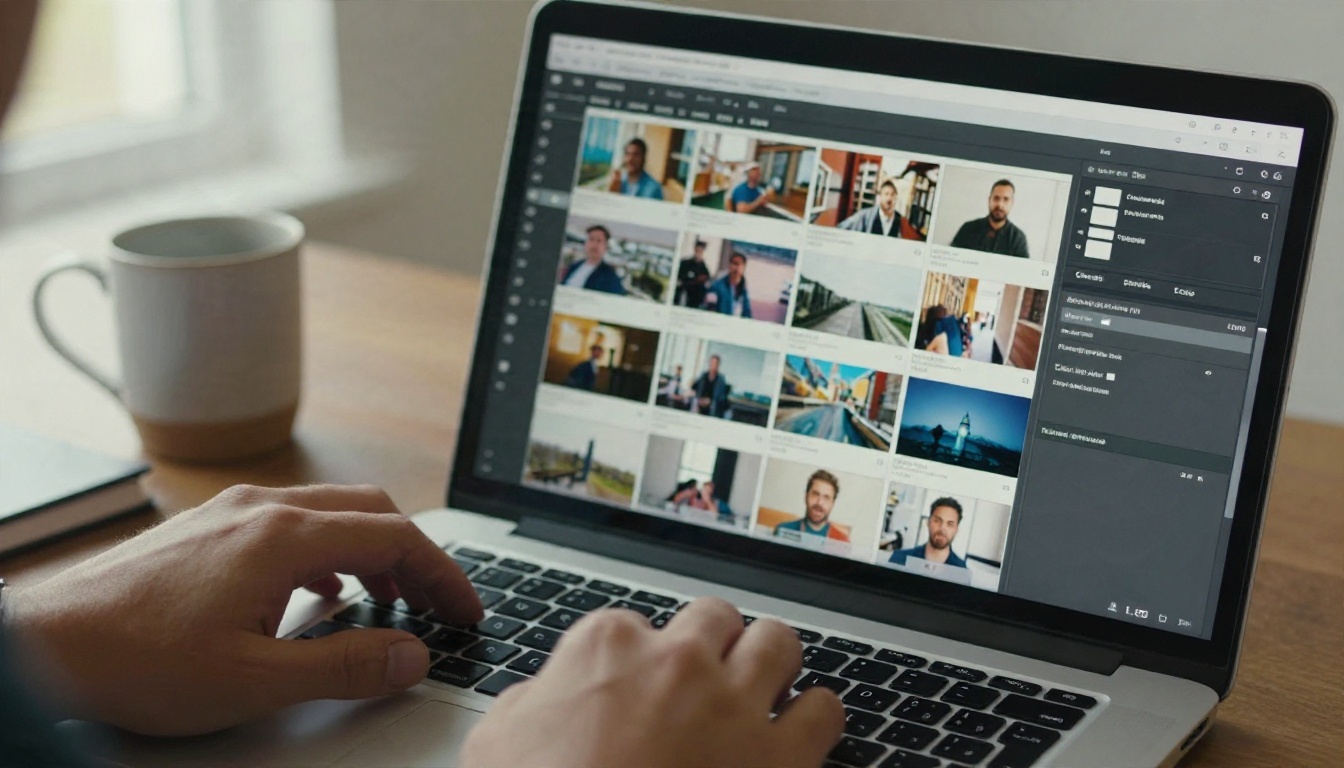
Una diapositiva sin número bajo su miniatura no tiene temporizador. Ese es el culpable.
Ajustes del modo quiosco que importan
Un quiosco es cualquier pantalla que se reproduce sin que haya una persona a cargo: una pantalla en el vestíbulo, un monitor de una feria, un televisor de una sala de espera. PowerPoint tiene un tipo de presentación específico para esto, y elegir el equivocado es la segunda causa más común de presentaciones detenidas.
Elige el tipo de presentación correcto
Abre Presentación con diapositivas > Configurar presentación con diapositivas. El cuadro de diálogo muestra tres tipos de presentación:
| Tipo de presentación | Quién la controla | Avance automático | Ideal para |
|---|
| Presentada por un orador (pantalla completa) | Quien presenta | Usa intervalos si están activados | Charlas en vivo |
| Examinada por una persona (ventana) | Quien la ve | No está pensada para esto | Lectura a ritmo propio en un equipo |
| Examinada en un quiosco (pantalla completa) | Nadie | Siempre usa intervalos | Pantallas desatendidas |
Elige Examinada en un quiosco (pantalla completa) para una pantalla desatendida. El modo quiosco tiene algunas características que sorprenden. Los clics del ratón no avanzan las diapositivas, así que la presentación solo puede moverse con los temporizadores o con hipervínculos y botones de acción que hayas colocado. Si una diapositiva no tiene intervalo en modo quiosco, se queda ahí para siempre, porque quien la mira no puede avanzarla con un clic.
Activa Repetir continuamente
En el mismo cuadro de diálogo, marca Repetir continuamente hasta 'Esc'. Sin esta opción, la presentación se reproduce una vez y se detiene en la última diapositiva o en una pantalla final negra. El modo quiosco marca esta casilla por ti, pero una presentación que cambia de modo varias veces puede terminar con el ajuste desactivado.
Revisa las diapositivas ocultas y las narraciones
Dos ajustes más pequeños sorprenden a mucha gente:
- Las diapositivas ocultas se saltan durante la reproducción. Si tu presentación parece saltar de la diapositiva 4 a la 7, busca los números de diapositiva tachados en el panel de miniaturas.
- Reproducir narraciones y Usar intervalos son opciones separadas. Si grabaste una narración, PowerPoint puede usar la duración de la narración como temporizador, que puede ser mucho más larga de lo que esperas.
Causas ocultas de las diapositivas atascadas
Si los intervalos y el tipo de presentación parecen correctos, pero la presentación sigue congelada, el problema suele estar dentro de la propia diapositiva.
Animaciones que esperan un clic
Las animaciones configuradas en Iniciar: Al hacer clic pausan la diapositiva hasta que alguien haga clic. En modo quiosco nadie puede hacerlo, así que la diapositiva se queda en su primera animación. Abre la pestaña Animaciones, haz clic en Panel de animación y cambia cada entrada a Después de la anterior o Con la anterior. Comprueba también que el temporizador de la diapositiva sea más largo que el tiempo total de las animaciones. Un temporizador de 5 segundos en una diapositiva con 8 segundos de animación cortará el efecto.
Los desencadenadores merecen una mención especial. Una animación configurada para empezar cuando haces clic en una forma concreta necesita que ese clic ocurra. Elimina el desencadenador o cámbialo por un inicio con temporizador.
Video y audio incrustados
El contenido multimedia es un problema silencioso. Los problemas comunes son:
- Un video configurado en Al hacer clic que nunca se inicia, así que la diapositiva espera al temporizador con un fotograma en blanco.
- Un temporizador de diapositiva más corto que el clip, lo que corta el video a mitad de una frase.
- Audio configurado para sonar entre diapositivas que se detiene cuando carga la siguiente.
- Archivos vinculados que cambiaron de lugar, así que el contenido aparece con un icono roto en el equipo del quiosco.
Selecciona el video, abre la pestaña Reproducción y configura Inicio en Automáticamente. Después, ajusta el tiempo Después de de la diapositiva para que sea un poco más largo que el clip. Para el contenido multimedia vinculado, usa Archivo > Información > Optimizar compatibilidad de multimedia y mantén los archivos incrustados.
Versiones y dispositivos distintos
Una presentación que funciona bien en tu equipo de escritorio con Windows puede comportarse de otra forma en un Mac, en PowerPoint para la web, en un teléfono o en una instalación antigua. Los intervalos, la reproducción en quiosco y algunas animaciones no son idénticos en todas partes. La solución práctica es probar en el dispositivo exacto que ejecutará la presentación y hacerla correr al menos dos ciclos completos antes de irte.
✅ Buena práctica: Guarda una copia como Presentación de PowerPoint (.ppsx). Al hacer doble clic en ese archivo se abre directamente la presentación, y se evita el riesgo de que alguien abra el editor y lo deje en la vista equivocada.
Por qué la exportación a PDF rompe el avance automático
Aquí está la parte en la que mucha gente se equivoca: corrigen los intervalos, exportan la presentación a PDF para enviarla y luego se preguntan por qué no avanza sola.
Lo que realmente conserva un PDF
Un PDF es un documento fijo. Conserva texto, imágenes, diseño y enlaces. No conserva los intervalos de las diapositivas, las animaciones, las transiciones ni la reproducción del contenido multimedia incrustado. Aunque el visor de PDF tenga un modo de pantalla completa, no hay ningún temporizador guardado que siga. Es lo esperado, no un error.
| Función | PowerPoint (.pptx) | Presentación de PowerPoint (.ppsx) | Video (.mp4) | PDF | Flipbook |
|---|
| Intervalos de diapositivas | Sí | Sí | Incluidos | No | No |
| Animaciones | Sí | Sí | Incluidas | No | No |
| Se reproduce sin PowerPoint | No | No | Sí | Sí | Sí |
| Funciona en un navegador | Limitado | No | Sí | Sí | Sí |
| Fácil de incrustar en un sitio web | No | No | Sí | Limitado | Sí |
| Paso de página en dispositivos móviles | No | No | No | Básico | Sí |
| Protección con contraseña | No | No | Depende | Básica | Sí |
Mejores opciones para pantallas desatendidas
Si el objetivo es una pantalla que se repita sola, elige un formato que guarde el tiempo:
- Exportar video: Ve a Archivo > Exportar > Crear un video, elige una resolución, marca Usar intervalos y narraciones grabados y define un número de segundos por diapositiva para las diapositivas sin temporizador. Cualquier reproductor multimedia puede repetir el MP4 resultante, lo que lo hace ideal para televisores y señalización digital.
- Archivo PPSX: Es lo mejor cuando el equipo del quiosco ya tiene PowerPoint.
- PPTX original en modo quiosco: Es lo mejor cuando puede que necesites editar con frecuencia.
Si el objetivo es que la gente lea la presentación a su ritmo, en su propio dispositivo, un PDF es un buen comienzo y un flipbook es un mejor final. Ojo con la diferencia real: un flipbook es de ritmo libre. Los visitantes pasan las páginas haciendo clic o deslizando, así que encaja con presentaciones de ventas, manuales y propuestas, y no con una pantalla de vestíbulo que tenga que repetirse sin nadie cerca.

Convierte tu presentación en un flipbook
Un caso real: un gerente de ventas arma una presentación de producto de 24 diapositivas, envía el PDF a posibles clientes y recibe respuestas que dicen que el archivo pesa, es incómodo en los teléfonos y es imposible de rastrear. La misma presentación como flipbook se carga en el navegador, pasa páginas con suavidad en un teléfono y puede mostrar quién la abrió. Para este caso de uso, las herramientas Presentación de ventas y Diseñador de flipbooks de presentaciones están pensadas exactamente para esto.
Conversión paso a paso
Así puedes crear un flipbook a partir de tu PowerPoint con Flipbooks AI:
- Exporta tu presentación a PDF. En PowerPoint elige Archivo > Guardar como > PDF (o Exportar > Crear PDF). Elige la calidad estándar para que el texto se mantenga nítido.
- Crea tu cuenta. Crea una cuenta gratuita en Flipbooks AI. Puedes crear tu cuenta sin más configuración que tus datos de acceso.
- Sube el PDF. Arrastra el archivo al cuadro de subida. La plataforma convierte cada página en una página del flipbook automáticamente.
- Revisa la vista previa. Hojea el documento y confirma que las fuentes, las imágenes y los enlaces se ven bien. Corrige lo que haga falta en PowerPoint y vuelve a exportar si es necesario.
- Personaliza el aspecto. Agrega tu logotipo, elige los colores de tu marca, selecciona el efecto de página y define el fondo.
- Agrega contenido multimedia. Incrusta videos y audios donde antes los tenía una diapositiva. Esto reemplaza el contenido que un PDF no podía reproducir.
- Publica y comparte. Copia el enlace directo o el código para incrustar, y agrega una contraseña si la presentación es privada.
💡 Consejo: Mantén el texto de las diapositivas grande y evita las notas al pie diminutas. Quienes leen en el teléfono ven una página a la vez, y las diapositivas densas pierden detalle rápido.
Opciones de marca y para compartir
Una vez publicado, tú decides cómo llega la presentación a la gente:
| Método para compartir | Ideal para | Notas |
|---|
| Enlace directo | Correo y chats | Lo más rápido, funciona en cualquier dispositivo |
| Código para incrustar | Sitios web y páginas de destino | Consulta cómo incrustar un flipbook en tu sitio web |
| Protección con contraseña | Propuestas privadas y presentaciones internas | Comparte la contraseña por separado |
| Descarga sin conexión | Viajes, eventos con Wi-Fi deficiente | Práctico para stands con internet poco confiable |
Cada flipbook es adaptable a dispositivos móviles y se publica sin marcas de agua, así que el resultado parece tu marca y no la de una herramienta. La personalización de marca mantiene los colores y el logotipo coherentes en todas tus presentaciones.
Estadísticas de lectura y captación de contactos
En el plan Professional puedes ver cómo usa la gente cada flipbook y recopilar datos de contacto mediante la captación de contactos antes de que se abra la presentación. Es útil cuando envías una propuesta a veinte empresas y quieres saber cuáles la leen de verdad. Consulta los planes y precios para ver qué funciones incluye cada nivel. El plan Standard y los planes superiores también incluyen flipbooks ilimitados, lo que importa si conviertes una presentación nueva cada semana.
Otras presentaciones siguen el mismo camino. Un manual de capacitación hecho en PowerPoint, un cronograma de evento para el Creador de flipbooks de programas de eventos o una propuesta para un cliente se convierten en minutos.
Lista de verificación antes de la presentación
Revisa esta lista antes de dejar cualquier presentación sin supervisión. Toma tres minutos y evita la mayoría de los fallos.
| Verificación | Dónde | Lista cuando |
|---|
| Usar intervalos está marcado | Pestaña Presentación con diapositivas | La casilla está marcada |
| Cada diapositiva tiene un tiempo Después de | Vista Clasificador de diapositivas | Hay un número bajo cada miniatura |
| El tipo de presentación coincide con el uso | Configurar presentación con diapositivas | Quiosco para lo desatendido, orador para lo presencial |
| Repetir continuamente está activado | Configurar presentación con diapositivas | La casilla está marcada |
| Sin animaciones Al hacer clic | Panel de animación | Todas en Después de la anterior o Con la anterior |
| El contenido multimedia se reproduce solo | Pestaña Reproducción | Inicio es Automáticamente |
| Suspensión y protector de pantalla desactivados | Configuración de energía de Windows | La pantalla nunca se apaga |
| Probado durante dos ciclos completos | El dispositivo real | Sin bloqueos ni pantallas negras |
Confirma también que la laptop esté conectada a la corriente. Los modos de ahorro de energía pueden pausar la reproducción o atenuar la pantalla, lo que parece un fallo de software cuando en realidad es un ajuste de la batería.
Algunos hábitos extra ayudan:
- Usa un control remoto inalámbrico solo como respaldo. Nunca dependas de uno en una pantalla desatendida.
- Guarda una copia en video de la presentación en una memoria USB. Si PowerPoint falla, el MP4 se reproduce en segundos.
- Etiqueta cada versión con claridad: "en vivo", "quiosco", "PDF". Confundirlas es la forma más rápida de perder los intervalos.
Corrígela y compártela
Para resumir las correcciones en orden: marca Usar intervalos, configura Después de en cada diapositiva, cambia a Examinada en un quiosco si nadie va a estar presente, activa Repetir continuamente, elimina las animaciones basadas en clics y revisa la configuración de tu contenido multimedia. Si tienes que enviar un PDF, recuerda que nunca avanzará por sí solo, y elige un video o un PPSX para cualquier pantalla que tenga que funcionar sola.
Cuando el público es una persona con un teléfono o una laptop, y no una pantalla en el vestíbulo, dale algo mejor que un archivo plano. Empieza gratis en Flipbooks AI, sube tu PDF y envía un enlace que se hojea como una publicación real. También puedes explorar todas las herramientas de flipbook para encontrar un diseño que se adapte a tu presentación, o compara los planes cuando estés listo para estadísticas, captación de contactos y flipbooks ilimitados.


