Premi play su una presentazione che va da sola, ti allontani per salutare un cliente e, al ritorno, trovi ancora la prima diapositiva, come se niente fosse. È una delle frustrazioni più comuni di PowerPoint, e quasi sempre dipende da qualche impostazione facile da non notare. Questo articolo esamina ogni causa in ordine di probabilità, mostra i percorsi esatti dei menu e spiega cosa succede ai tuoi tempi quando esporti in PDF. Se ti serve un formato che funzioni su qualsiasi dispositivo senza PowerPoint installato, un Convertitore da PDF a flipbook di Flipbooks AI è il modo più pulito per condividere la presentazione finita.
La risposta rapida, prima di tutto
PowerPoint avanza da solo solo quando tre condizioni sono soddisfatte insieme: la diapositiva ha un tempo di avanzamento automatico, la presentazione è impostata per usare quei tempi e nulla nella diapositiva aspetta un clic. Se ne manca anche una sola, la presentazione si blocca.
Ecco la tabella di diagnosi rapida. Trova il sintomo, poi vai alla sezione corrispondente.
| Sintomo | Causa più probabile | Dove correggere |
|---|
| La diapositiva non si muove, per quanto aspetti | Casella "Dopo" non selezionata nella scheda Transizioni | Transizioni > Avanza diapositiva |
| Alcune diapositive avanzano, altre si bloccano | Tempi impostati solo su una parte della presentazione | Visualizzazione Sequenza diapositive |
| La presentazione avanza una volta, poi si ferma alla fine | Opzione di ciclo disattivata | Imposta presentazione |
| La diapositiva avanza troppo presto e taglia il video | Tempo più corto della durata del contenuto multimediale | Impostazioni di riproduzione |
| Funziona sul tuo portatile, non sul PC del chiosco | Tipo di presentazione diverso o versione più vecchia | Imposta presentazione |
| Il PDF esportato non si muove da solo | I file PDF non memorizzano i tempi | Usa video, PPSX o flipbook |
💡 Consiglio pratico: Prima di cambiare qualsiasi cosa, premi F5 e osserva la prima diapositiva per tutta la durata del suo timer. Metà delle presentazioni "guaste" sta semplicemente aspettando un timer di 40 secondi che qualcuno ha impostato il mese scorso.
Controlla i tempi delle diapositive
I tempi sono il primo punto da controllare. PowerPoint li memorizza per ogni diapositiva, quindi una presentazione modificata da più persone spesso ha un insieme di impostazioni disomogeneo.
Attiva Usa tempi
Apri la scheda Presentazione e guarda il gruppo Imposta. C'è una casella chiamata Usa tempi. Se non è selezionata, PowerPoint ignora ogni timer impostato e aspetta un clic per ogni diapositiva. Questa singola casella è alla base di gran parte delle lamentele "le mie diapositive non avanzano", soprattutto quando qualcuno ha passato la presentazione alla modalità manuale e ha dimenticato di tornare indietro.
Imposta Avanza dopo su ogni diapositiva
Vai alla scheda Transizioni. Nel gruppo Tempi vedrai una sezione Avanza diapositiva con due caselle:
- Al clic del mouse: la diapositiva avanza quando qualcuno clicca o preme una freccia.
- Dopo: la diapositiva avanza automaticamente quando sono trascorsi i secondi che hai digitato.
Per la riproduzione automatica, seleziona Dopo e inserisci un tempo, ad esempio 00:08. Puoi lasciare selezionata anche Al clic del mouse. In questo modo chi presenta può saltare avanti manualmente, mentre il timer gestisce tutto il resto. Per applicare lo stesso tempo a tutta la presentazione, impostalo su una diapositiva e clicca su Applica a tutte.
⚠️ Attenzione: Applica a tutte copia anche lo stile di transizione. Se le tue diapositive usano transizioni diverse, imposta il tempo diapositiva per diapositiva nella visualizzazione Sequenza diapositive.
Usa il modo rapido per provare i tempi
Digitare un numero su quaranta diapositive è noioso. Apri invece Presentazione > Prova tempi. PowerPoint avvia la presentazione con una piccola barra del timer. Passa da una diapositiva all'altra al ritmo che desideri, e PowerPoint registra quanto tempo hai dedicato a ogni diapositiva. Al termine, ti propone di salvare i tempi. Accetta, poi apri Visualizza > Sequenza diapositive e controlla i piccoli numeri sotto ogni miniatura.
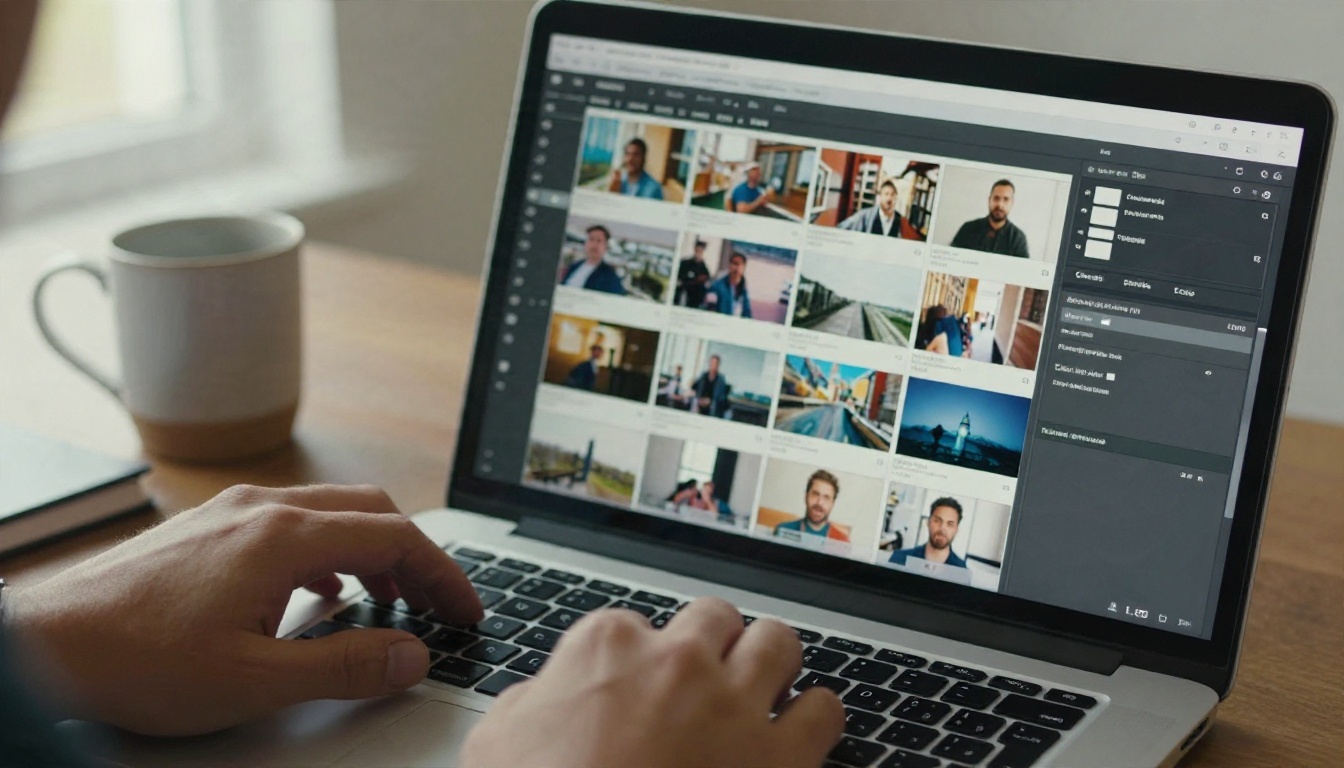
Una diapositiva senza numero sotto la miniatura non ha un timer. È lei la colpevole.
Le impostazioni della modalità chiosco che contano
Un chiosco è qualsiasi schermo che funziona senza una persona ai comandi: un display nell'atrio, un monitor di una fiera, una TV in sala d'attesa. PowerPoint ha un tipo di presentazione dedicato a questo scopo, e scegliere quello sbagliato è la seconda causa più comune di presentazioni bloccate.
Scegli il tipo di presentazione giusto
Apri Presentazione > Imposta presentazione. La finestra elenca tre tipi di presentazione:
| Tipo di presentazione | Chi la controlla | Avanzamento automatico | Ideale per |
|---|
| Presentata da un relatore (schermo intero) | Relatore | Usa i tempi se attivati | Interventi dal vivo |
| Sfogliata da una persona (finestra) | Spettatore | Non pensata per questo | Lettura a ritmo libero su PC |
| Sfogliata in un chiosco (schermo intero) | Nessuno | Usa sempre i tempi | Schermi senza presidio |
Scegli Sfogliata in un chiosco (schermo intero) per uno schermo senza presidio. La modalità chiosco ha alcune caratteristiche che sorprendono. I clic del mouse non fanno avanzare le diapositive, quindi la presentazione può muoversi solo con i timer o con collegamenti ipertestuali e pulsanti di azione che hai inserito. Se una diapositiva non ha un tempo in modalità chiosco, resta lì per sempre, perché chi guarda non può farla avanzare con un clic.
Attiva Ripeti continuamente
Nella stessa finestra, seleziona Ripeti continuamente fino a "Esc". Senza questa opzione, la presentazione viene riprodotta una volta sola e si ferma sull'ultima diapositiva o su una schermata nera finale. La modalità chiosco seleziona questa casella per te, ma una presentazione passata più volte da una modalità all'altra può ritrovarsi con l'impostazione disattivata.
Controlla le diapositive nascoste e la narrazione
Due impostazioni più piccole colgono di sorpresa:
- Le diapositive nascoste vengono saltate durante la riproduzione. Se la tua presentazione sembra passare dalla diapositiva 4 alla 7, cerca i numeri di diapositiva barrati nel pannello delle miniature.
- Riproduci narrazioni e Usa tempi sono opzioni separate. Se hai registrato una narrazione, PowerPoint può usare la durata della narrazione come timer, che può essere molto più lunga di quanto ti aspetti.
Cause nascoste delle diapositive bloccate
Se i tempi e il tipo di presentazione sembrano giusti ma la presentazione si blocca ancora, il problema di solito sta dentro la diapositiva stessa.
Animazioni che aspettano un clic
Le animazioni impostate su Avvio: Al clic mettono in pausa la diapositiva finché qualcuno non clicca. In modalità chiosco nessuno può farlo, quindi la diapositiva resta ferma sulla sua prima animazione. Apri la scheda Animazioni, clicca su Riquadro animazione e cambia ogni voce in Dopo il precedente o Con il precedente. Controlla anche che il timer della diapositiva sia più lungo del tempo totale delle animazioni. Un timer di 5 secondi su una diapositiva con 8 secondi di animazione taglierà l'effetto.
Meritano una menzione speciale i trigger. Un'animazione impostata per partire quando clicchi una certa forma ha bisogno che quel clic avvenga. Rimuovi il trigger o sostituiscilo con un avvio temporizzato.
Video e audio incorporati
I contenuti multimediali sono dei guastafeste silenziosi. I problemi più comuni sono:
- Un video impostato su Al clic che non parte mai, quindi la diapositiva aspetta il timer con un fotogramma vuoto.
- Un timer della diapositiva più corto della clip, che taglia il video a metà frase.
- Un audio impostato per essere riprodotto su più diapositive che si interrompe quando si carica la diapositiva successiva.
- File collegati che sono stati spostati, quindi il contenuto multimediale mostra un'icona di errore sul PC del chiosco.
Seleziona il video, apri la scheda Riproduzione e imposta Avvio su Automaticamente. Poi imposta il tempo Avanza dopo della diapositiva un po' più lungo della clip. Per i contenuti multimediali collegati, usa File > Informazioni > Ottimizza compatibilità multimediale e mantieni i file incorporati.
Versioni e dispositivi diversi
Una presentazione che funziona sul tuo desktop Windows può comportarsi in modo diverso su un Mac, in PowerPoint per il web, su un telefono o su un'installazione più vecchia. I tempi, la riproduzione in chiosco e alcune animazioni non sono identici ovunque. La soluzione pratica è provare sul dispositivo esatto che farà girare la presentazione, e farla andare per almeno due cicli completi prima di andartene.
✅ Buona pratica: Salva una copia come Presentazione PowerPoint (.ppsx). Un doppio clic su quel file apre direttamente la presentazione, eliminando il rischio che qualcuno apra l'editor e lo lasci nella visualizzazione sbagliata.
Perché l'esportazione in PDF rompe l'avanzamento automatico
Ecco la parte che fa inciampare molte persone: sistemano i tempi, esportano la presentazione in PDF per inviarla in giro, e poi si chiedono perché non avanzi mai da sola.
Cosa conserva davvero un PDF
Un PDF è un documento fisso. Conserva testo, immagini, impaginazione e link. Non conserva i tempi delle diapositive, le animazioni, le transizioni o la riproduzione dei contenuti multimediali incorporati. Anche se il visualizzatore PDF ha una modalità a schermo intero, non c'è alcun timer memorizzato da seguire. È un comportamento previsto, non un bug.
| Funzione | PowerPoint (.pptx) | Presentazione PowerPoint (.ppsx) | Video (.mp4) | PDF | Flipbook |
|---|
| Tempi delle diapositive | Sì | Sì | Integrati | No | No |
| Animazioni | Sì | Sì | Integrate | No | No |
| Funziona senza PowerPoint | No | No | Sì | Sì | Sì |
| Funziona nel browser | Limitato | No | Sì | Sì | Sì |
| Facile da incorporare in un sito | No | No | Sì | Limitato | Sì |
| Sfoglio di pagina su telefono | No | No | No | Base | Sì |
| Protezione con password | No | No | Dipende | Base | Sì |
Opzioni migliori per schermi senza presidio
Se l'obiettivo è uno schermo che si ripete da solo, scegli un formato che memorizza il tempo:
- Esportazione video: vai su File > Esporta > Crea un video, scegli una risoluzione, seleziona Usa tempi e narrazioni registrati e imposta un valore predefinito di secondi per diapositiva per quelle senza timer. Qualsiasi lettore multimediale può ripetere l'MP4 risultante, il che lo rende ideale per TV e cartelloni digitali.
- File PPSX: ideale quando il PC del chiosco ha già PowerPoint.
- PPTX originale in modalità chiosco: ideale quando potresti dover modificare spesso.
Se l'obiettivo è che le persone leggano la presentazione al proprio ritmo, sul proprio dispositivo, un PDF è un buon inizio e un flipbook è un finale migliore. Ecco la differenza, onestamente: un flipbook è a ritmo libero. I visitatori girano le pagine cliccando o scorrendo, quindi è adatto a presentazioni commerciali, manuali e proposte, non a un display nell'atrio che deve ripetersi senza nessuno nelle vicinanze.
Uno scenario reale: un responsabile commerciale prepara una presentazione di prodotto di 24 diapositive, invia il PDF ai potenziali clienti e riceve risposte che dicono che il file è pesante, scomodo sui telefoni e impossibile da monitorare. La stessa presentazione come flipbook si carica nel browser, gira le pagine senza intoppi su un telefono e può mostrare chi l'ha aperta. Per questo caso d'uso gli strumenti Presentazione commerciale e Progettista di flipbook di presentazioni sono fatti proprio per questo.
Conversione passo dopo passo
Ecco come creare un flipbook a partire dalla tua presentazione PowerPoint con Flipbooks AI:
- Esporta la presentazione in PDF. In PowerPoint scegli File > Salva con nome > PDF (oppure Esporta > Crea PDF). Scegli la qualità standard, così il testo resta nitido.
- Crea il tuo account. Crea un account gratuito su Flipbooks AI. Per registrarti ti basta il tuo accesso, senza altre configurazioni.
- Carica il PDF. Trascina il file nell'area di caricamento. La piattaforma converte automaticamente ogni pagina in una pagina del flipbook.
- Controlla l'anteprima. Sfoglia il flipbook e verifica che caratteri, immagini e link siano corretti. Se serve, correggi in PowerPoint ed esporta di nuovo.
- Personalizza l'aspetto. Aggiungi il logo, scegli i colori del marchio, seleziona l'effetto di pagina e imposta lo sfondo.
- Aggiungi contenuti multimediali. Incorpora video e audio dove prima c'era una diapositiva con quei contenuti. In questo modo sostituisci i contenuti multimediali che un PDF non poteva riprodurre.
- Pubblica e condividi. Copia il link diretto o il codice di incorporamento e aggiungi una password se la presentazione è riservata.
💡 Consiglio pratico: Usa testi grandi nelle diapositive ed evita note a piè di pagina minuscole. Chi legge dal telefono vede una pagina alla volta, e le diapositive troppo fitte perdono subito i dettagli.
Opzioni di marchio e condivisione
Una volta pubblicato, decidi tu come le persone raggiungono la presentazione:
| Metodo di condivisione | Ideale per | Note |
|---|
| Link diretto | Email e chat | Il più veloce, funziona su qualsiasi dispositivo |
| Codice di incorporamento | Siti web e pagine di destinazione | Vedi incorporare un flipbook nel tuo sito |
| Protezione con password | Proposte riservate e presentazioni interne | Condividi la password separatamente |
| Scaricamento offline | Viaggi, eventi con Wi-Fi scarso | Utile per stand con internet poco affidabile |
Ogni flipbook è adattivo per i dispositivi mobili e viene pubblicato senza filigrane, quindi il risultato sembra il tuo marchio e non quello di uno strumento. La personalizzazione del marchio mantiene colori e logo coerenti in tutte le tue presentazioni.
Statistiche e raccolta contatti
Con il piano Professional puoi vedere come le persone usano ogni flipbook e raccogliere i dati di contatto tramite un modulo di contatto prima che la presentazione si apra. È utile quando invii una proposta a venti aziende e vuoi sapere quali l'hanno davvero letta. Controlla i piani tariffari per vedere quali funzioni sono incluse in ciascun livello. Anche lo Standard e i piani superiori includono flipbook illimitati, il che conta se converti una nuova presentazione ogni settimana.
Altre presentazioni seguono la stessa strada. Un manuale di formazione realizzato in PowerPoint, un programma eventi da creare con il Creatore di flipbook di programmi eventi, o una proposta per un cliente si convertono in pochi minuti.
Checklist pre-presentazione
Prima di lasciare incustodita una presentazione, scorri questa lista. Richiede tre minuti e previene la maggior parte dei problemi.
| Controllo | Dove | Fatto quando |
|---|
| Usa tempi è selezionata | Scheda Presentazione | La casella è spuntata |
| Ogni diapositiva ha un tempo Dopo | Visualizzazione Sequenza diapositive | Un numero compare sotto ogni miniatura |
| Il tipo di presentazione corrisponde all'uso | Imposta presentazione | Chiosco per schermi senza presidio, relatore per interventi dal vivo |
| Ripeti continuamente è attivo | Imposta presentazione | La casella è spuntata |
| Nessuna animazione Al clic | Riquadro animazione | Tutte impostate su Dopo o Con il precedente |
| I contenuti multimediali partono da soli | Scheda Riproduzione | Avvio è Automaticamente |
| Sospensione e screen saver disattivati | Impostazioni risparmio energia di Windows | Il display non si spegne mai |
| Provato per due cicli completi | Il dispositivo reale | Nessun blocco, nessuno schermo nero |
Verifica anche che il portatile sia collegato alla corrente. Le modalità di risparmio energetico possono mettere in pausa la riproduzione o abbassare la luminosità dello schermo, il che sembra un guasto del software quando in realtà è un'impostazione della batteria.
Alcune abitudini in più aiutano:
- Usa un telecomando wireless solo come riserva. Non fare mai affidamento su di lui per uno schermo senza presidio.
- Tieni una copia video della presentazione su una chiavetta USB. Se PowerPoint si comporta male, l'MP4 si avvia in pochi secondi.
- Etichetta chiaramente ogni versione: "dal vivo", "chiosco", "PDF". Confonderle è il modo in cui i tempi si perdono.
Correggi e condividi
Per riepilogare le correzioni in ordine: seleziona Usa tempi, imposta Avanza dopo su ogni diapositiva, passa a Sfogliata in un chiosco se nessuno sarà presente, attiva Ripeti continuamente, rimuovi le animazioni basate sui clic e controlla le impostazioni dei contenuti multimediali. Se devi inviare un PDF, ricorda che non avanzerà mai da solo, e scegli un video o un PPSX per qualsiasi schermo che debba funzionare da solo.
Quando il pubblico è una persona con un telefono o un portatile anziché uno schermo nell'atrio, offri qualcosa di meglio di un file piatto. Inizia gratis su Flipbooks AI, carica il tuo PDF e invia un link che gira le pagine come una vera pubblicazione. Puoi anche sfogliare tutti gli strumenti flipbook per trovare un'impaginazione adatta alla tua presentazione, oppure confrontare i piani quando sei pronto per statistiche, raccolta contatti e flipbook illimitati.


