Você aperta play em uma apresentação automática, se afasta para cumprimentar um cliente e volta para encontrar o primeiro slide ali parado, como se nada tivesse acontecido. É uma das frustrações mais comuns do PowerPoint, e quase sempre se resume a algumas configurações fáceis de deixar passar. Este artigo percorre cada causa, em ordem de probabilidade, mostra os caminhos exatos nos menus e explica o que acontece com seus tempos ao exportar para PDF. Se você precisar de um formato que funcione em qualquer dispositivo, sem o PowerPoint instalado, um Conversor de PDF para flipbook do Flipbooks AI é a forma mais prática de compartilhar a apresentação final.
A resposta rápida primeiro
O PowerPoint só avança sozinho quando três coisas estão alinhadas: o slide tem um tempo de avanço automático, a apresentação está configurada para usar esses tempos e nada no slide está esperando um clique. Se uma delas falhar, a apresentação para.
Aqui está a tabela de diagnóstico rápido. Encontre seu sintoma e vá para a seção correspondente.
| Sintoma | Causa mais provável | Onde corrigir |
|---|
| O slide nunca muda, não importa quanto tempo você espere | Caixa "Após" desmarcada na guia Transições | Transições > Avançar slide |
| Alguns slides avançam, outros travam | Tempos definidos só em parte da apresentação | Modo Classificação de Slides |
| A apresentação avança uma vez e para no fim | Opção de repetição desativada | Configurar Apresentação de Slides |
| O slide avança cedo demais e corta o vídeo | Tempo menor que a duração da mídia | Configurações de reprodução |
| Funciona no seu notebook, não no computador do quiosque | Tipo de exibição diferente ou versão mais antiga | Configurar Apresentação de Slides |
| O PDF exportado não avança sozinho | Arquivos PDF não guardam tempos | Use vídeo, PPSX ou flipbook |
💡 Dica de ouro: Antes de mudar qualquer coisa, pressione F5 e observe o primeiro slide durante todo o tempo do seu temporizador. Metade das apresentações "quebradas" está apenas esperando um temporizador de 40 segundos que alguém definiu no mês passado.
Verifique os tempos dos slides
Os tempos são o primeiro lugar para olhar. O PowerPoint guarda os tempos slide por slide, então uma apresentação editada por várias pessoas costuma ter um conjunto de configurações desconexas.
Ative Usar tempos
Abra a guia Apresentação de Slides e observe o grupo Configurar. Há uma caixa de seleção chamada Usar tempos. Se ela estiver desmarcada, o PowerPoint ignora todos os temporizadores que você definiu e espera um clique em cada slide. Essa única caixa está por trás de uma grande parte das reclamações de "meus slides não avançam", especialmente depois que alguém mudou a apresentação para apresentação manual e esqueceu de voltar atrás.
Defina Avançar após em cada slide
Vá para a guia Transições. No grupo Intervalo, você verá uma seção Avançar slide com duas caixas de seleção:
- Ao clicar com o mouse: o slide avança quando alguém clica ou pressiona uma seta.
- Após: o slide avança automaticamente quando passa o número de segundos que você digitou.
Para reprodução automática, marque Após e digite um tempo, como 00:08. Você pode deixar Ao clicar com o mouse marcada também. Assim, quem apresenta pode avançar manualmente enquanto o temporizador cuida do resto. Para aplicar o mesmo tempo a toda a apresentação, defina-o em um slide e clique em Aplicar a todos.
⚠️ Atenção: Aplicar a todos também copia o estilo de transição. Se seus slides usarem transições diferentes, defina o tempo slide a slide no modo Classificação de Slides.
Use o jeito rápido de Ensaiar intervalos
Digitar um número em quarenta slides é cansativo. Em vez disso, abra Apresentação de Slides > Ensaiar intervalos. O PowerPoint inicia a apresentação com uma pequena barra de temporizador. Passe pela apresentação no ritmo que quiser, e o PowerPoint registra quanto tempo você gastou em cada slide. Ao terminar, ele oferece salvar os tempos. Aceite e depois abra Exibir > Classificação de Slides para conferir os pequenos números sob cada miniatura.
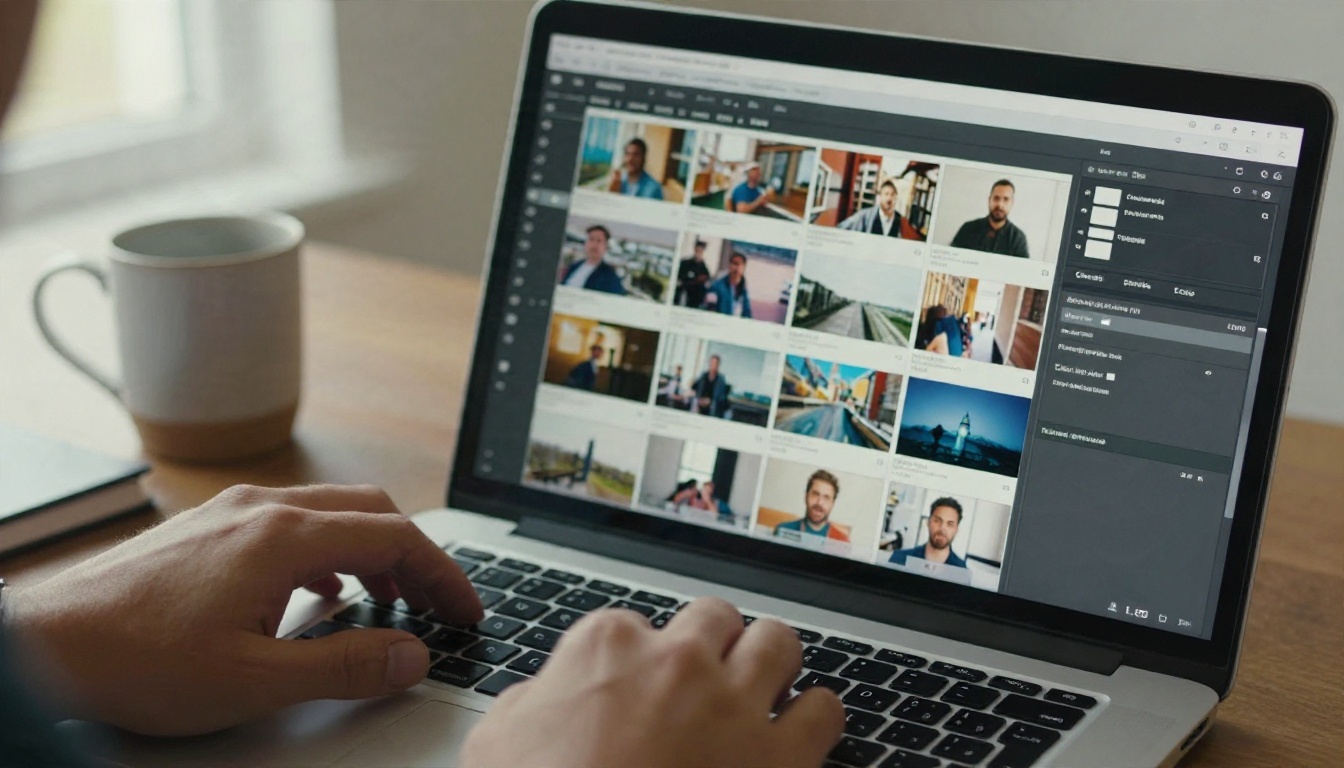
Um slide sem número sob a miniatura não tem temporizador. Esse é o culpado.
Configurações do modo quiosque que importam
Um quiosque é qualquer tela que roda sem uma pessoa nos controles: um painel no saguão, um monitor de feira de negócios, uma TV de sala de espera. O PowerPoint tem um tipo de exibição específico para isso, e escolher o errado é a segunda causa mais comum de apresentações travadas.
Escolha o tipo de exibição certo
Abra Apresentação de Slides > Configurar Apresentação de Slides. A caixa de diálogo lista três tipos de exibição:
| Tipo de exibição | Quem controla | Avanço automático | Melhor para |
|---|
| Apresentada por um orador (tela cheia) | Apresentador | Usa os tempos se ativado | Palestras ao vivo |
| Navegada por um indivíduo (janela) | Espectador | Não foi feita para isso | Leitura no próprio ritmo em um computador |
| Navegada em um quiosque (tela cheia) | Ninguém | Sempre usa os tempos | Telas sem supervisão |
Escolha Navegada em um quiosque (tela cheia) para uma tela sem supervisão. O modo quiosque tem algumas características que surpreendem as pessoas. Cliques do mouse não avançam os slides, então a apresentação só pode avançar por temporizadores ou por hiperlinks e botões de ação que você tenha colocado. Se um slide não tiver tempo no modo quiosque, ele simplesmente fica parado para sempre, porque quem vê não consegue avançá-lo com um clique.
Ative Repetir continuamente
Na mesma caixa de diálogo, marque Repetir continuamente até 'Esc'. Sem isso, a apresentação roda uma vez e para no último slide ou em uma tela final preta. O modo quiosque marca essa caixa para você, mas uma apresentação alternada entre modos pode acabar com a configuração desmarcada.
Confira slides ocultos e narração
Duas configurações menores pegam as pessoas de surpresa:
- Slides ocultos são pulados durante a reprodução. Se sua apresentação parece pular do slide 4 para o 7, procure os números de slide riscados no painel de miniaturas.
- Reproduzir narrações e Usar tempos são opções separadas. Se você gravou uma narração, o PowerPoint pode usar a duração da narração como temporizador, que pode ser bem mais longa do que você espera.
Causas ocultas de slides travados
Se os tempos e o tipo de exibição parecem certos, mas a apresentação ainda trava, o problema geralmente está dentro do próprio slide.
Animações esperando um clique
Animações definidas como Início: Ao clicar pausam o slide até que alguém clique. No modo quiosque ninguém consegue, então o slide fica na primeira animação. Abra a guia Animações, clique em Painel de Animação e altere cada item para Após o anterior ou Com o anterior. Confira também se o temporizador do slide é maior que o tempo total das animações. Um temporizador de 5 segundos em um slide com 8 segundos de animação vai cortar o efeito no meio.
Os gatilhos merecem uma menção especial. Uma animação definida para começar quando você clica em determinada forma precisa que esse clique aconteça. Remova o gatilho ou substitua-o por um início programado por tempo.
Vídeo e áudio incorporados
A mídia é uma causadora silenciosa de problemas. Os problemas mais comuns são:
- Um vídeo definido como Ao clicar que nunca começa, então o slide espera o temporizador com um quadro em branco.
- Um temporizador de slide menor que o clipe, que corta o vídeo no meio de uma frase.
- Um áudio configurado para tocar entre slides que para quando o próximo slide carrega.
- Arquivos vinculados que foram movidos, então a mídia mostra um ícone quebrado no computador do quiosque.
Selecione o vídeo, abra a guia Reprodução e defina Início como Automaticamente. Depois, defina o tempo de Avançar após do slide um pouco maior que o clipe. Para mídia vinculada, use Arquivo > Informações > Otimizar compatibilidade de mídia e mantenha os arquivos incorporados.
Versões e dispositivos diferentes
Uma apresentação que funciona no seu computador Windows pode se comportar de outra forma em um Mac, no PowerPoint para a web, em um celular ou em uma instalação mais antiga. Tempos, reprodução em quiosque e algumas animações não são idênticos em todo lugar. A solução prática é testar no dispositivo exato que vai rodar a apresentação e executá-la por pelo menos dois ciclos completos antes de sair.
✅ Boa prática: Salve uma cópia como Apresentação do PowerPoint (.ppsx). Dar duplo clique nesse arquivo abre direto na apresentação de slides, o que evita o risco de alguém abrir o editor e deixá-lo na visualização errada.
Por que a exportação para PDF quebra o avanço automático
Aqui está a parte que pega muita gente: elas corrigem os tempos, exportam a apresentação para PDF para enviar por aí e depois se perguntam por que ela nunca avança sozinha.
O que um PDF realmente guarda
Um PDF é um documento fixo. Ele guarda texto, imagens, layout e links. Não guarda os tempos dos slides, animações, transições nem a reprodução da mídia incorporada. Mesmo que o visualizador de PDF tenha um modo de tela cheia, não há um temporizador armazenado que ele possa seguir. Esse é o comportamento esperado, e não um erro.
| Recurso | PowerPoint (.pptx) | Apresentação do PowerPoint (.ppsx) | Vídeo (.mp4) | PDF | Flipbook |
|---|
| Tempos dos slides | Sim | Sim | Incorporados | Não | Não |
| Animações | Sim | Sim | Incorporadas | Não | Não |
| Funciona sem o PowerPoint | Não | Não | Sim | Sim | Sim |
| Funciona em um navegador | Limitado | Não | Sim | Sim | Sim |
| Fácil de incorporar em um site | Não | Não | Sim | Limitado | Sim |
| Virada de página no celular | Não | Não | Não | Básica | Sim |
| Proteção por senha | Não | Não | Depende | Básica | Sim |
Opções melhores para telas sem supervisão
Se o objetivo é uma tela que repete sozinha, escolha um formato que guarde o tempo:
- Exportação em vídeo: Vá em Arquivo > Exportar > Criar um vídeo, escolha uma resolução, marque Usar tempos e narrações gravados e defina um padrão de segundos por slide para os slides sem temporizador. Qualquer reprodutor de mídia pode repetir o MP4 resultante, o que o torna ideal para TVs e painéis digitais.
- Arquivo PPSX: Melhor quando o computador do quiosque já tem o PowerPoint.
- PPTX original em modo quiosque: Melhor quando você precisa editar com frequência.
Se o objetivo é que as pessoas leiam a apresentação no próprio ritmo, em seu próprio dispositivo, um PDF é um bom começo e um flipbook é um acabamento melhor. Vale notar a diferença real: um flipbook segue o ritmo de quem lê. Os visitantes viram as páginas clicando ou deslizando, então ele combina com apresentações de vendas, manuais e propostas, e não com um painel no saguão que precisa rodar em loop sem ninguém por perto.

Um cenário real: um gerente de vendas monta uma apresentação de produto de 24 slides, envia o PDF para clientes em potencial e recebe respostas dizendo que o arquivo é pesado, desconfortável no celular e impossível de acompanhar. A mesma apresentação como flipbook carrega em qualquer navegador, vira páginas com fluidez no celular e pode mostrar quem a abriu. Para esse caso de uso, as ferramentas Apresentação de vendas e Designer de flipbook de apresentações foram feitas exatamente para isso.
Conversão passo a passo
Veja como criar um flipbook a partir do seu PowerPoint com o Flipbooks AI:
- Exporte sua apresentação para PDF. No PowerPoint, escolha Arquivo > Salvar como > PDF (ou Exportar > Criar PDF). Escolha a qualidade padrão para que o texto fique nítido.
- Crie sua conta. Crie uma conta gratuita no Flipbooks AI. Você pode se cadastrar sem nenhuma configuração além do seu login.
- Envie o PDF. Arraste o arquivo para a área de envio. A plataforma converte cada página em uma página de flipbook automaticamente.
- Confira a visualização. Folheie e confirme se fontes, imagens e links estão corretos. Corrija o que for preciso no PowerPoint e exporte de novo, se necessário.
- Personalize o visual. Adicione seu logotipo, escolha as cores da marca, selecione o efeito de página e defina o fundo.
- Adicione multimídia. Incorpore vídeos e áudios onde antes havia esses elementos no slide. Isso substitui mídias que um PDF não conseguia reproduzir.
- Publique e compartilhe. Copie o link direto ou o código de incorporação, e adicione uma senha se a apresentação for privada.
💡 Dica de ouro: Mantenha o texto dos slides grande e evite notas de rodapé minúsculas. Quem lê no celular vê uma página por vez, e slides densos perdem detalhes rapidamente.
Opções de marca e compartilhamento
Depois de publicada, você decide como as pessoas chegam à apresentação:
| Método de compartilhamento | Melhor para | Observações |
|---|
| Link direto | E-mail e chat | Mais rápido, funciona em qualquer dispositivo |
| Código de incorporação | Sites e páginas de destino | Veja como incorporar um flipbook no seu site |
| Proteção por senha | Propostas privadas e apresentações internas | Envie a senha separadamente |
| Download offline | Viagens, eventos com Wi-Fi ruim | Prático para estandes com internet instável |
Todo flipbook é responsivo para celular e publicado sem marcas d’água, então o resultado parece com a sua marca, e não com a de uma ferramenta. A marca personalizada mantém cores e logotipo coerentes em todas as suas apresentações.
Estatísticas e captação de contatos
No plano Professional, você pode ver como as pessoas usam cada flipbook e coletar dados de contato por meio da captação de contatos antes que a apresentação seja aberta. Isso é útil quando você envia uma proposta para vinte empresas e quer saber quais delas realmente a leram. Confira os planos e preços para ver quais funcionalidades vêm com cada nível. Os planos Standard e superiores também incluem flipbooks ilimitados, o que importa se você converte uma apresentação nova toda semana.
Outras apresentações seguem o mesmo caminho. Um manual de treinamento feito no PowerPoint, uma programação de evento com o Criador de flipbook de programação de eventos ou uma proposta para clientes são convertidos em minutos.
Lista de verificação antes da apresentação
Passe por esta lista antes de deixar qualquer apresentação sem supervisão. Leva três minutos e evita a maioria das falhas.
| Verificação | Onde | Pronto quando |
|---|
| Usar tempos está marcado | Guia Apresentação de Slides | A caixa está marcada |
| Todo slide tem um tempo Após | Modo Classificação de Slides | Um número aparece sob cada miniatura |
| O tipo de exibição combina com o uso | Configurar Apresentação de Slides | Quiosque para sem supervisão, orador para ao vivo |
| Repetir continuamente está ativado | Configurar Apresentação de Slides | A caixa está marcada |
| Sem animações Ao clicar | Painel de Animação | Todas em Após ou Com o anterior |
| A mídia reproduz automaticamente | Guia Reprodução | Início está em Automaticamente |
| Suspensão e protetor de tela desligados | Configurações de energia do Windows | A tela nunca desliga |
| Testado por dois ciclos completos | O dispositivo real | Sem travamentos, sem telas pretas |
Confirme também que o notebook está conectado à tomada. Modos de economia de energia podem pausar a reprodução ou escurecer a tela, o que parece um defeito de software quando é, na verdade, uma configuração de bateria.
Alguns hábitos extras ajudam:
- Use um controle sem fio apenas como reserva. Nunca dependa dele em uma tela sem supervisão.
- Mantenha uma cópia em vídeo da apresentação em um pendrive. Se o PowerPoint se comportar mal, o MP4 toca em segundos.
- Identifique cada versão com clareza: "ao vivo", "quiosque", "PDF". Misturá-las é como os tempos se perdem.
Corrija e compartilhe
Para recapitular as correções na ordem: marque Usar tempos, defina Avançar após em cada slide, mude para Navegada em um quiosque se ninguém estiver ali, ative Repetir continuamente, remova animações baseadas em clique e confira as configurações de mídia. Se você precisar enviar um PDF, lembre-se de que ele nunca avançará sozinho, e escolha um vídeo ou PPSX para qualquer tela que precise rodar sozinha.
Quando o público é uma pessoa no celular ou no notebook, e não uma tela do saguão, ofereça algo melhor do que um arquivo plano. Comece grátis no Flipbooks AI, envie seu PDF e compartilhe um link que vira páginas como uma publicação de verdade. Você também pode explorar todas as ferramentas de flipbook para encontrar um layout que combine com sua apresentação, ou comparar planos quando estiver pronto para estatísticas, captação de contatos e flipbooks ilimitados.


