Du startest eine selbstlaufende Präsentation, gehst los, um einen Kunden zu begrüßen, und kommst zurück. Folie eins steht immer noch da, als wäre nichts gewesen. Das gehört zu den häufigsten Ärgernissen mit PowerPoint, und fast immer steckt eine Handvoll Einstellungen dahinter, die man leicht übersieht. Dieser Artikel geht jede Ursache in der Reihenfolge ihrer Wahrscheinlichkeit durch, zeigt die genauen Menüpfade und erklärt, was mit deinen Timings passiert, wenn du als PDF exportierst. Wenn du ein Format brauchst, das auf jedem Gerät ohne installiertes PowerPoint funktioniert, ist ein PDF-zu-Flipbook-Konverter von Flipbooks AI der sauberste Weg, die fertige Präsentation zu teilen.
Zuerst die schnelle Antwort
PowerPoint wechselt nur dann von selbst weiter, wenn drei Dinge zusammenpassen: Die Folie hat eine automatische Weiterschaltzeit, die Bildschirmpräsentation nutzt diese Zeiten, und auf der Folie wartet nichts auf einen Klick. Fehlt eines davon, bleibt die Präsentation stehen.
Hier ist die schnelle Diagnosetabelle. Suche dein Symptom und springe dann zum passenden Abschnitt.
| Symptom | Wahrscheinlichste Ursache | Wo du es behebst |
|---|
| Die Folie bewegt sich nie, egal wie lange du wartest | Das Feld „Nach“ auf der Registerkarte Übergänge ist nicht aktiviert | Übergänge > Folienwechsel |
| Manche Folien wechseln, andere bleiben stehen | Timings sind nur für einen Teil der Präsentation gesetzt | Foliensortierung |
| Die Präsentation läuft einmal durch und stoppt am Ende | Die Option Endlosschleife ist aus | Bildschirmpräsentation einrichten |
| Eine Folie wechselt zu früh und schneidet ein Video ab | Timing ist kürzer als die Medienlänge | Wiedergabeeinstellungen |
| Läuft auf deinem Laptop, nicht am Kiosk-PC | Anderer Präsentationstyp oder ältere Version | Bildschirmpräsentation einrichten |
| Exportierte PDF bewegt sich nicht von selbst | PDF-Dateien speichern keine Timings | Video, PPSX oder Flipbook verwenden |
💡 Profi-Tipp: Drücke vor jeder Änderung F5 und beobachte die allererste Folie für die volle Länge ihres Timers. Die Hälfte der „kaputten“ Präsentationen wartet einfach auf einen 40-Sekunden-Timer, den jemand letzten Monat gesetzt hat.
Prüfe deine Folien-Timings
Die Timings sind der erste Ort, an dem du suchen solltest. PowerPoint speichert sie pro Folie, deshalb hat eine Präsentation, die mehrere Personen bearbeitet haben, oft ein Flickwerk aus Einstellungen.
Aktiviere „Zeitsteuerung verwenden“
Öffne die Registerkarte Bildschirmpräsentation und schau in die Gruppe Einrichten. Dort gibt es ein Kontrollkästchen namens Zeitsteuerung verwenden. Ist es nicht aktiviert, ignoriert PowerPoint jeden Timer, den du gesetzt hast, und wartet bei jeder Folie auf einen Klick. Dieses eine Kästchen steckt hinter einem großen Teil der Beschwerden „meine Folien wechseln nicht“, besonders wenn jemand eine Präsentation auf manuellen Vortrag umgestellt und vergessen hat, sie zurückzustellen.
Stelle „Nach“ bei jeder Folie ein
Wechsle zur Registerkarte Übergänge. In der Gruppe Timing siehst du einen Bereich Folienwechsel mit zwei Kontrollkästchen:
- Bei Mausklick: Die Folie wechselt, wenn jemand klickt oder eine Pfeiltaste drückt.
- Nach: Die Folie wechselt automatisch, sobald die Anzahl Sekunden, die du eingegeben hast, vergangen ist.
Für die automatische Wiedergabe aktivierst du Nach und gibst eine Zeit wie 00:08 ein. Du kannst auch Bei Mausklick aktiviert lassen. Dann kann ein Vortragender manuell vorspringen, während der Timer den Rest übernimmt. Um dieselbe Zeit für die gesamte Präsentation zu setzen, stellst du sie auf einer Folie ein und klickst auf Auf alle übernehmen.
⚠️ Warnung: Auf alle übernehmen kopiert auch den Übergangseffekt. Wenn deine Folien unterschiedliche Übergänge haben, stelle die Zeit lieber Folie für Folie in der Foliensortierung ein.
Nutze den schnellen Weg mit „Zeiten proben“
Vierzig Folien einzeln mit einer Zahl zu versehen, ist mühsam. Öffne stattdessen Bildschirmpräsentation > Zeiten proben. PowerPoint startet die Präsentation mit einer kleinen Timer-Symbolleiste. Klicke dich in dem Tempo durch die Präsentation, das du willst, und PowerPoint erfasst, wie lange du bei jeder Folie bleibst. Wenn du fertig bist, bietet es an, die Timings zu speichern. Bestätige, öffne dann Ansicht > Foliensortierung und prüfe die kleinen Zahlen unter jeder Miniatur.
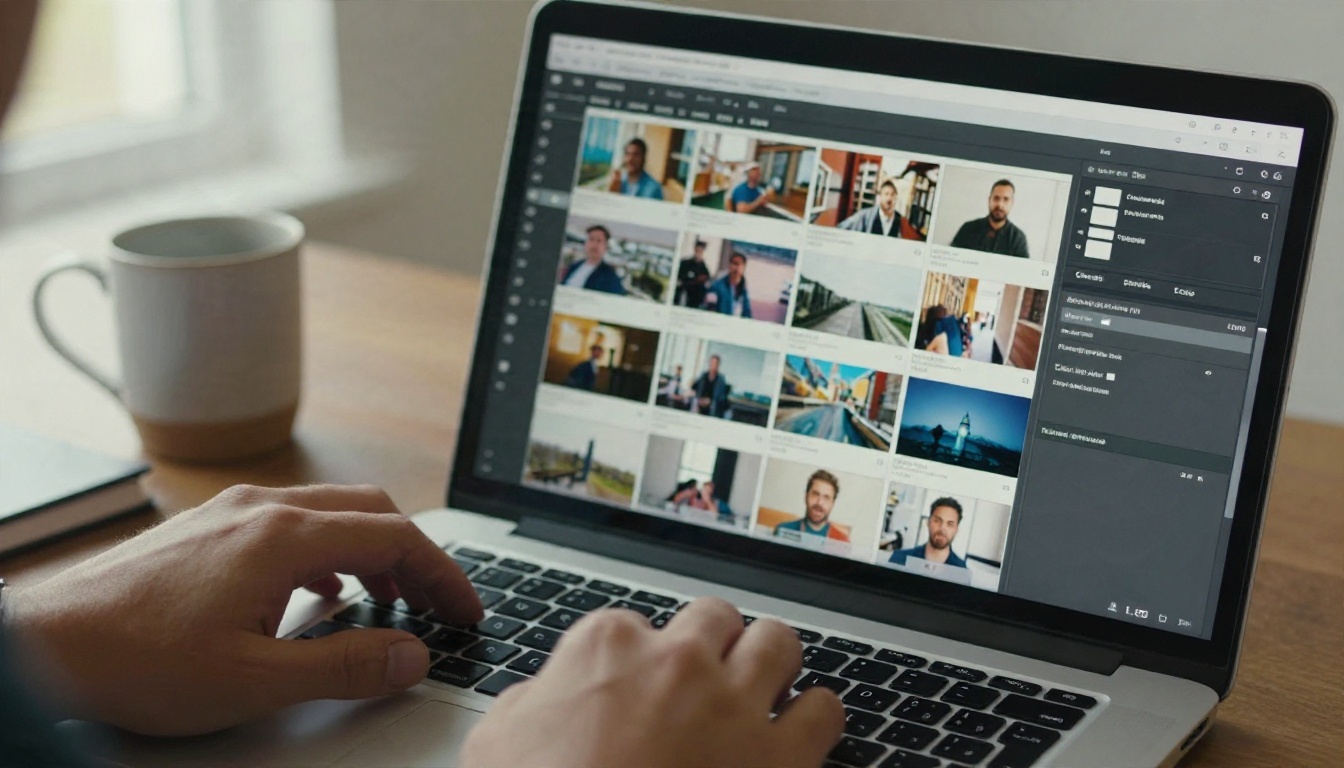
Eine Folie ohne Zahl unter der Miniatur hat keinen Timer. Das ist dein Übeltäter.
Kioskmodus-Einstellungen, die wichtig sind
Ein Kiosk ist jeder Bildschirm, der ohne eine Person an den Bedienelementen läuft: ein Display in der Lobby, ein Monitor auf einer Messe, ein Fernseher im Wartebereich. PowerPoint hat dafür einen eigenen Präsentationstyp, und den falschen zu wählen ist die zweithäufigste Ursache für hängende Präsentationen.
Wähle den richtigen Präsentationstyp
Öffne Bildschirmpräsentation > Bildschirmpräsentation einrichten. Das Dialogfeld zeigt drei Präsentationstypen:
| Präsentationstyp | Wer steuert | Automatisches Weiterschalten | Am besten für |
|---|
| Vom Redner gesteuert (Vollbild) | Vortragender | Nutzt Timings, wenn aktiviert | Live-Vorträge |
| Vom Betrachter gesteuert (Fenster) | Betrachter | Nicht dafür gedacht | Selbstgesteuertes Lesen am PC |
| Am Kiosk durchsucht (Vollbild) | Niemand | Nutzt immer die Timings | Unbeaufsichtigte Displays |
Wähle Am Kiosk durchsucht (Vollbild) für einen unbeaufsichtigten Bildschirm. Der Kioskmodus hat ein paar Eigenschaften, die viele überraschen. Mausklicks wechseln keine Folien, deshalb kann sich die Präsentation nur über Timings oder über Hyperlinks und Aktionsschaltflächen bewegen, die du gesetzt hast. Hat eine Folie im Kioskmodus kein Timing, bleibt sie einfach für immer stehen, weil der Betrachter sie nicht per Klick weiterschalten kann.
Aktiviere die Endlosschleife
Aktiviere im selben Dialogfeld Endlosschleife bis „Esc“. Ohne diese Option läuft die Präsentation einmal durch und bleibt auf der letzten Folie oder einem schwarzen Endbild stehen. Der Kioskmodus setzt dieses Kästchen für dich, aber eine Präsentation, die zwischen den Modi hin und her geschaltet wurde, kann die Einstellung wieder verloren haben.
Prüfe ausgeblendete Folien und Erzählungen
Zwei kleinere Einstellungen bringen Leute aus dem Konzept:
- Ausgeblendete Folien werden bei der Wiedergabe übersprungen. Wenn deine Präsentation von Folie 4 direkt auf Folie 7 springt, suche im Folienbereich nach den durchgestrichenen Foliennummern.
- Erzählungen abspielen und Zeitsteuerung verwenden sind getrennte Optionen. Hast du eine Erzählung aufgenommen, kann PowerPoint deren Länge als Timer nutzen, und die kann viel länger sein, als du erwartest.
Versteckte Ursachen für hängende Folien
Wenn Timings und Präsentationstyp richtig aussehen, die Präsentation aber trotzdem hängt, liegt das Problem meist in der Folie selbst.
Animationen, die auf einen Klick warten
Animationen mit Start: Bei Klick halten die Folie an, bis jemand klickt. Im Kioskmodus kann niemand klicken, deshalb bleibt die Folie bei ihrer ersten Animation stehen. Öffne die Registerkarte Animationen, klicke auf Animationsbereich und stelle jeden Eintrag auf Nach vorherigem oder Mit vorherigem um. Prüfe außerdem, dass der Folientimer länger ist als die gesamte Animationszeit. Ein 5-Sekunden-Timer bei einer Folie mit 8 Sekunden Animation schneidet den Effekt ab.
Auslöser verdienen eine besondere Erwähnung. Eine Animation, die startet, wenn du auf eine bestimmte Form klickst, braucht genau diesen Klick. Entferne den Auslöser oder ersetze ihn durch einen zeitgesteuerten Start.
Eingebettete Videos und Audio
Medien sind ein stiller Störenfried. Zu den häufigen Problemen gehören:
- Ein Video mit Bei Klick, das nie startet, sodass die Folie mit einem leeren Bild auf den Timer wartet.
- Ein Folientimer, der kürzer ist als der Clip, und das Video mitten im Satz abschneidet.
- Audio, das über mehrere Folien laufen soll und stoppt, sobald die nächste Folie lädt.
- Verknüpfte Dateien, die verschoben wurden, sodass die Medien am Kiosk-PC als kaputtes Symbol erscheinen.
Markiere das Video, öffne die Registerkarte Wiedergabe und stelle Start auf Automatisch. Stelle dann die Zeit Nach bei der Folie etwas länger als den Clip ein. Für verknüpfte Medien nutzt du Datei > Informationen > Medienkompatibilität optimieren und behältst die Dateien eingebettet.
Unterschiedliche Versionen und Geräte
Eine Präsentation, die auf deinem Windows-Desktop funktioniert, kann sich auf einem Mac, in PowerPoint für das Web, auf einem Telefon oder auf einer älteren Installation anders verhalten. Timings, Kioskwiedergabe und manche Animationen sind nicht überall gleich. Die praktische Lösung: Teste auf genau dem Gerät, das die Präsentation abspielt, und lass sie mindestens zwei vollständige Durchläufe laufen, bevor du gehst.
✅ Bewährte Praxis: Speichere eine Kopie als PowerPoint Show (.ppsx). Ein Doppelklick auf diese Datei öffnet direkt die Diashow. So besteht nicht mehr das Risiko, dass jemand den Editor öffnet und ihn in der falschen Ansicht stehen lässt.
Warum der PDF-Export das automatische Weiterschalten verhindert
Hier liegt der Punkt, über den viele stolpern: Viele beheben die Timings, exportieren die Präsentation als PDF, um sie zu verschicken, und wundern sich dann, warum sie sich nie von selbst bewegt.
Was eine PDF tatsächlich speichert
Eine PDF ist ein festes Dokument. Sie speichert Text, Bilder, Layout und Links. Sie speichert keine Folien-Timings, Animationen, Übergänge oder die Wiedergabe eingebetteter Medien. Selbst wenn der PDF-Betrachter einen Vollbildmodus hat, gibt es keinen gespeicherten Timer, dem er folgen könnte. Das ist erwartetes Verhalten und kein Fehler.
| Funktion | PowerPoint (.pptx) | PowerPoint-Show (.ppsx) | Video (.mp4) | PDF | Flipbook |
|---|
| Folien-Timings | Ja | Ja | Fest eingebrannt | Nein | Nein |
| Animationen | Ja | Ja | Fest eingebrannt | Nein | Nein |
| Läuft ohne PowerPoint | Nein | Nein | Ja | Ja | Ja |
| Funktioniert im Browser | Eingeschränkt | Nein | Ja | Ja | Ja |
| Einfach auf einer Website einzubetten | Nein | Nein | Ja | Eingeschränkt | Ja |
| Umblättern auf dem Telefon | Nein | Nein | Nein | Einfach | Ja |
| Passwortschutz | Nein | Nein | Je nach Fall | Einfach | Ja |
Bessere Optionen für unbeaufsichtigte Bildschirme
Wenn das Ziel ein Bildschirm ist, der sich selbst in einer Schleife abspielt, wähle ein Format, das den Timer speichert:
- Videoexport: Gehe zu Datei > Exportieren > Video erstellen, wähle eine Auflösung, aktiviere Aufgezeichnete Timings und Erzählungen verwenden und lege einen Standardwert in Sekunden pro Folie für Folien ohne Timer fest. Jeder Medienplayer kann die entstehende MP4 in einer Schleife abspielen, was sie ideal für Fernseher und digitale Beschilderung macht.
- PPSX-Datei: Am besten, wenn der Kiosk-PC bereits PowerPoint hat.
- Originale PPTX im Kioskmodus: Am besten, wenn du oft bearbeiten musst.
Wenn die Leute die Präsentation in ihrem eigenen Tempo auf ihrem eigenen Gerät lesen sollen, ist eine PDF ein brauchbarer Anfang und ein Flipbook das bessere Ergebnis. Beachte den ehrlichen Unterschied: Ein Flipbook wird selbstgesteuert betrachtet. Besucher blättern durch Klicken oder Wischen, deshalb eignet es sich für Verkaufspräsentationen, Handbücher und Angebote, nicht für einen Bildschirm in der Lobby, der ohne Publikum in der Nähe durchlaufen muss.
Verwandle deine Präsentation in ein Flipbook
Ein Praxisbeispiel: Ein Vertriebsleiter erstellt eine Produktpräsentation mit 24 Folien, schickt die PDF an Interessenten und bekommt Antworten, dass die Datei zu groß ist, auf Telefonen umständlich zu lesen und unmöglich nachzuverfolgen. Dieselbe Präsentation als Flipbook lädt im Browser, lässt sich auf dem Telefon flüssig umblättern und zeigt, wer sie geöffnet hat. Für diesen Anwendungsfall sind die Tools Verkaufspräsentation und Präsentations-Flipbook-Designer genau dafür gebaut.
Schritt-für-Schritt-Umwandlung
So erstellst du mit Flipbooks AI ein Flipbook aus deiner PowerPoint-Präsentation:
- Exportiere deine Präsentation als PDF. Wähle in PowerPoint Datei > Speichern unter > PDF (oder Exportieren > PDF erstellen). Nimm die Standardqualität, damit der Text scharf bleibt.
- Erstelle dein Konto. Erstelle ein kostenloses Konto bei Flipbooks AI. Du brauchst dafür außer deinen Anmeldedaten keine weitere Einrichtung.
- Lade die PDF hoch. Ziehe die Datei in den Upload-Bereich. Die Plattform wandelt jede Seite automatisch in eine Flipbook-Seite um.
- Prüfe die Vorschau. Blättere durch und kontrolliere, ob Schriften, Bilder und Links richtig aussehen. Behebe alles in PowerPoint und exportiere bei Bedarf erneut.
- Passe das Erscheinungsbild an. Füge dein Logo hinzu, wähle die Markenfarben, lege den Umblättereffekt fest und stelle den Hintergrund ein.
- Füge Multimedia hinzu. Bette Videos und Audio dort ein, wo eine Folie sie früher hatte. So ersetzt du Medien, die eine PDF nicht abspielen konnte.
- Veröffentliche und teile. Kopiere den direkten Link oder den Einbettungscode und füge ein Passwort hinzu, wenn die Präsentation privat sein soll.
💡 Profi-Tipp: Halte die Folientexte groß und vermeide winzige Fußnoten. Leser am Telefon sehen immer nur eine Seite, und dichte Folien verlieren schnell an Aussagekraft.
Optionen für Branding und Teilen
Sobald sie veröffentlicht ist, entscheidest du, wie die Leute die Präsentation erreichen:
| Freigabemethode | Am besten für | Hinweise |
|---|
| Direkter Link | E-Mail und Chat | Am schnellsten, funktioniert auf jedem Gerät |
| Einbettungscode | Websites und Landingpages | Siehe Flipbook auf deiner Website einbetten |
| Passwortschutz | Private Angebote und interne Präsentationen | Teile das Passwort separat |
| Offline-Download | Reisen, Veranstaltungen mit schwachem WLAN | Praktisch für Stände mit unzuverlässigem Internet |
Jedes Flipbook ist für mobile Geräte responsiv und wird ohne Wasserzeichen veröffentlicht, sodass das Ergebnis wie deine Marke aussieht und nicht wie das Tool eines Anbieters. Individuelles Branding hält Farben und Logo über alle deine Präsentationen hinweg stimmig.
Lesestatistiken und Kontaktgewinnung
Im Professional-Tarif siehst du, wie Leute jedes Flipbook nutzen, und sammelst über die Kontaktgewinnung Kontaktdaten, bevor sich die Präsentation öffnet. Das ist nützlich, wenn du einen Pitch an zwanzig Firmen schickst und wissen willst, welche ihn tatsächlich lesen. Prüfe die Preispläne, um zu sehen, welche Funktionen zu welchem Tarif gehören. Standard und höher umfassen außerdem unbegrenzte Flipbooks, was wichtig ist, wenn du jede Woche eine neue Präsentation umwandelst.
Andere Dokumente folgen demselben Weg. Ein Schulungshandbuch, das in PowerPoint entstanden ist, ein Veranstaltungsplan für den Event-Programm-Flipbook-Ersteller oder ein Kundenangebot lassen sich alle in wenigen Minuten umwandeln.
Checkliste vor der Präsentation
Geh diese Liste durch, bevor du eine Präsentation unbeaufsichtigt lässt. Sie dauert drei Minuten und verhindert die meisten Ausfälle.
| Prüfpunkt | Wo | Erledigt, wenn |
|---|
| Zeitsteuerung verwenden ist aktiviert | Registerkarte Bildschirmpräsentation | Das Kästchen ist angehakt |
| Jede Folie hat eine Zeit Nach | Foliensortierung | Unter jeder Miniatur steht eine Zahl |
| Präsentationstyp passt zum Einsatz | Bildschirmpräsentation einrichten | Kiosk für unbeaufsichtigt, Redner für Live-Vorträge |
| Endlosschleife ist aktiv | Bildschirmpräsentation einrichten | Das Kästchen ist angehakt |
| Keine Animationen mit Start Bei Klick | Animationsbereich | Alle auf Nach oder Mit vorherigem |
| Medien starten automatisch | Registerkarte Wiedergabe | Start steht auf Automatisch |
| Ruhezustand und Bildschirmschoner aus | Windows-Energieeinstellungen | Display schaltet sich nie ab |
| Getestet für zwei vollständige Durchläufe | Das tatsächliche Gerät | Keine Hänger, keine schwarzen Bildschirme |
Vergewissere dich außerdem, dass der Laptop am Stromnetz hängt. Energiesparmodi können die Wiedergabe anhalten oder den Bildschirm abdunkeln, was wie ein Softwarefehler aussieht, in Wirklichkeit aber eine Akkueinstellung ist.
Ein paar zusätzliche Gewohnheiten helfen:
- Nutze eine kabellose Fernbedienung nur als Reserve. Verlass dich bei einem unbeaufsichtigten Display niemals darauf.
- Bewahre eine Videokopie der Präsentation auf einem USB-Stick auf. Wenn PowerPoint Probleme macht, spielt die MP4 in Sekunden ab.
- Beschrifte jede Version deutlich: „live“, „kiosk“, „PDF“. Verwechslungen sind der Grund, warum Timings verloren gehen.
Behebe es und teile es
Zur Zusammenfassung der Lösungen in der richtigen Reihenfolge: Aktiviere Zeitsteuerung verwenden, stelle bei jeder Folie Nach ein, wechsle zu Am Kiosk durchsucht, wenn niemand vor Ort sein wird, aktiviere Endlosschleife, entferne klickbasierte Animationen und prüfe deine Medieneinstellungen. Wenn du unbedingt eine PDF schicken musst, denk daran, dass sie sich nie von selbst weiterbewegt. Wähle für jeden Bildschirm, der allein laufen muss, ein Video oder eine PPSX.
Wenn das Publikum eine Person am Telefon oder Laptop ist statt eines Bildschirms in der Lobby, gib ihr etwas Besseres als eine bloße PDF-Datei. Jetzt kostenlos loslegen bei Flipbooks AI, lade deine PDF hoch und verschicke einen Link, der Seiten umblättert wie eine echte Publikation. Außerdem kannst du alle Flipbook-Tools durchsehen, um ein Layout zu finden, das zu deiner Präsentation passt, oder Tarife vergleichen, wenn du bereit für Lesestatistiken, Kontaktgewinnung und unbegrenzte Flipbooks bist.


