Vous avez passé un après-midi à peaufiner un rapport. Chaque source est liée, le sommaire est net, et l’adresse e-mail de contact figure bien en place sur la dernière page. Puis vous exportez, ouvrez le PDF, cliquez sur un lien, et rien ne se passe. C’est l’une des frustrations les plus courantes avec les documents, et elle tient presque toujours à un seul choix dans un menu. Si vous voulez la version courte : utilisez Fichier > Enregistrer sous ou Fichier > Exporter, choisissez PDF, et gardez cochées les bonnes cases. Si vous voulez les raisons, les réglages et les solutions quand le problème persiste, poursuivez la lecture. À la fin, nous verrons aussi comment publier ce PDF sous forme de document interactif à effet de feuilletage avec Flipbooks AI.
Pourquoi les liens cassent à l’export
Word stocke les liens hypertextes sous forme de champs. Un PDF les stocke sous forme d’annotations de lien. Lorsque Word convertit l’un en l’autre, il faut lui demander de le faire. La plupart du temps, il le fait. Quand ce n’est pas le cas, la cause tient généralement au mode d’export choisi, et non à un bogue de votre document.
Le piège de l’impression vers PDF
Le principal coupable est l’imprimante virtuelle. Si vous lancez l’impression et choisissez Microsoft Print to PDF (ou toute imprimante générique « enregistrer en PDF »), Word envoie la page sous forme d’image plate de l’encre. Le texte paraît identique, mais la couche des liens a disparu. Les signets et la structure du document disparaissent eux aussi.
⚠️ Si votre PDF semble parfait mais que rien n’est cliquable, vous l’avez presque certainement imprimé au lieu de l’exporter. Revenez au document et utilisez Enregistrer sous ou Exporter.
Ce que Word conserve
Avec l’export PDF intégré, Word peut conserver bien plus d’éléments qu’on ne le pense :
- Liens web externes et liens mailto
- Entrées du sommaire qui renvoient à une page
- Renvois insérés sous forme de liens hypertextes
- Signets PDF issus des titres, dans le panneau latéral
- Propriétés du document, comme le titre et l’auteur
- Balises d’accessibilité pour les lecteurs d’écran
| Méthode d’export | Liens conservés | Signets | Balises d’accessibilité | Idéal pour |
|---|
| Fichier > Enregistrer sous > PDF | Oui | Oui (option) | Oui (option) | Partage courant |
| Fichier > Exporter > Créer un PDF | Oui | Oui (option) | Oui (option) | Même résultat, autre menu |
| Imprimante Print to PDF | Non | Non | Non | Copies à plat uniquement |
| Téléchargement de Word pour le web | Généralement | Limités | Limitées | Brouillons rapides |
| Convertisseur tiers | Variable | Variable | Variable | Traitements par lots |
Enregistrer en PDF, la bonne méthode
Les étapes diffèrent légèrement entre Windows et Mac, mais le principe reste le même : utilisez la commande d’export, puis ouvrez les options avant d’enregistrer.
Étapes sous Windows
- Ouvrez votre document terminé et mettez d’abord à jour tous les champs (sélectionnez tout, puis appuyez sur F9).
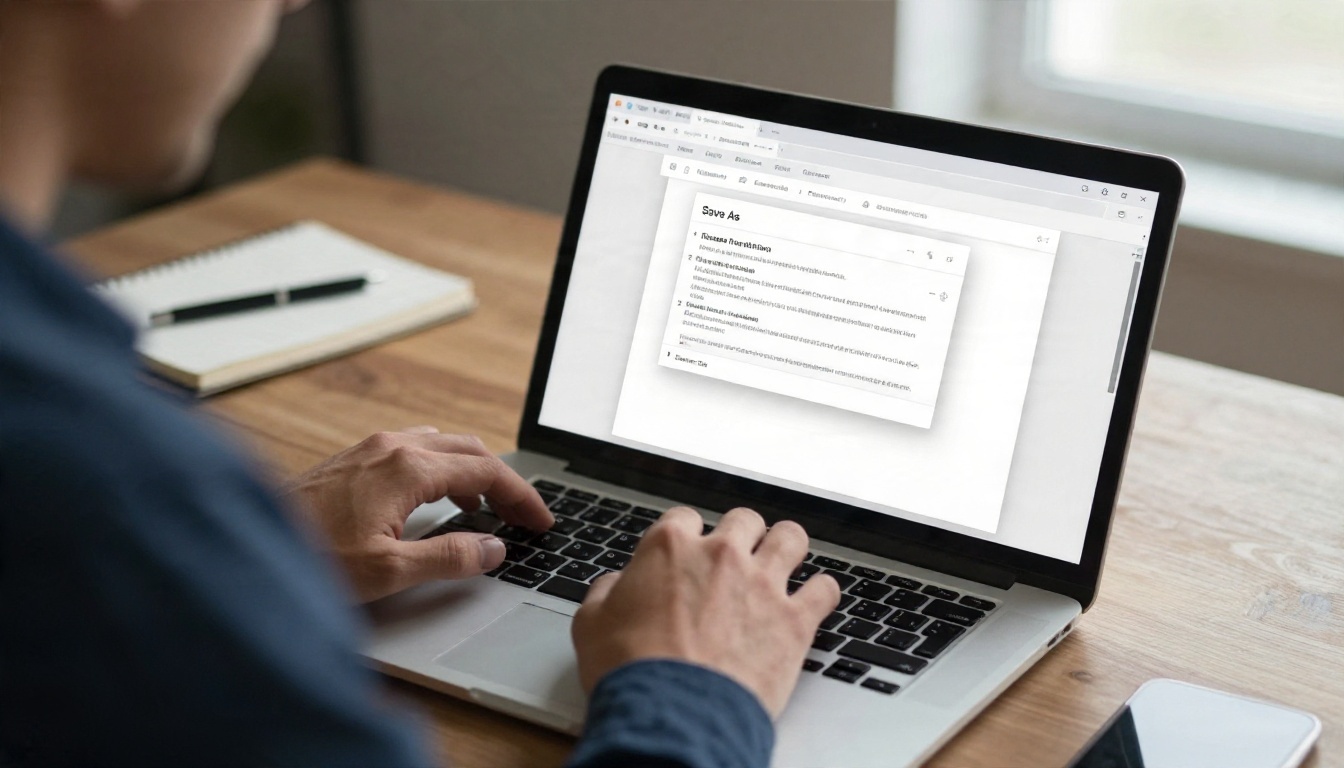
- Choisissez Fichier > Enregistrer sous et sélectionnez un dossier avec Parcourir.
- Dans le menu Type de fichier, sélectionnez PDF (*.pdf).
- Cliquez sur Options avant de cliquer sur Enregistrer.
- Cochez Créer des signets à l’aide des titres, Propriétés du document et Balises de structure du document pour l’accessibilité.
- Cliquez sur OK, puis sur Enregistrer.
Vous pouvez aussi passer par Fichier > Exporter > Créer un document PDF/XPS, qui ouvre la même boîte de dialogue.
Étapes sous Mac
Sur Mac, choisissez Fichier > Enregistrer sous, puis changez Format de fichier en PDF. Word propose deux choix de qualité :
- Idéal pour la diffusion électronique et l’accessibilité conserve les liens, les signets et les balises.
- Idéal pour l’impression vise la sortie papier et peut être moins adapté aux lecteurs d’écran.
💡 Évitez aussi la boîte de dialogue d’impression du système sur Mac. Le bouton PDF, en bas à gauche de la fenêtre d’impression, peut produire un PDF dont la prise en charge des liens est moins bonne que l’export intégré de Word.
Les options d’export qui comptent
La boîte de dialogue Options est l’endroit où surviennent la plupart des erreurs. Voici ce que fait chaque réglage et quand le modifier.
| Option | Ce qu’elle fait | Recommandation |
|---|
| Plage de pages | Exporte toutes les pages, une sélection ou des pages précises | Toutes, sauf pour partager un extrait |
| Publier | Document, ou Document avec révisions | Document (masque les modifications suivies) |
| Créer des signets à partir des titres | Crée le plan du panneau latéral du PDF | Activée pour les documents longs |
| Créer des signets à partir des signets Word | Utilise les signets placés manuellement | Activée si vous avez créé des ancres personnalisées |
| Propriétés du document | Reporte le titre et l’auteur dans le PDF | Activée |
| Balises de structure du document | Améliore la navigation avec un lecteur d’écran | Activée |
| Conforme à ISO 19005-1 (PDF/A) | Format d’archivage | Uniquement si une archive l’exige |
| Texte en bitmap si les polices risquent de ne pas être intégrées | Convertit le texte en images | Désactivée, elle peut nuire au comportement des liens |
| Chiffrer avec un mot de passe | Exige un mot de passe pour ouvrir le fichier | Activée pour les fichiers confidentiels |
Le choix Optimiser pour compte aussi. Standard conserve une meilleure qualité d’image pour l’impression et l’écran. Taille minimale réduit le fichier pour l’envoi par e-mail, ce qui convient aux documents riches en texte, mais peut adoucir les photos.
Créer un sommaire cliquable
Un sommaire est l’ensemble de liens le plus utile d’un document long. Il ne fonctionne dans le PDF que si Word l’a construit comme un véritable champ, et non comme du texte tapé avec des points de suite.
Appliquer les styles de titre
Word construit le sommaire à partir des styles de titre. Un titre tapé en plus gros et en gras ne compte pas.
- Sélectionnez le titre d’un chapitre.
- Dans l’onglet Accueil, choisissez Titre 1 dans la galerie des styles.
- Utilisez Titre 2 et Titre 3 pour les sections et sous-sections.
- Répétez jusqu’à ce que chaque titre devant figurer dans le sommaire ait un style.
Une structure cohérente vous donne aussi, plus tard, des signets PDF gratuitement.
Insérer et mettre à jour la table des matières
- Placez le curseur à l’endroit où doit apparaître le sommaire, en général après la page de titre.
- Allez dans Références > Table des matières.
- Choisissez Table automatique 1 pour l’aspect par défaut, ou Table des matières personnalisée pour ajuster les niveaux et la mise en forme.
- Dans la boîte personnalisée, vérifiez que Utiliser des liens hypertextes au lieu des numéros de page est coché pour des renvois de style web. Pour l’impression et le PDF, gardez aussi Afficher les numéros de page activé.
- Avant chaque export, faites un clic droit sur le sommaire, puis choisissez Mettre à jour les champs, puis Mettre à jour toute la table.
✅ Bonne pratique : mettez le sommaire à jour deux fois. Une fois après votre dernière modification, et une fois juste avant d’enregistrer en PDF. Un sommaire périmé envoie les lecteurs vers la mauvaise page.
Transformer les titres en signets PDF
Les signets sont le plan que les lecteurs voient dans le panneau de gauche d’une visionneuse PDF. Ils sont distincts du sommaire, et ils sont très utiles dans les documents de plus de dix pages. Ils n’apparaissent que si vous cochez Créer des signets à partir des titres dans les options d’export.
| Repère de navigation | Où le lecteur le voit | Créé à partir de | Se met à jour automatiquement |
|---|
| Table des matières | Dans la page | Références > Table des matières | Après mise à jour des champs |
| Signets PDF | Panneau latéral de la visionneuse | Styles de titre à l’export | Oui, à chaque export |
| Renvois | En ligne dans le texte | Insertion > Renvoi | Après mise à jour des champs |
| Liens hypertextes manuels | En ligne dans le texte | Insertion > Lien | Non |
Si vous voulez accéder à un paragraphe précis plutôt qu’à un titre, placez un signet Word (Insertion > Signet), puis créez un lien vers lui avec Insertion > Lien > Lieu dans ce document.
Des adresses e-mail qui ouvrent la messagerie
Une page de contact remplie d’adresses e-mail n’est utile que si un clic ouvre un nouveau message. Dans un PDF, ce comportement vient d’un lien mailto.
Créer des liens mailto
Word convertit souvent les adresses automatiquement. Tapez l’adresse suivie d’un espace ou de la touche Entrée, et elle devient bleue et soulignée. En coulisse, Word a créé un lien de la forme mailto:name@example.com.
Pour le faire à la main :
- Sélectionnez l’adresse, ou les mots que vous voulez transformer en lien, par exemple « Écrire à notre équipe ».
- Appuyez sur Ctrl + K (Windows) ou Commande + K (Mac).
- Choisissez Adresse de messagerie à gauche.
- Saisissez l’adresse, et éventuellement une ligne Objet.
- Cliquez sur OK.
La ligne d’objet est une petite attention qui fait gagner du temps. Une adresse de support avec l’objet « Question sur une commande » est traitée plus vite qu’un message vide.

Corriger les e-mails en texte brut
Si une adresse reste noire et non cliquable, vérifiez ces causes :
- La mise en forme automatique est désactivée. Allez dans Fichier > Options > Vérification > Options de correction automatique > Mise en forme automatique pendant la frappe et cochez Internet et chemins réseau par des liens hypertextes.
- Le texte a été collé en texte brut. Cliquez à la fin de l’adresse et appuyez sur Espace ou Entrée pour déclencher la conversion.
- L’adresse se trouve dans une zone de texte ou une forme. Les liens dans certaines formes peuvent se comporter différemment. Testez-les, ou déplacez le texte dans le corps de la page.
- Le style masque le lien. Si quelqu’un a remis le style de caractère Lien hypertexte au même aspect que le texte courant, le lien peut fonctionner mais paraître inactif. Gardez une couleur visible.
💡 Écrivez aussi l’adresse en toutes lettres sur la page, en plus de la rendre cliquable. Les exemplaires imprimés et certaines visionneuses sur téléphone n’affichent pas de lien cliquable, mais les lecteurs peuvent toujours taper l’adresse.
Corriger les liens qui échouent encore
Il arrive que vous fassiez tout correctement et que quelques liens se comportent mal. Voici les coupables habituels.
Problèmes courants et solutions
| Problème | Cause probable | Solution |
|---|
| Aucun lien ne fonctionne | Impression en PDF au lieu d’un export | Utilisez Enregistrer sous ou Exporter |
| Les entrées du sommaire ne font rien | Sommaire tapé à la main | Recréez-le avec Références > Table des matières |
| Le sommaire pointe vers la mauvaise page | Champ non mis à jour | Sélectionnez tout et appuyez sur F9 avant l’export |
| Aucun panneau de signets | Option décochée | Cochez Créer des signets à partir des titres |
| Une longue URL se coupe sur plusieurs lignes | Le texte du lien est une adresse brute | Utilisez un texte de lien court et descriptif |
| Le lien ouvre une page vide | Faute de frappe ou https:// manquant | Clic droit, Modifier le lien hypertexte, puis retestez |
| Liens inactifs dans une zone de texte | Problème de superposition des formes | Déplacez le texte dans le corps de la page |
| Le lien e-mail ouvre la mauvaise application | Réglage du programme de messagerie par défaut | Changez l’application de messagerie par défaut dans les paramètres du système |
Un texte de lien descriptif relève à la fois du choix de conception et de l’accessibilité. « Consultez la grille tarifaire 2026 » vaut bien mieux qu’une adresse web de quarante caractères qui déborde sur deux lignes. Les utilisateurs de lecteurs d’écran naviguent aussi souvent en parcourant la liste des liens, et « cliquez ici » ne veut rien dire hors contexte.
Tester avant d’envoyer
Ouvrez le fichier exporté à au moins deux endroits avant de le joindre à un e-mail :
- Un lecteur PDF sur ordinateur, comme Adobe Acrobat, ou un navigateur.
- Un téléphone, car les visionneuses mobiles gèrent les liens différemment.
- Cliquez sur le premier, le milieu et le dernier lien du document.
- Ouvrez le panneau des signets et accédez à trois sections.
- Vérifiez un lien e-mail pour vous assurer qu’un nouveau message s’ouvre avec la bonne adresse.
⚠️ Les liens mailto nécessitent une application de messagerie configurée sur l’appareil. Si un lecteur n’en a aucune, rien ne s’ouvrira, et ce n’est pas un défaut de votre PDF.
Un PDF est fiable, mais c’est un fichier figé. Les lecteurs reçoivent un fichier, pas une expérience. Si vous partagez des brochures, des catalogues, des rapports, des lookbooks ou des manuels, un flipbook interactif peut mieux convenir : un lien ouvre une lecture à effet de feuilletage dans le navigateur, sans rien à télécharger ni visionneuse à installer.
C’est là qu’un export propre prend toute sa valeur. Plus votre PDF est net (titres cohérents, liens fonctionnels, taille de fichier raisonnable), meilleur sera le flipbook. Flipbooks AI convertit un PDF en flipbook qui fonctionne sur téléphone, tablette et ordinateur de bureau, sans filigrane.

Créer un flipbook en six étapes
Voici comment créer un flipbook à partir de votre PDF exporté depuis Word avec le Convertisseur PDF vers flipbook :
- Créez votre compte. Rendez-vous sur Flipbooks AI et créez un compte. Cela prend une minute.
- Importez le PDF. Glissez le fichier exporté depuis Word dans la zone d’import. La conversion démarre automatiquement et chaque page devient une page du flipbook.
- Vérifiez vos liens. Ouvrez l’aperçu et cliquez sur votre sommaire, vos liens web et vos adresses e-mail. Corrigez les problèmes dans Word, puis réimportez le fichier si besoin.
- Personnalisez l’apparence. Ajoutez votre logo, choisissez des couleurs de fond qui correspondent à votre marque, et sélectionnez l’effet de feuilletage. Vous pouvez aussi intégrer une vidéo et un audio lorsque cela apporte quelque chose.
- Réglez la confidentialité. Partagez un lien public, ou protégez par mot de passe les documents confidentiels, comme les propositions commerciales ou les rapports internes.
- Publiez et partagez. Copiez le lien direct, ou utilisez l’option d’intégration pour placer le flipbook dans votre propre site. Les lecteurs peuvent aussi le télécharger pour le consulter hors ligne.
💡 L’offre Professional ajoute les statistiques et la génération de prospects, pour voir quelles pages sont lues et recueillir des coordonnées. Comparez les options sur la page des tarifs.
PDF face à flipbook
| Fonctionnalité | PDF classique | Flipbook sur Flipbooks AI |
|---|
| Liens cliquables | Oui | Oui |
| S’ouvre dans le navigateur, sans téléchargement | Selon l’appareil | Oui |
| Lecture à effet de feuilletage | Non | Oui |
| Vidéo et audio intégrés | Limités | Oui |
| Identité visuelle personnalisée | Limitée | Oui |
| Protection par mot de passe | Dans le fichier | Dans le lien |
| Statistiques de lecture | Non | Offre Professional |
| Intégration facile dans un site web | Peu pratique | Intégrée |
| Filigrane | Aucun | Aucun |
Quels documents s’y prêtent le mieux
Différents documents en tirent parti de différentes manières :
- Catalogues de produits. Un détaillant peut transformer une liste de prix Word en catalogue de produits consultable, avec des liens directs vers chaque fiche produit.
- Rapports d’entreprise. Les équipes financières peuvent publier un rapport d’entreprise dont le sommaire renvoie à chaque chapitre.
- Supports de formation. Les RH peuvent convertir un guide d’accueil en manuel de formation avec des liens de contact pour chaque service.
- Ebooks et guides pour les clients. Les auteurs peuvent publier avec le Générateur de flipbooks d'e-book et conserver actif chaque lien de chapitre.
Parcourez l’ensemble des outils de flipbooks pour trouver celui qui correspond à votre type de document.
Une liste de contrôle avant l’export
Imprimez cette liste ou gardez-la près de votre bureau. Elle évite presque tous les problèmes de liens décrits dans cet article.
- Chaque titre utilise un vrai style de titre
- Le sommaire est une table automatique
- Tous les champs sont mis à jour (sélectionner tout, appuyer sur F9)
- Les liens externes sont testés dans un navigateur
- Les adresses e-mail sont bleues, soulignées et liées
- Vous avez choisi Enregistrer sous ou Exporter, jamais la boîte d’impression
- Les signets, les propriétés du document et les balises de structure sont cochés
- Le PDF exporté a été testé sur ordinateur et sur téléphone
Prêt à partager votre document ?
Obtenir de Word un PDF avec des liens fonctionnels prend environ deux minutes de plus : structurer les titres, créer un sommaire automatique, rendre vos adresses e-mail cliquables et cocher les bonnes cases dans les options d’export. Faites-le une fois et l’habitude reste.
Quand vous voulez que ce PDF ait l’allure d’une publication, commencez gratuitement avec Flipbooks AI et transformez-le en flipbook que vos lecteurs peuvent ouvrir dans n’importe quel navigateur. Consultez le répertoire d’outils pour trouver des modèles adaptés à votre document, ou comparez les offres tarifaires lorsque vous aurez besoin des statistiques, de la génération de prospects et de flipbooks illimités.



