Du hast einen Nachmittag damit verbracht, einen Bericht zu polieren. Jede Quelle ist verlinkt, das Inhaltsverzeichnis ist ordentlich, und die Kontakt-E-Mail steht sauber auf der letzten Seite. Dann exportierst du das Dokument, öffnest das PDF, klickst auf einen Link, und nichts passiert. Das ist eine der häufigsten Ärgernisse rund um Dokumente, und fast immer liegt es an einer einzigen Menüauswahl. Wenn du die Kurzfassung willst: Nutze Datei > Speichern unter oder Datei > Exportieren, wähle PDF und lass die richtigen Kästchen angehakt. Wenn du die Gründe, die Einstellungen und die Korrekturen für den Fall willst, dass es trotzdem schiefgeht, lies weiter. Am Ende schauen wir uns außerdem an, wie du dieses PDF mit Flipbooks AI als interaktives Dokument mit Umblättereffekt veröffentlichst.
Warum Links beim Export kaputtgehen
Word speichert Hyperlinks als Felder. Ein PDF speichert sie als Linkanmerkungen. Wenn Word das eine in das andere umwandelt, muss ihm das ausdrücklich gesagt werden. Meistens geschieht das auch. Wenn nicht, liegt die Ursache meist am gewählten Exportweg und nicht an einem Fehler im Dokument.
Die Falle beim Drucken als PDF
Der größte Übeltäter ist der virtuelle Drucker. Wenn du auf Drucken klickst und Microsoft Print to PDF wählst (oder einen beliebigen allgemeinen "Als PDF speichern"-Drucker), sendet Word die Seite als flaches Tintenbild. Der Text sieht identisch aus, aber die Verknüpfungsebene ist weg. Lesezeichen und die Dokumentstruktur sind ebenfalls verschwunden.
⚠️ Wenn dein PDF perfekt aussieht, aber nichts anklickbar ist, hast du es fast sicher gedruckt statt exportiert. Geh zurück zum Dokument und nutze Speichern unter oder Exportieren.
Was Word erhält
Wenn du den eingebauten PDF-Export nutzt, kann Word deutlich mehr übernehmen, als viele erwarten:
- Externe Weblinks und mailto-Links
- Einträge im Inhaltsverzeichnis, die zu einer Seite springen
- Querverweise, die als Hyperlinks eingefügt wurden
- Überschriftenbasierte PDF-Lesezeichen im Seitenbereich
- Dokumenteigenschaften wie Titel und Autor
- Barrierefreiheits-Tags für Screenreader
| Exportweg | Links erhalten | Lesezeichen | Barrierefreiheits-Tags | Am besten für |
|---|
| Datei > Speichern unter > PDF | Ja | Ja (Option) | Ja (Option) | Alltägliches Teilen |
| Datei > Exportieren > PDF erstellen | Ja | Ja (Option) | Ja (Option) | Gleiches Ergebnis, anderes Menü |
| Drucker "Als PDF drucken" | Nein | Nein | Nein | Nur flache Kopien |
| Download über Word für das Web | Meist | Eingeschränkt | Eingeschränkt | Schnelle Entwürfe |
| Konverter von Drittanbietern | Unterschiedlich | Unterschiedlich | Unterschiedlich | Stapelverarbeitung |
Als PDF richtig speichern
Die Schritte unterscheiden sich leicht zwischen Windows und Mac, aber das Prinzip ist dasselbe: Nutze den Exportbefehl und öffne die Optionen, bevor du speicherst.
Schritte unter Windows
- Öffne dein fertiges Dokument und aktualisiere zuerst jedes Feld (alles markieren, dann F9 drücken).
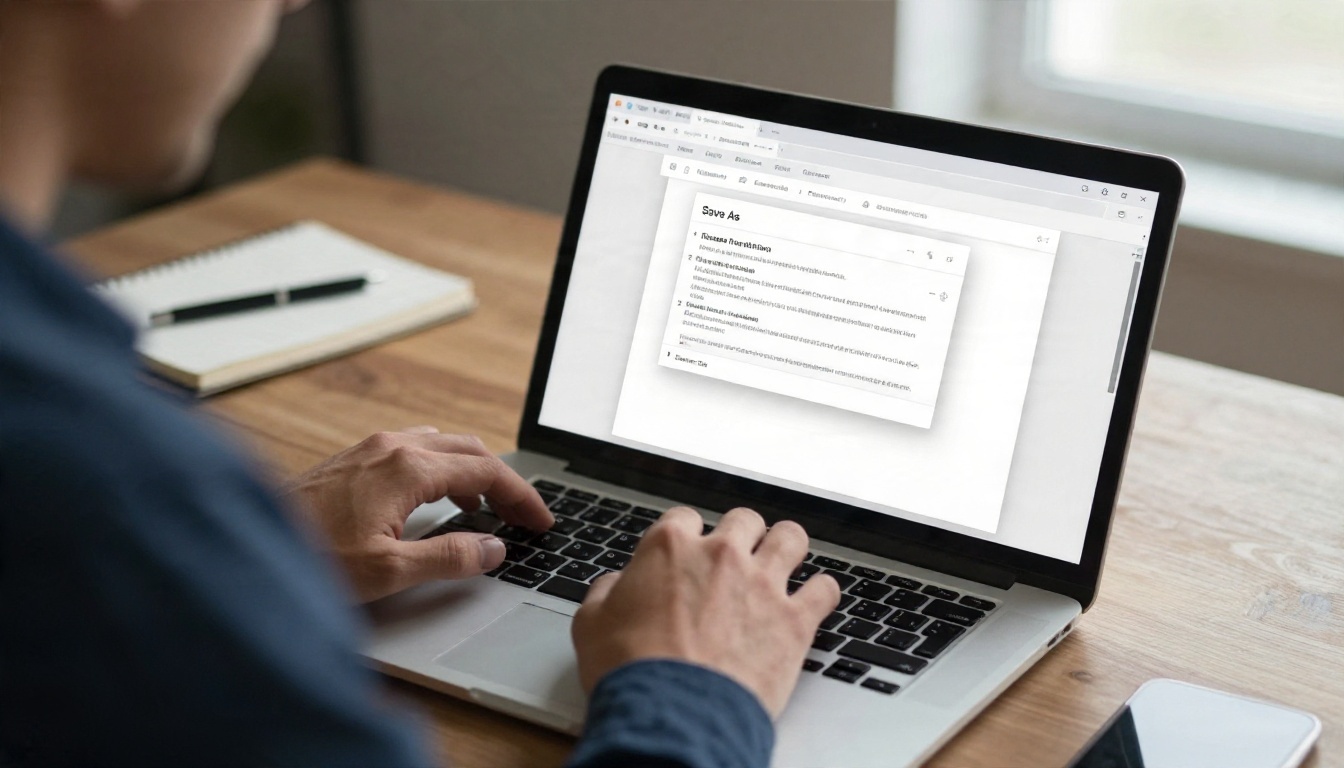
- Wähle Datei > Speichern unter und einen Ordner über Durchsuchen.
- Wähle im Menü Dateityp speichern die Option PDF (*.pdf).
- Klicke vor dem Speichern auf Optionen.
- Hake Lesezeichen mit Überschriften erstellen, Dokumenteigenschaften und Dokumentstruktur-Tags für Barrierefreiheit an.
- Klicke auf OK und dann auf Speichern.
Du kannst auch Datei > Exportieren > PDF/XPS-Dokument erstellen nutzen, das öffnet denselben Dialog.
Schritte am Mac
Wähle am Mac Datei > Speichern unter und ändere dann Dateiformat auf PDF. Word bietet zwei Qualitätsoptionen:
- Optimal für elektronische Verteilung und Barrierefreiheit behält Links, Lesezeichen und Tags.
- Optimal für den Druck ist auf Papierausgabe ausgerichtet und ist für Screenreader möglicherweise weniger geeignet.
💡 Verzichte auch am Mac auf den Druckdialog des Systems. Die PDF-Schaltfläche unten links im Druckfenster kann ein PDF mit schwächerer Linkunterstützung erzeugen als der eigene Export von Word.
Exportoptionen, die wirklich zählen
Im Optionsdialog passieren die meisten Fehler. Hier steht, was jede Einstellung bewirkt und wann du sie anfassen solltest.
| Option | Was sie bewirkt | Empfehlung |
|---|
| Seitenbereich | Exportiert alle Seiten, eine Auswahl oder bestimmte Seiten | Alle, außer wenn du einen Auszug teilst |
| Veröffentlichen | Dokument oder Dokument mit Markierungen | Dokument (blendet nachverfolgte Änderungen aus) |
| Lesezeichen mit Überschriften erstellen | Baut die Gliederung im PDF-Seitenbereich auf | An bei langen Dokumenten |
| Lesezeichen mit Word-Lesezeichen erstellen | Nutzt Lesezeichen, die du manuell gesetzt hast | An, wenn du eigene Anker angelegt hast |
| Dokumenteigenschaften | Übernimmt Titel und Autor ins PDF | An |
| Dokumentstruktur-Tags | Verbessert die Navigation für Screenreader | An |
| ISO 19005-1 konform (PDF/A) | Archivformat | Nur, wenn ein Archiv es verlangt |
| Text als Bitmap, wenn Schriften möglicherweise nicht eingebettet sind | Wandelt Text in Bilder um | Aus, es kann das Linkverhalten beeinträchtigen |
| Mit Kennwort verschlüsseln | Verlangt ein Kennwort zum Öffnen | An bei vertraulichen Dateien |
Auch die Wahl bei Optimieren für ist wichtig. Standard behält eine höhere Bildqualität für Druck und Bildschirm. Minimale Größe verkleinert die Datei für E-Mails, was bei textlastigen Dokumenten in Ordnung ist, aber Fotos weicher wirken lassen kann.
Ein klickbares Inhaltsverzeichnis erstellen
Ein Inhaltsverzeichnis ist die nützlichste Linksammlung in einem langen Dokument. Im PDF funktioniert es nur, wenn Word es als echtes Feld erstellt hat und nicht als getippten Text mit Punktlinien.
Überschriftenformate anwenden
Word baut die Tabelle aus Überschriftenformaten auf. Ein größer gesetzter, fetter Titel zählt nicht.
- Markiere einen Kapiteltitel.
- Wähle auf der Registerkarte Start in der Formatvorlagen-Galerie Überschrift 1.
- Nutze Überschrift 2 und Überschrift 3 für Abschnitte und Unterabschnitte.
- Wiederhole das, bis jeder Titel, der in die Tabelle gehört, ein Format hat.
Eine konsistente Struktur liefert dir später auch PDF-Lesezeichen ohne Mehraufwand.
Inhaltsverzeichnis einfügen und aktualisieren
- Setze den Cursor dorthin, wo die Tabelle erscheinen soll, meist nach der Titelseite.
- Gehe zu Verweise > Inhaltsverzeichnis.
- Wähle Automatisches Inhaltsverzeichnis 1 für das Standardaussehen oder Benutzerdefiniertes Inhaltsverzeichnis, um Ebenen und Formatierung anzupassen.
- Stelle im benutzerdefinierten Dialog sicher, dass Hyperlinks statt Seitenzahlen verwenden für Sprünge im Webstil angehakt ist. Für Druck und PDF zugleich lässt du Seitenzahlen anzeigen ebenfalls aktiv.
- Klicke vor jedem Export mit der rechten Maustaste auf die Tabelle und wähle Feld aktualisieren, dann Gesamtes Verzeichnis aktualisieren.
✅ Bewährte Methode: Aktualisiere die Tabelle zweimal. Einmal nach deiner letzten Änderung und einmal direkt vor dem Speichern als PDF. Ein veraltetes Verzeichnis schickt Leser auf die falsche Seite.
Überschriften in PDF-Lesezeichen verwandeln
Lesezeichen sind die Gliederung, die Leser im linken Bereich eines PDF-Betrachters sehen. Sie sind vom Inhaltsverzeichnis getrennt und bei Dokumenten mit mehr als zehn Seiten eine echte Hilfe. Sie erscheinen nur, wenn du in den Exportoptionen Lesezeichen mit Überschriften erstellen anhakst.
| Navigationshilfe | Wo Leser sie sehen | Erstellt aus | Aktualisiert sich automatisch |
|---|
| Inhaltsverzeichnis | Auf der Seite | Verweise > Inhaltsverzeichnis | Nach Feldaktualisierung |
| PDF-Lesezeichen | Seitenbereich des Betrachters | Überschriftenformate beim Export | Ja, bei jedem Export |
| Querverweise | Eingebettet im Text | Einfügen > Querverweis | Nach Feldaktualisierung |
| Manuelle Hyperlinks | Eingebettet im Text | Einfügen > Link | Nein |
Wenn du zu einem bestimmten Absatz statt zu einer Überschrift springen willst, setze ein Word-Lesezeichen (Einfügen > Lesezeichen) und verlinke es dann mit Einfügen > Link > An diese Stelle im Dokument.
E-Mail-Adressen, die Mail-Apps öffnen
Eine Kontaktseite voller E-Mail-Adressen nützt nur, wenn ein Klick eine neue Nachricht öffnet. Im PDF kommt dieses Verhalten von einem mailto-Link.
mailto-Links erstellen
Word wandelt Adressen meist automatisch um. Tippe die Adresse und dann ein Leerzeichen oder Enter, und sie wird blau und unterstrichen. Im Hintergrund hat Word einen Link in der Form mailto:name@example.com erstellt.
So machst du es von Hand:
- Markiere die Adresse oder die Wörter, die zum Link werden sollen, etwa "E-Mail an unser Team".
- Drücke Strg + K (Windows) oder Befehlstaste + K (Mac).
- Wähle links E-Mail-Adresse.
- Gib die Adresse ein und optional eine Zeile Betreff.
- Klicke auf OK.
Eine Betreffzeile ist ein kleiner Kniff, der Zeit spart. Eine Support-Adresse mit dem Betreff "Frage zur Bestellung" wird schneller sortiert als eine leere Nachricht.

Einfache Text-E-Mails reparieren
Wenn eine Adresse schwarz und nicht anklickbar bleibt, prüfe diese Ursachen:
- AutoFormat ist aus. Gehe zu Datei > Optionen > Dokumentprüfung > AutoKorrektur-Optionen > AutoFormat während der Eingabe und hake Internet- und Netzwerkpfade mit Hyperlinks an.
- Der Text wurde als reiner Text eingefügt. Klicke ans Ende der Adresse und drücke Leertaste oder Enter, um die Umwandlung auszulösen.
- Die Adresse steht in einem Textfeld oder einer Form. Links in manchen Formen können sich anders verhalten. Teste sie oder verschiebe den Text in den Seitenkörper.
- Das Format versteckt den Link. Wenn jemand das Zeichenformat Hyperlink so geändert hat, dass es dem Fließtext gleicht, funktioniert der Link vielleicht, wirkt aber tot. Behalte eine sichtbare Farbe bei.
💡 Schreibe die Adresse auf der Seite auch vollständig aus, statt sie nur zu verlinken. Gedruckte Exemplare und manche Telefon-Betrachter zeigen keinen anklickbaren Link, Leser können die Adresse aber trotzdem abtippen.
Links beheben, die immer noch fehlschlagen
Manchmal machst du alles richtig, und ein paar Links verhalten sich trotzdem falsch. Das sind die üblichen Verdächtigen.
Häufige Probleme und Lösungen
| Problem | Wahrscheinliche Ursache | Lösung |
|---|
| Keine Links funktionieren überall | Als PDF gedruckt statt exportiert | Speichern unter oder Exportieren nutzen |
| Einträge im Inhaltsverzeichnis tun nichts | Inhaltsverzeichnis von Hand getippt | Neu aufbauen mit Verweise > Inhaltsverzeichnis |
| Inhaltsverzeichnis zeigt auf die falsche Seite | Feld nicht aktualisiert | Alles markieren und vor dem Export F9 drücken |
| Kein Lesezeichenbereich | Option nicht angehakt | Lesezeichen mit Überschriften erstellen anhaken |
| Lange URL bricht über mehrere Zeilen | Linktext ist eine nackte Adresse | Kurzen, beschreibenden Linktext verwenden |
| Link öffnet eine leere Seite | Tippfehler oder fehlendes https:// | Rechtsklick, Hyperlink bearbeiten, erneut testen |
| Links in einem Textfeld tot | Problem mit der Ebenenordnung der Form | Text in den Seitenkörper verschieben |
| E-Mail-Link öffnet die falsche App | Einstellung des Standard-Mailprogramms | Die Standard-Mail-App in den Systemeinstellungen ändern |
Beschreibender Linktext ist sowohl eine gestalterische als auch eine Barrierefreiheitsentscheidung. "Lies die Preisliste 2026" ist weit besser als eine vierzig Zeichen lange Webadresse, die über zwei Zeilen läuft. Screenreader-Nutzer navigieren oft über Linklisten, und "hier klicken" sagt außerhalb des Kontexts nichts aus.
Vor dem Versand testen
Öffne die exportierte Datei an mindestens zwei Stellen, bevor du sie an eine E-Mail anhängst:
- Einen PDF-Betrachter am Desktop wie Adobe Acrobat oder einen Browser.
- Ein Telefon, denn mobile Betrachter gehen mit Links anders um.
- Klicke den ersten, mittleren und letzten Link im Dokument an.
- Öffne den Lesezeichenbereich und springe zu drei Abschnitten.
- Prüfe einen E-Mail-Link, um sicherzugehen, dass eine neue Nachricht mit der richtigen Adresse öffnet.
⚠️ mailto-Links brauchen auf dem Gerät eine eingerichtete Mail-App. Wenn ein Leser keine eingerichtet hat, öffnet sich nichts, und das ist kein Fehler in deinem PDF.
Verwandle dein PDF in ein Flipbook
Ein PDF ist verlässlich, aber es ist ein statischer Download. Leser bekommen eine Datei, kein Erlebnis. Wenn du Broschüren, Kataloge, Berichte, Lookbooks oder Handbücher teilst, kann ein interaktives Flipbook besser passen: Ein Link öffnet einen Betrachter mit Umblättereffekt im Browser, ohne Download und ohne einen Betrachter installieren zu müssen.
Hier zahlt sich ein sauberer Export aus. Je aufgeräumter dein PDF ist (konsistente Überschriften, funktionierende Links, eine vernünftige Dateigröße), desto besser wird das Flipbook. Flipbooks AI wandelt ein PDF in ein Flipbook um, das auf Telefon, Tablet und Desktop-Computer funktioniert, ganz ohne Wasserzeichen.

Ein Flipbook in sechs Schritten erstellen
So erstellst du aus deinem exportierten Word-PDF ein Flipbook mit dem PDF-zu-Flipbook-Konverter:
- Erstelle dein Konto. Gehe zu Flipbooks AI und erstelle ein Konto. Der Vorgang dauert eine Minute.
- Lade das PDF hoch. Ziehe die Datei, die du aus Word exportiert hast, in den Upload-Bereich. Die Umwandlung startet automatisch, und jede Seite wird zu einer Flipbook-Seite.
- Prüfe deine Links. Öffne die Vorschau und klicke dich durch dein Inhaltsverzeichnis, die Weblinks und E-Mail-Adressen. Korrigiere alles in Word und lade die Datei bei Bedarf erneut hoch.
- Passe das Erscheinungsbild an. Füge dein Logo hinzu, wähle Hintergrundfarben, die zu deiner Marke passen, und wähle den Umblättereffekt. Du kannst außerdem Videos und Audio einbetten, wo es hilft.
- Lege die Privatsphäre fest. Teile einen öffentlichen Link oder nutze den Passwortschutz für vertrauliches Material wie Kundenangebote oder interne Berichte.
- Veröffentliche und teile. Kopiere den direkten Link oder nutze die Einbettungsoption, um das Flipbook in deine eigene Website einzubetten. Leserinnen und Leser können es außerdem zur Offline-Ansicht herunterladen.
💡 Der Professional-Tarif bietet Analysen und Kontaktgenerierung, sodass du siehst, welche Seiten gelesen werden, und Kontaktdaten sammeln kannst. Vergleiche die Optionen auf der Preisseite.
PDF oder Flipbook
| Funktion | Einfaches PDF | Flipbook auf Flipbooks AI |
|---|
| Anklickbare Links | Ja | Ja |
| Öffnet sich im Browser ohne Download | Hängt vom Gerät ab | Ja |
| Leseerlebnis mit Umblättereffekt | Nein | Ja |
| Eingebettetes Video und Audio | Eingeschränkt | Ja |
| Eigenes Branding | Eingeschränkt | Ja |
| Kennwortschutz | In der Datei | Im Link |
| Leserstatistiken | Nein | Professional-Tarif |
| Einfaches Einbetten auf der Website | Umständlich | Eingebaut |
| Wasserzeichen | Keine | Keine |
Welche Dokumente davon am meisten profitieren
Unterschiedliche Dokumente profitieren auf unterschiedliche Weise:
- Produktkataloge. Ein Händler kann eine Word-Preisliste in einen durchblätterbaren Produktkatalog verwandeln, mit Links direkt zu jeder Produktseite.
- Geschäftsberichte. Finanzteams können einen Unternehmensbericht veröffentlichen, in dem das Inhaltsverzeichnis zu jedem Kapitel springt.
- Schulungsmaterial. Die Personalabteilung kann ein Handbuch in ein Schulungshandbuch mit Kontaktlinks für jede Abteilung verwandeln.
- E-Books und Leitfäden für Kunden. Autorinnen und Autoren können über den E-Book-Flipbook-Ersteller veröffentlichen und jeden Kapitellink am Leben erhalten.
Schau dir die komplette Auswahl an Flipbook-Tools an, um eines für deinen Dokumenttyp zu finden.
Eine kurze Checkliste vor dem Export
Drucke diese Liste aus oder halte sie neben dem Schreibtisch griffbereit. Sie verhindert fast jedes Linkproblem aus diesem Artikel.
- Jede Überschrift nutzt ein echtes Überschriftenformat
- Das Inhaltsverzeichnis ist ein automatisches Verzeichnis
- Alle Felder sind aktualisiert (alles markieren, F9 drücken)
- Externe Links sind im Browser getestet
- E-Mail-Adressen sind blau, unterstrichen und verlinkt
- Du hast Speichern unter oder Exportieren gewählt, nie den Druckdialog
- Lesezeichen, Dokumenteigenschaften und Strukturtags sind angehakt
- Das exportierte PDF wurde am Desktop und am Telefon getestet
Bereit, dein Dokument zu teilen?
Damit Word ein PDF mit funktionierenden Links erzeugt, braucht es etwa zwei zusätzliche Minuten: Überschriften strukturieren, ein automatisches Inhaltsverzeichnis anlegen, E-Mail-Adressen verlinken und in den Exportoptionen die richtigen Kästchen anhaken. Einmal gemacht, bleibt die Gewohnheit.
Wenn dieses PDF wie eine veröffentlichte Arbeit aussehen und sich auch so anfühlen soll, leg kostenlos los bei Flipbooks AI und verwandle es in ein Flipbook, das deine Leser in jedem Browser öffnen können. Im Tool-Verzeichnis findest du Vorlagen, die zu deinem Dokument passen, oder vergleiche die Preistarife, wenn du Analysen, Kontaktgenerierung und unbegrenzt viele Flipbooks brauchst.



