Pasaste una tarde puliendo un informe. Cada fuente tiene su enlace, el índice está ordenado y el correo de contacto aparece bien colocado en la última página. Luego lo exportas, abres el PDF, haces clic en un enlace y no pasa nada. Es una de las frustraciones más comunes con los documentos, y casi siempre se reduce a una sola opción del menú. Si quieres la versión corta: usa Archivo > Guardar como o Archivo > Exportar, elige PDF y deja marcadas las casillas correctas. Si quieres las razones, los ajustes y las soluciones para cuando sigue fallando, sigue leyendo. Al final, veremos también cómo publicar ese PDF como un flipbook interactivo, con efecto de paso de página, en Flipbooks AI.
Por qué se rompen los enlaces al exportar
Word guarda los hipervínculos como campos. Un PDF los guarda como anotaciones de enlace. Cuando Word convierte uno en el otro, hay que indicarle que lo haga. La mayoría de las veces lo hace. Cuando no, la causa suele ser la ruta de exportación que elegiste, no un error en tu documento.
La trampa de imprimir a PDF
El principal culpable es la impresora virtual. Si pulsas imprimir y eliges Microsoft Print to PDF (o cualquier impresora genérica de "guardar como PDF"), Word envía la página como una imagen plana de tinta. El texto se ve igual, pero la capa de enlaces desaparece. Los marcadores y la estructura del documento también se pierden.
⚠️ Si tu PDF se ve perfecto pero nada se puede pulsar, casi seguro lo imprimiste en lugar de exportarlo. Vuelve al documento y usa Guardar como o Exportar.
Lo que Word conserva
Cuando usas la exportación a PDF integrada, Word puede conservar bastante más de lo que la gente espera:
- Enlaces web externos y enlaces mailto
- Entradas del índice que saltan a una página
- Referencias cruzadas insertadas como hipervínculos
- Marcadores PDF basados en los encabezados, en el panel lateral
- Propiedades del documento, como el título y el autor
- Etiquetas de accesibilidad para lectores de pantalla
| Ruta de exportación | Enlaces conservados | Marcadores | Etiquetas de accesibilidad | Ideal para |
|---|
| Archivo > Guardar como > PDF | Sí | Sí (opción) | Sí (opción) | Compartir en el día a día |
| Archivo > Exportar > Crear PDF | Sí | Sí (opción) | Sí (opción) | Mismo resultado, otro menú |
| Imprimir a PDF | No | No | No | Solo copias planas |
| Descarga de Word para la web | Normalmente | Limitados | Limitadas | Borradores rápidos |
| Conversor de terceros | Varía | Varía | Varía | Trabajo por lotes |
Los pasos varían un poco entre Windows y Mac, pero el principio es el mismo: usa el comando de exportación y abre las opciones antes de guardar.
Pasos en Windows
- Abre el documento terminado y actualiza todos los campos primero (selecciona todo y pulsa F9).
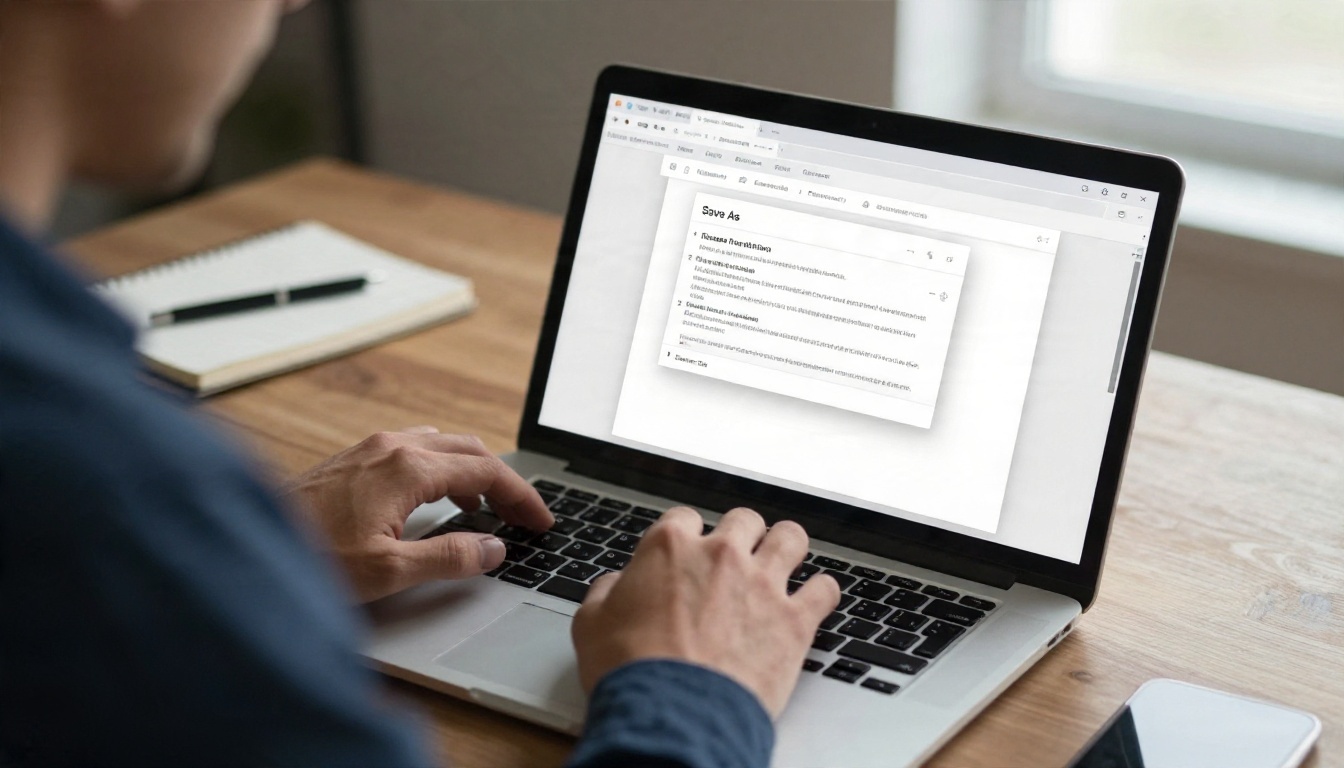
- Elige Archivo > Guardar como y selecciona una carpeta con Examinar.
- En el menú Guardar como tipo, selecciona PDF (*.pdf).
- Haz clic en Opciones antes de pulsar Guardar.
- Marca Crear marcadores con: Títulos, Propiedades del documento y Etiquetas de estructura del documento para accesibilidad.
- Haz clic en Aceptar y luego en Guardar.
También puedes ir a Archivo > Exportar > Crear documento PDF/XPS, que abre el mismo cuadro de diálogo.
Pasos en Mac
En un Mac, elige Archivo > Guardar como y luego cambia Formato de archivo a PDF. Word ofrece dos opciones de calidad:
- Mejor para distribución electrónica y accesibilidad conserva los enlaces, los marcadores y las etiquetas.
- Mejor para imprimir está pensada para papel y puede ser menos compatible con los lectores de pantalla.
💡 Evita también el cuadro de impresión del sistema en un Mac. El botón PDF en la esquina inferior izquierda de la ventana de impresión puede generar un PDF con menos compatibilidad con enlaces que la exportación propia de Word.
Opciones de exportación que importan
El cuadro de Opciones es donde ocurre la mayoría de los errores. Esto es lo que hace cada ajuste y cuándo conviene tocarlo.
| Opción | Qué hace | Recomendado |
|---|
| Intervalo de páginas | Exporta todas las páginas, una selección o páginas concretas | Todas, salvo que compartas un extracto |
| Publicar | Documento, o Documento mostrando marcas | Documento (oculta los cambios registrados) |
| Crear marcadores con Encabezados | Crea el esquema del panel lateral del PDF | Activado en documentos largos |
| Crear marcadores con marcadores de Word | Usa los marcadores que colocaste a mano | Activado si creaste anclas personalizadas |
| Propiedades del documento | Lleva el título y el autor al PDF | Activado |
| Etiquetas de estructura del documento | Mejora la navegación con lectores de pantalla | Activado |
| Compatible con ISO 19005-1 (PDF/A) | Formato de archivo | Solo cuando un archivo lo exija |
| Texto en mapa de bits si las fuentes podrían no estar incrustadas | Convierte el texto en imágenes | Desactivado, puede afectar al funcionamiento de los enlaces |
| Cifrar con contraseña | Exige una contraseña para abrirlo | Activado en archivos confidenciales |
La opción Optimizar para también importa. Estándar mantiene más calidad de imagen para impresión y pantallas. Tamaño mínimo reduce el archivo para el correo, lo cual está bien en documentos de mucho texto, pero puede suavizar las fotos.
Crea un índice interactivo
El índice es el conjunto de enlaces más útil en un documento largo. Solo funciona en el PDF si Word lo creó como un campo real, y no como texto escrito con puntos guía.
Aplica estilos de encabezado
Word crea el índice a partir de los estilos de encabezado. Escribir un título en negrita más grande no cuenta.
- Selecciona el título de un capítulo.
- En la pestaña Inicio, elige Título 1 en la galería de Estilos.
- Usa Título 2 y Título 3 para las secciones y subsecciones.
- Repite hasta que cada título que deba aparecer en el índice tenga un estilo.
Una estructura coherente también te da marcadores PDF sin trabajo extra más adelante.
Insertar y actualizar el índice
- Coloca el cursor donde debe aparecer el índice, normalmente después de la portada.
- Ve a Referencias > Tabla de contenido.
- Elige Tabla automática 1 para el aspecto predeterminado, o Tabla de contenido personalizada para ajustar niveles y formato.
- En el cuadro personalizado, asegúrate de que Usar hipervínculos en lugar de números de página esté marcada si quieres saltos al estilo web. Para impresión y PDF, deja también activada la opción Mostrar números de página.
- Antes de cada exportación, haz clic derecho en el índice y elige Actualizar campo, y luego Actualizar tabla completa.
✅ Buena práctica: actualiza el índice dos veces. Una después de tu última edición y otra justo antes de guardar como PDF. Un índice desactualizado lleva a los lectores a la página equivocada.
Convierte los encabezados en marcadores PDF
Los marcadores son el esquema que los lectores ven en el panel izquierdo de un visor de PDF. Son independientes del índice, y resultan muy útiles en documentos de más de diez páginas. Solo aparecen si marcas Crear marcadores con: Títulos en las opciones de exportación.
| Ayuda de navegación | Dónde la ve el lector | Creada desde | Se actualiza sola |
|---|
| Tabla de contenido | Dentro de la página | Referencias > Tabla de contenido | Tras actualizar el campo |
| Marcadores PDF | Panel lateral del visor | Estilos de encabezado al exportar | Sí, en cada exportación |
| Referencias cruzadas | En línea, dentro del texto | Insertar > Referencia cruzada | Tras actualizar el campo |
| Hipervínculos manuales | En línea, dentro del texto | Insertar > Vínculo | No |
Si quieres saltar a un párrafo concreto en lugar de a un encabezado, coloca un marcador de Word (Insertar > Marcador) y luego enlázalo con Insertar > Vínculo > Lugar de este documento.
Correos electrónicos que abren la app de correo
Una página de contacto llena de direcciones de correo solo sirve si al hacer clic se abre un mensaje nuevo. En un PDF, ese comportamiento viene de un enlace mailto.
Crea enlaces mailto
Word suele convertir las direcciones automáticamente. Escribe la dirección seguida de un espacio o Intro, y se vuelve azul y subrayada. Por detrás, Word ha creado un enlace con la forma mailto:name@example.com.
Para hacerlo a mano:
- Selecciona la dirección o las palabras que quieres convertir en enlace, como "Escribe a nuestro equipo".
- Pulsa Ctrl + K (Windows) o Comando + K (Mac).
- Elige Dirección de correo electrónico a la izquierda.
- Escribe la dirección y, si quieres, una línea de Asunto.
- Haz clic en Aceptar.
La línea de asunto es un detalle pequeño que ahorra tiempo. Una dirección de soporte con el asunto "Duda sobre un pedido" se clasifica más rápido que un mensaje en blanco.

Corrige los correos en texto plano
Si una dirección sigue en negro y no se puede pulsar, revisa estas causas:
- El formato automático está desactivado. Ve a Archivo > Opciones > Revisión > Opciones de autocorrección > Formato automático al escribir y marca Rutas de Internet y de red con hipervínculos.
- El texto se pegó como texto sin formato. Haz clic al final de la dirección y pulsa Espacio o Intro para activar la conversión.
- La dirección está dentro de un cuadro de texto o una forma. Los enlaces en algunas formas pueden comportarse distinto. Pruébalos, o mueve el texto al cuerpo de la página.
- El estilo oculta el enlace. Si alguien cambió el estilo de carácter Hipervínculo para que coincida con el texto normal, el enlace puede funcionar pero parecer inactivo. Mantén un color visible.
💡 Escribe también la dirección completa en la página, además de enlazarla. Las copias impresas y algunos visores de teléfono no muestran un enlace pulsable, pero los lectores pueden escribir la dirección.
Cómo arreglar los enlaces que siguen fallando
A veces haces todo bien y aun así algunos enlaces se comportan mal. Estos son los sospechosos habituales.
Problemas comunes y soluciones
| Problema | Causa probable | Solución |
|---|
| Ningún enlace funciona | Se imprimió a PDF en lugar de exportar | Usa Guardar como o Exportar |
| Las entradas del índice no hacen nada | Índice escrito a mano | Vuelve a crearlo con Referencias > Tabla de contenido |
| El índice apunta a la página equivocada | Campo sin actualizar | Selecciona todo y pulsa F9 antes de exportar |
| No aparece el panel de marcadores | Opción desmarcada | Marca Crear marcadores con: Títulos |
| Una URL larga se corta en varias líneas | El texto del enlace es una dirección sin formato | Usa un texto de enlace corto y descriptivo |
| El enlace abre una página en blanco | Error tipográfico o falta https:// | Clic derecho, Editar hipervínculo y vuelve a probar |
| Enlaces inactivos en un cuadro de texto | Problema de capas de la forma | Mueve el texto al cuerpo de la página |
| El enlace de correo abre otra app | Ajuste del programa de correo predeterminado | Cambia la app de correo predeterminada en los ajustes del sistema |
El texto descriptivo del enlace es una decisión de diseño y también de accesibilidad. "Consulta la lista de precios 2026" es mucho mejor que una dirección web de cuarenta caracteres que ocupa dos líneas. Quienes usan lectores de pantalla también suelen navegar por la lista de enlaces, y "haz clic aquí" no dice nada fuera de contexto.
Prueba antes de enviar
Abre el archivo exportado en al menos dos lugares antes de adjuntarlo a un correo:
- Un lector de PDF de escritorio como Adobe Acrobat o un navegador.
- Un teléfono, porque los visores móviles manejan los enlaces de otra forma.
- Haz clic en el primer, el del medio y el último enlace del documento.
- Abre el panel de marcadores y salta a tres secciones.
- Revisa un enlace de correo para asegurarte de que se abre un mensaje nuevo con la dirección correcta.
⚠️ Los enlaces mailto necesitan una app de correo configurada en el dispositivo. Si un lector no tiene ninguna, no se abrirá nada, y eso no es un fallo de tu PDF.
Convierte tu PDF en un flipbook
Un PDF es fiable, pero es una descarga plana. Los lectores reciben un archivo, no una experiencia. Si compartes folletos, catálogos, informes, lookbooks o manuales, un flipbook interactivo puede encajar mejor: un enlace abre un visor con paso de página en el navegador, sin nada que descargar ni visor que instalar.
Aquí es donde una buena exportación da sus frutos. Cuanto más ordenado esté tu PDF (encabezados coherentes, enlaces que funcionen, tamaño de archivo razonable), mejor quedará el flipbook. Flipbooks AI convierte un PDF en un flipbook que funciona en teléfonos, tabletas y equipos de escritorio, sin marcas de agua.

Crea un flipbook en seis pasos
Así puedes crear un flipbook con el PDF exportado desde Word usando el Conversor de PDF a flipbook:
- Crea tu cuenta. Ve a Flipbooks AI y crea una cuenta. El proceso toma un minuto.
- Sube el PDF. Arrastra el archivo exportado desde Word al cuadro de subida. La conversión empieza sola y cada página se convierte en una página del flipbook.
- Revisa tus enlaces. Abre la vista previa y haz clic en tu índice, en los enlaces web y en las direcciones de correo. Corrige lo que haga falta en Word y vuelve a subir el archivo si es necesario.
- Personaliza el aspecto. Agrega tu logotipo, elige colores de fondo que coincidan con tu marca y selecciona el efecto de paso de página. También puedes añadir video y audio incrustados donde ayuden.
- Configura la privacidad. Comparte un enlace público o usa protección con contraseña para material confidencial, como propuestas para clientes o informes internos.
- Publica y comparte. Copia el enlace directo o usa la opción para incrustar para colocar el flipbook dentro de tu propio sitio web. Los lectores también pueden descargarlo para verlo sin conexión.
💡 El plan Professional añade analíticas y generación de contactos, así puedes ver qué páginas lee la gente y reunir datos de contacto. Compara opciones en la página de precios.
PDF frente a flipbook
| Función | PDF normal | Flipbook en Flipbooks AI |
|---|
| Enlaces interactivos | Sí | Sí |
| Se abre en el navegador, sin descargar | Depende del dispositivo | Sí |
| Lectura con paso de página | No | Sí |
| Video y audio incrustados | Limitado | Sí |
| Personalización de marca | Limitada | Sí |
| Protección con contraseña | En el archivo | En el enlace |
| Estadísticas de lectura | No | Plan Professional |
| Incrustación fácil en un sitio web | Complicada | Incluida |
| Marcas de agua | Ninguna | Ninguna |
Qué documentos se benefician más
Cada tipo de documento se beneficia de forma distinta:
- Catálogos de productos. Un minorista puede convertir una lista de precios de Word en un Catálogo de productos para explorar, con enlaces directos a cada página de producto.
- Informes de negocio. Los equipos financieros pueden publicar un Informe corporativo en el que el índice lleva a cada capítulo.
- Material de formación. Recursos humanos puede convertir un manual del empleado en un Manual de capacitación con enlaces de contacto para cada departamento.
- Libros electrónicos y guías para clientes. Las autoras y los autores pueden publicar con el Creador de flipbooks de ebooks y mantener vivo cada enlace de capítulo.
Explora el conjunto completo de herramientas de flipbook para encontrar una según el tipo de documento.
Lista rápida antes de exportar
Imprime esta lista o tenla cerca de tu escritorio. Evita casi todos los problemas de enlaces que se describen en este artículo.
- Cada encabezado usa un estilo de encabezado real
- El índice es una tabla automática
- Todos los campos están actualizados (selecciona todo, pulsa F9)
- Los enlaces externos se prueban en un navegador
- Las direcciones de correo están en azul, subrayadas y enlazadas
- Elegiste Guardar como o Exportar, nunca el cuadro de impresión
- Están marcadas las casillas de marcadores, propiedades del documento y etiquetas de estructura
- El PDF exportado se probó en equipo de escritorio y en teléfono
¿Listo para compartir tu documento?
Conseguir que Word genere un PDF con enlaces que funcionen cuesta unos dos minutos extra: estructura los encabezados, crea un índice automático, enlaza tus direcciones de correo y marca las casillas correctas en las opciones de exportación. Hazlo una vez y el hábito se queda.
Cuando quieras que ese PDF parezca una pieza publicada, empieza gratis con Flipbooks AI y conviértelo en un flipbook que tus lectores puedan abrir en cualquier navegador. Consulta el directorio de herramientas para ver plantillas que encajen con tu documento, o compara los planes y precios cuando estés listo para estadísticas, captación de contactos y flipbooks ilimitados.



