Você passou uma tarde caprichando em um relatório. Cada fonte tem link, o sumário está arrumado e o e-mail de contato aparece com capricho na última página. Aí você exporta, abre o PDF, clica em um link e nada acontece. É uma das frustrações mais comuns com documentos, e quase sempre se resume a uma única escolha de menu. Se você quer a versão curta: use Arquivo > Salvar como ou Arquivo > Exportar, escolha PDF e deixe marcadas as caixas certas. Se quiser os motivos, as configurações e as correções para quando ainda assim der errado, continue lendo. No fim, também veremos como publicar esse PDF como um documento interativo com virada de página no Flipbooks AI.
Por que os links quebram na exportação
O Word guarda os hiperlinks como campos. Um PDF os guarda como anotações de link. Quando o Word converte um no outro, é preciso dizer a ele que faça isso. Na maioria das vezes ele faz. Quando não faz, a causa costuma ser a rota de exportação escolhida, e não um erro no seu documento.
A armadilha do Imprimir como PDF
O maior vilão é a impressora virtual. Se você pressiona imprimir e escolhe Microsoft Print to PDF (ou qualquer impressora genérica de "salvar como PDF"), o Word envia a página como uma imagem achatada de tinta. O texto parece idêntico, mas a camada de links desaparece. Os marcadores e a estrutura do documento também somem.
⚠️ Se o seu PDF está perfeito, mas nada é clicável, quase com certeza você imprimiu em vez de exportar. Volte ao documento e use Salvar como ou Exportar.
O que o Word preserva
Quando você usa a exportação de PDF integrada, o Word consegue levar bem mais coisas do que muita gente espera:
- Links externos da web e links mailto
- Entradas do sumário que levam a uma página
- Referências cruzadas inseridas como hiperlinks
- Marcadores de PDF baseados nos títulos, no painel lateral
- Propriedades do documento, como título e autor
- Tags de acessibilidade para leitores de tela
| Rota de exportação | Links mantidos | Marcadores | Tags de acessibilidade | Ideal para |
|---|
| Arquivo > Salvar como > PDF | Sim | Sim (opção) | Sim (opção) | Compartilhamento do dia a dia |
| Arquivo > Exportar > Criar PDF | Sim | Sim (opção) | Sim (opção) | Mesmo resultado, outro menu |
| Impressora Imprimir como PDF | Não | Não | Não | Apenas cópias achatadas |
| Download do Word para a web | Geralmente | Limitados | Limitadas | Rascunhos rápidos |
| Conversor de terceiros | Varia | Varia | Varia | Trabalho em lote |
Salvar como PDF do jeito certo
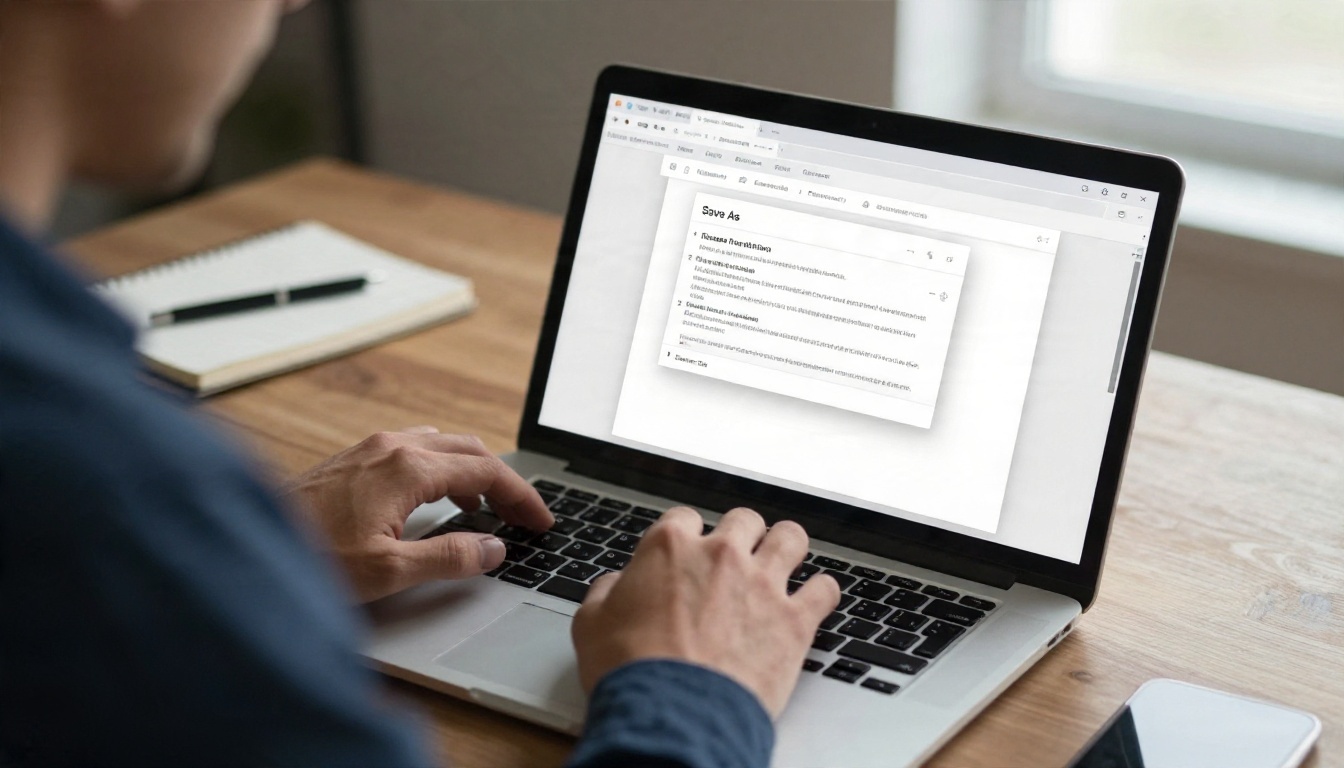
Os passos diferem um pouco entre Windows e Mac, mas o princípio é o mesmo: use o comando de exportação e abra as opções antes de salvar.
Passos no Windows
- Abra o documento finalizado e atualize todos os campos antes de tudo (selecione tudo e pressione F9).
- Escolha Arquivo > Salvar como e selecione uma pasta com Procurar.
- No menu Salvar como tipo, selecione PDF (*.pdf).
- Clique em Opções antes de clicar em Salvar.
- Marque Criar marcadores usando títulos, Propriedades do documento e Tags de estrutura do documento para acessibilidade.
- Clique em OK e depois em Salvar.
Você também pode ir por Arquivo > Exportar > Criar documento PDF/XPS, que abre a mesma caixa de diálogo.
Passos no Mac
No Mac, escolha Arquivo > Salvar como e depois altere o Formato do arquivo para PDF. O Word oferece duas opções de qualidade:
- Melhor para distribuição eletrônica e acessibilidade mantém links, marcadores e tags.
- Melhor para impressão é voltado para saída em papel e pode ser menos amigável para leitores de tela.
💡 Evite também a caixa de diálogo de impressão do sistema no Mac. O botão PDF no canto inferior esquerdo da janela de impressão pode gerar um PDF com suporte a links mais fraco do que a exportação nativa do Word.
Opções de exportação que importam
A caixa de diálogo Opções é onde acontece a maioria dos erros. Veja o que cada configuração faz e quando mexer nela.
| Opção | O que faz | Recomendado |
|---|
| Intervalo de páginas | Exporta todas as páginas, uma seleção ou páginas específicas | Todas, a menos que esteja compartilhando um trecho |
| Publicar | Documento, ou Documento mostrando marcações | Documento (oculta as alterações controladas) |
| Criar marcadores usando títulos | Cria o esboço no painel lateral do PDF | Ativado em documentos longos |
| Criar marcadores usando marcadores do Word | Usa os marcadores que você inseriu manualmente | Ativado se você criou âncoras personalizadas |
| Propriedades do documento | Leva título e autor para o PDF | Ativado |
| Tags de estrutura do documento | Melhora a navegação com leitor de tela | Ativado |
| Compatível com ISO 19005-1 (PDF/A) | Formato de arquivamento | Somente quando um arquivo exigir |
| Texto em bitmap quando as fontes podem não estar incorporadas | Converte o texto em imagens | Desativado, pode prejudicar o comportamento dos links |
| Criptografar com senha | Exige senha para abrir | Ativado para arquivos confidenciais |
A escolha Otimizar para também importa. Padrão mantém a qualidade de imagem mais alta para impressão e telas. Tamanho mínimo reduz o arquivo para envio por e-mail, o que é adequado para documentos com muito texto, mas pode suavizar as fotos.
Crie um sumário clicável
Um sumário é o conjunto de links mais útil em um documento longo. No PDF, ele só funciona se o Word o tiver criado como um campo real, e não como texto digitado com linhas pontilhadas.
Aplique estilos de título
O Word cria o sumário a partir dos estilos de título. Digitar um título maior e em negrito não conta.
- Selecione o título de um capítulo.
- Na guia Página Inicial, escolha Título 1 na galeria de Estilos.
- Use Título 2 e Título 3 para seções e subseções.
- Repita até que todo título que deva constar no sumário tenha um estilo.
Uma estrutura coerente também lhe dá marcadores de PDF de graça depois.
Inserir e atualizar o sumário
- Posicione o cursor onde o sumário deve aparecer, geralmente depois da página de rosto.
- Vá em Referências > Sumário.
- Escolha Sumário Automático 1 para o visual padrão, ou Sumário personalizado para ajustar níveis e formatação.
- Na caixa personalizada, certifique-se de que Usar hiperlinks em vez de números de página esteja marcada para saltos no estilo web. Para impressão e PDF, mantenha Mostrar números de página ativado também.
- Antes de cada exportação, clique com o botão direito na tabela, escolha Atualizar campo e depois Atualizar tabela inteira.
✅ Boa prática: atualize o sumário duas vezes. Uma depois da última edição e outra logo antes de salvar como PDF. Um sumário desatualizado leva os leitores à página errada.
Transforme títulos em marcadores de PDF
Marcadores são o esboço que os leitores veem no painel à esquerda de um visualizador de PDF. Eles são separados do sumário e salvam a vida em documentos com mais de dez páginas. Eles só aparecem se você marcar Criar marcadores usando títulos nas opções de exportação.
| Recurso de navegação | Onde o leitor vê | Criado a partir de | Atualiza automaticamente |
|---|
| Sumário | Dentro da página | Referências > Sumário | Após atualizar o campo |
| Marcadores de PDF | Painel lateral do visualizador | Estilos de título na exportação | Sim, a cada exportação |
| Referências cruzadas | Embutidas no texto | Inserir > Referência cruzada | Após atualizar o campo |
| Hiperlinks manuais | Embutidos no texto | Inserir > Link | Não |
Se quiser ir até um parágrafo específico, e não até um título, insira um marcador do Word (Inserir > Marcador) e depois crie um link para ele com Inserir > Link > Local neste documento.
Endereços de e-mail que abrem o app de e-mail
Uma página de contato cheia de endereços de e-mail só é útil se um clique abrir uma mensagem nova. Em um PDF, esse comportamento vem de um link mailto.
Crie links mailto
O Word costuma converter os endereços automaticamente. Digite o endereço seguido de um espaço ou Enter, e ele fica azul e sublinhado. Por trás dos panos, o Word criou um link no formato mailto:name@example.com.
Para fazer manualmente:
- Selecione o endereço ou as palavras que quer transformar em link, como "Envie um e-mail para nossa equipe".
- Pressione Ctrl + K (Windows) ou Command + K (Mac).
- Escolha Endereço de e-mail à esquerda.
- Digite o endereço e, opcionalmente, uma linha de Assunto.
- Clique em OK.
A linha de assunto é um pequeno detalhe que economiza tempo. Um endereço de suporte com o assunto "Dúvida sobre pedido" é encaminhado mais rápido do que uma mensagem em branco.

Corrija e-mails em texto simples
Se um endereço continua preto e não clicável, verifique estas causas:
- A formatação automática está desativada. Vá em Arquivo > Opções > Revisão > Opções de AutoCorreção > Formatação Automática ao Digitar e marque Caminhos de Internet e de rede com hiperlinks.
- O texto foi colado como texto simples. Clique no fim do endereço e pressione Espaço ou Enter para acionar a conversão.
- O endereço está dentro de uma caixa de texto ou forma. Links em algumas formas podem se comportar de outro jeito. Teste-os ou mova o texto para o corpo da página.
- O estilo esconde o link. Se alguém redefiniu o estilo de caractere Hiperlink para que ele fique igual ao texto normal, o link pode funcionar, mas parecer inativo. Mantenha uma cor visível.
💡 Escreva o endereço por extenso na página, além de criar o link. Cópias impressas e alguns visualizadores de celular não mostram um link clicável, mas os leitores ainda podem digitar o endereço.
Corrigindo links que ainda falham
Às vezes você faz tudo certo e alguns links ainda se comportam mal. Estes são os suspeitos de sempre.
Problemas comuns e correções
| Problema | Causa provável | Correção |
|---|
| Nenhum link funciona em lugar nenhum | Impresso como PDF em vez de exportado | Use Salvar como ou Exportar |
| Entradas do sumário não fazem nada | Sumário digitado manualmente | Recrie com Referências > Sumário |
| Sumário aponta para a página errada | Campo não atualizado | Selecione tudo e pressione F9 antes de exportar |
| Sem painel de marcadores | Opção desmarcada | Marque Criar marcadores usando títulos |
| URL longa quebra em várias linhas | O texto do link é um endereço bruto | Use um texto de link curto e descritivo |
| O link abre uma página em branco | Erro de digitação ou falta de https:// | Clique com o botão direito, Editar hiperlink e teste de novo |
| Links mortos em uma caixa de texto | Problema de sobreposição da forma | Mova o texto para o corpo da página |
| O link de e-mail abre o app errado | Configuração do app de e-mail padrão | Altere o app de e-mail padrão nas configurações do sistema |
Texto de link descritivo é uma escolha de design e também de acessibilidade. "Leia a tabela de preços de 2026" é muito melhor do que um endereço web de quarenta caracteres que transborda por duas linhas. Quem usa leitor de tela também costuma navegar pela lista de links, e "clique aqui" não diz nada fora do contexto.
Teste antes de enviar
Abra o arquivo exportado em pelo menos dois lugares antes de anexá-lo a um e-mail:
- Um leitor de PDF no computador, como o Adobe Acrobat, ou um navegador.
- Um celular, já que os visualizadores móveis tratam os links de forma diferente.
- Clique no primeiro, no do meio e no último link do documento.
- Abra o painel de marcadores e vá até três seções.
- Teste um link de e-mail para confirmar que uma mensagem nova abre com o endereço correto.
⚠️ Links mailto precisam de um app de e-mail configurado no dispositivo. Se o leitor não tiver nenhum configurado, nada vai abrir, e isso não é um defeito do seu PDF.
Um PDF é confiável, mas é um arquivo estático. O leitor recebe um arquivo, não uma experiência. Se você compartilha folhetos, catálogos, relatórios, lookbooks ou manuais, um flipbook interativo pode ser mais adequado: um link abre um visualizador com virada de página no navegador, sem nada para baixar e sem visualizador para instalar.
É aqui que uma boa exportação compensa. Quanto mais organizado for seu PDF (títulos coerentes, links funcionando, tamanho de arquivo sensato), melhor fica o flipbook. O Flipbooks AI converte um PDF em um flipbook que funciona em celulares, tablets e computadores, sem marcas d’água.

Crie um flipbook em seis passos
Veja como criar um flipbook a partir do PDF exportado do Word com o Conversor de PDF para flipbook:
- Crie sua conta. Acesse o Flipbooks AI e crie uma conta. O processo leva um minuto.
- Envie o PDF. Arraste o arquivo exportado do Word para a área de envio. A conversão começa automaticamente e cada página vira uma página do flipbook.
- Verifique seus links. Abra a prévia e clique no sumário, nos links da web e nos e-mails. Corrija o que for preciso no Word e envie de novo, se necessário.
- Personalize o visual. Adicione seu logotipo, escolha cores de fundo que combinem com sua marca e selecione o efeito de virar página. Você também pode incluir vídeo e áudio incorporados onde fizer diferença.
- Defina a privacidade. Compartilhe um link público ou use proteção por senha para material confidencial, como propostas de clientes ou relatórios internos.
- Publique e compartilhe. Copie o link direto ou use a opção de incorporação para colocar o flipbook dentro do seu próprio site. Os leitores também podem baixá-lo para ler offline.
💡 O plano Professional acrescenta estatísticas e geração de contatos, para que você veja quais páginas as pessoas leem e colete dados de contato. Compare as opções na página de preços.
PDF versus flipbook
| Funcionalidade | PDF simples | Flipbook no Flipbooks AI |
|---|
| Links clicáveis | Sim | Sim |
| Abre no navegador, sem download | Depende do dispositivo | Sim |
| Experiência de leitura com virada de página | Não | Sim |
| Vídeo e áudio incorporados | Limitado | Sim |
| Identidade visual própria | Limitada | Sim |
| Proteção por senha | No arquivo | No link |
| Estatísticas de leitura | Não | Plano Professional |
| Incorporação simples no site | Complicada | Integrada |
| Marcas d’água | Nenhuma | Nenhuma |
Quais documentos se beneficiam mais
Documentos diferentes ganham de formas diferentes:
- Catálogos de produtos. Um varejista pode transformar uma lista de preços do Word em um Catálogo de produtos navegável, com links diretos para a página de cada produto.
- Relatórios empresariais. Equipes financeiras podem publicar um Relatório corporativo em que o sumário leva a cada capítulo.
- Material de treinamento. O RH pode converter um manual do funcionário em um Manual de treinamento com links de contato para cada departamento.
- E-books e guias para clientes. Autores podem publicar pelo Gerador de flipbook de e-book e manter todos os links de capítulo funcionando.
Veja o conjunto completo de ferramentas de flipbook para encontrar uma adequada ao seu tipo de documento.
Checklist rápido antes de exportar
Imprima esta lista ou deixe-a perto da mesa. Ela previne quase todos os problemas de links deste artigo.
- Todo título usa um estilo de título real
- O sumário é uma tabela automática
- Todos os campos estão atualizados (selecione tudo e pressione F9)
- Os links externos foram testados em um navegador
- Os endereços de e-mail estão em azul, sublinhados e com link
- Você escolheu Salvar como ou Exportar, nunca a caixa de impressão
- Marcadores, propriedades do documento e tags de estrutura estão marcados
- O PDF exportado foi testado no computador e no celular
Pronto para compartilhar seu documento?
Fazer o Word produzir um PDF com links funcionando leva uns dois minutos extras: estruture os títulos, crie um sumário automático, transforme seus endereços de e-mail em links e marque as caixas certas nas opções de exportação. Faça isso uma vez e o hábito pega.
Quando quiser que esse PDF tenha a cara de uma publicação, comece grátis com o Flipbooks AI e transforme-o em um flipbook que seus leitores podem abrir em qualquer navegador. Veja o diretório de ferramentas para modelos que combinem com seu documento, ou compare os planos de preços quando estiver pronto para estatísticas, geração de contatos e flipbooks ilimitados.



