Hai passato un pomeriggio a rifinire un report. Ogni fonte è collegata, il sommario è ordinato e l'indirizzo email di contatto è sistemato con cura nell'ultima pagina. Poi esporti il file, apri il PDF, clicchi su un link e non succede niente. È uno dei fastidi più comuni con i documenti, e quasi sempre dipende da una sola scelta nel menu. Se vuoi la versione breve: usa File > Salva con nome o File > Esporta, scegli PDF e lascia spuntate le caselle giuste. Se vuoi i motivi, le impostazioni e le correzioni per quando continua a non funzionare, leggi pure. Alla fine vedremo anche come pubblicare quel PDF come documento interattivo a pagine sfogliabili con Flipbooks AI.
Perché i link si rompono durante l'esportazione
Word memorizza i collegamenti ipertestuali come campi. Un PDF li memorizza come annotazioni di collegamento. Quando Word converte gli uni negli altri, va istruito a farlo. Nella maggior parte dei casi lo fa. Quando non lo fa, la causa di solito è il percorso di esportazione scelto, non un errore nel documento.
La trappola della stampa in PDF
Il colpevole principale è la stampante virtuale. Se premi stampa e scegli Microsoft Print to PDF (o una qualsiasi stampante generica "salva come PDF"), Word invia la pagina come un'immagine piatta dell'inchiostro. Il testo sembra identico, ma lo strato dei link è sparito. Spariscono anche i segnalibri e la struttura del documento.
⚠️ Se il tuo PDF sembra perfetto ma niente è cliccabile, quasi certamente lo hai stampato invece di esportarlo. Torna al documento e usa Salva con nome o Esporta.
Cosa conserva Word
Quando usi l'esportazione PDF integrata, Word può portare con sé molto più di quanto la gente si aspetti:
- Link web esterni e link mailto
- Voci del sommario che portano a una pagina
- Riferimenti incrociati inseriti come collegamenti ipertestuali
- Segnalibri PDF basati sui titoli nel pannello laterale
- Proprietà del documento come titolo e autore
- Tag di accessibilità per i lettori di schermo
| Percorso di esportazione | Link conservati | Segnalibri | Tag di accessibilità | Ideale per |
|---|
| File > Salva con nome > PDF | Sì | Sì (opzione) | Sì (opzione) | Condivisione quotidiana |
| File > Esporta > Crea PDF | Sì | Sì (opzione) | Sì (opzione) | Stesso risultato, menu diverso |
| Stampante Print to PDF | No | No | No | Solo copie piatte |
| Download da Word per il web | Di solito | Limitati | Limitati | Bozze veloci |
| Convertitore di terze parti | Variabile | Variabile | Variabile | Lavori in serie |
Salvare come PDF nel modo giusto
I passaggi cambiano un po' tra Windows e Mac, ma il principio è lo stesso: usa il comando di esportazione, poi apri le opzioni prima di salvare.
Passaggi su Windows
- Apri il documento finito e aggiorna prima tutti i campi (seleziona tutto, poi premi F9).
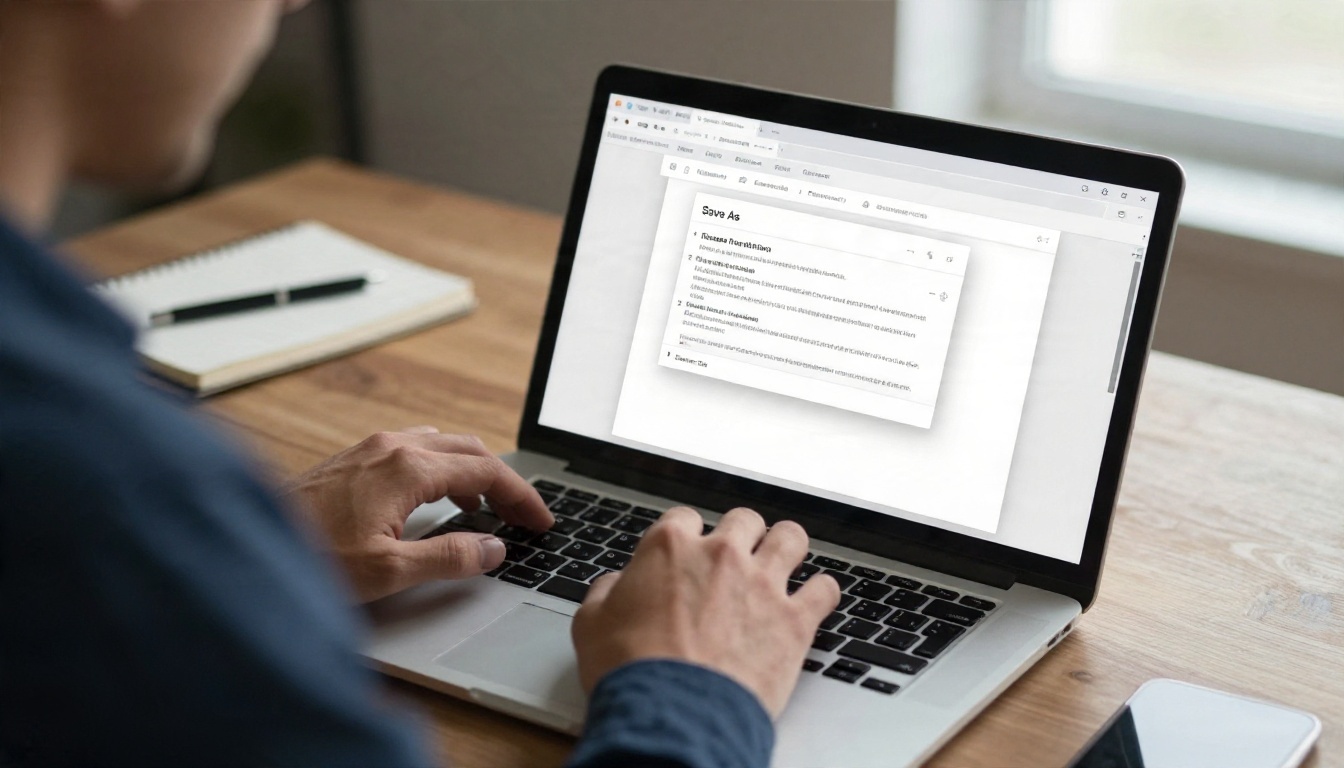
- Scegli File > Salva con nome e seleziona una cartella con Sfoglia.
- Nel menu Salva come tipo, seleziona PDF (*.pdf).
- Clicca su Opzioni prima di cliccare Salva.
- Spunta Crea segnalibri usando i titoli, Proprietà del documento e Tag della struttura del documento per l'accessibilità.
- Clicca su OK, poi su Salva.
Puoi anche passare per File > Esporta > Crea documento PDF/XPS, che apre la stessa finestra.
Passaggi su Mac
Su Mac, scegli File > Salva con nome, poi cambia Formato file in PDF. Word offre due scelte di qualità:
- Migliore per distribuzione elettronica e accessibilità mantiene link, segnalibri e tag.
- Migliore per la stampa è pensata per l'output su carta e può essere meno compatibile con i lettori di schermo.
💡 Evita anche su Mac la finestra di stampa del sistema. Il pulsante PDF in basso a sinistra della finestra di stampa può creare un PDF con un supporto ai link più debole dell'esportazione integrata di Word.
Le opzioni di esportazione che contano
La finestra Opzioni è dove avviene la maggior parte degli errori. Ecco cosa fa ogni impostazione e quando intervenire.
| Opzione | Cosa fa | Consigliata |
|---|
| Intervallo di pagine | Esporta tutte le pagine, una selezione o pagine specifiche | Tutte, a meno che non condividi un estratto |
| Pubblica | Documento, oppure Documento con revisioni | Documento (nasconde le modifiche tracciate) |
| Crea segnalibri usando i titoli | Costruisce la struttura nel pannello laterale del PDF | Attiva per i documenti lunghi |
| Crea segnalibri usando i segnalibri di Word | Usa i segnalibri che hai inserito a mano | Attiva se hai creato ancoraggi personalizzati |
| Proprietà del documento | Porta titolo e autore nel PDF | Attiva |
| Tag della struttura del documento | Migliora la navigazione con i lettori di schermo | Attiva |
| Conforme a ISO 19005-1 (PDF/A) | Formato per l'archiviazione | Solo quando un archivio lo richiede |
| Testo come bitmap quando i caratteri potrebbero non essere incorporati | Converte il testo in immagini | Disattivata, può danneggiare il comportamento dei link |
| Cifra con password | Richiede una password per l'apertura | Attiva per i file riservati |
Conta anche la scelta Ottimizza per. Standard mantiene una qualità delle immagini più alta per stampa e schermi. Dimensione minima riduce il file per l'email, va bene per documenti ricchi di testo ma può rendere le foto meno nitide.
Creare un sommario cliccabile
Il sommario è il gruppo di link più utile in un documento lungo. Nel PDF funziona solo se Word lo ha costruito come campo vero, non come testo scritto a mano con i puntini di guida.
Applicare gli stili dei titoli
Word costruisce il sommario a partire dagli stili dei titoli. Scrivere un titolo più grande e in grassetto non basta.
- Seleziona il titolo di un capitolo.
- Nella scheda Home, scegli Titolo 1 dalla galleria degli stili.
- Usa Titolo 2 e Titolo 3 per le sezioni e le sottosezioni.
- Ripeti finché ogni titolo che deve comparire nel sommario ha uno stile.
Una struttura coerente ti dà anche, più avanti, i segnalibri PDF automatici.
Inserire e aggiornare il sommario
- Posiziona il cursore dove deve comparire il sommario, di solito dopo la pagina del titolo.
- Vai su Riferimenti > Sommario.
- Scegli Sommario automatico 1 per l'aspetto predefinito, oppure Sommario personalizzato per modificare livelli e formattazione.
- Nella finestra personalizzata, assicurati che Usa collegamenti ipertestuali invece dei numeri di pagina sia spuntata per i salti in stile web. Per la stampa e per il PDF, lascia attiva anche Mostra numeri di pagina.
- Prima di ogni esportazione, fai clic destro sul sommario e scegli Aggiorna campo, poi Aggiorna tutta la tabella.
✅ Buona pratica: aggiorna il sommario due volte. Una dopo l'ultima modifica, e una subito prima di salvare in PDF. Un sommario non aggiornato porta i lettori alla pagina sbagliata.

Trasformare i titoli in segnalibri PDF
I segnalibri sono lo schema che i lettori vedono nel pannello di sinistra di un visualizzatore PDF. Sono separati dal sommario e sono preziosi nei documenti più lunghi di dieci pagine. Compaiono solo se spunti Crea segnalibri usando i titoli nelle opzioni di esportazione.
| Strumento di navigazione | Dove lo vede il lettore | Creato da | Si aggiorna da solo |
|---|
| Sommario | Dentro la pagina | Riferimenti > Sommario | Dopo l'aggiornamento dei campi |
| Segnalibri PDF | Pannello laterale del visualizzatore | Stili dei titoli all'esportazione | Sì, a ogni esportazione |
| Riferimenti incrociati | Nel testo | Inserisci > Riferimento incrociato | Dopo l'aggiornamento dei campi |
| Collegamenti ipertestuali manuali | Nel testo | Inserisci > Collegamento | No |
Se vuoi saltare a un paragrafo specifico invece che a un titolo, inserisci un segnalibro di Word (Inserisci > Segnalibro), poi collegalo con Inserisci > Collegamento > Posizione in questo documento.
Indirizzi email che aprono le app di posta
Una pagina di contatti piena di indirizzi email serve solo se un clic apre un nuovo messaggio. In un PDF, questo comportamento dipende da un link mailto.
Creare link mailto
Word di solito converte gli indirizzi in automatico. Scrivi l'indirizzo seguito da uno spazio o da Invio, e diventa blu e sottolineato. Dietro le quinte, Word ha creato un link nella forma mailto:name@example.com.
Per farlo a mano:
- Seleziona l'indirizzo o le parole che vuoi trasformare in link, per esempio "Scrivi al nostro team".
- Premi Ctrl + K (Windows) o Comando + K (Mac).
- A sinistra, scegli Indirizzo e-mail.
- Inserisci l'indirizzo e, se vuoi, una riga Oggetto.
- Clicca su OK.
La riga oggetto è un piccolo dettaglio che fa risparmiare tempo. Un indirizzo di supporto con oggetto "Domanda sull'ordine" viene smistato più in fretta di un messaggio vuoto.

Correggere le email in testo semplice
Se un indirizzo resta nero e non cliccabile, controlla queste cause:
- La formattazione automatica è disattivata. Vai su File > Opzioni > Correzione > Opzioni correzione automatica > Formattazione automatica durante la digitazione e spunta Percorsi di rete e Internet con collegamenti ipertestuali.
- Il testo è stato incollato come testo semplice. Clicca alla fine dell'indirizzo e premi Spazio o Invio per attivare la conversione.
- L'indirizzo si trova in una casella di testo o in una forma. I link in alcune forme possono comportarsi in modo diverso. Verificali, oppure sposta il testo nel corpo della pagina.
- Lo stile nasconde il link. Se qualcuno ha modificato lo stile di carattere Collegamento ipertestuale in modo che coincida con il testo del corpo, il link può funzionare ma sembrare inattivo. Mantieni un colore visibile.
💡 Scrivi anche l'indirizzo per esteso nella pagina, oltre a collegarlo. Le copie stampate e alcuni visualizzatori da telefono non mostrano un link cliccabile, ma i lettori possono sempre digitare l'indirizzo.
Correggere i link che continuano a non funzionare
A volte fai tutto nel modo giusto e alcuni link si comportano ancora male. Ecco i sospetti più frequenti.
Problemi comuni e soluzioni
| Problema | Causa probabile | Soluzione |
|---|
| Nessun link funziona | Stampato in PDF invece di esportato | Usa Salva con nome o Esporta |
| Le voci del sommario non fanno nulla | Sommario scritto a mano | Ricrealo con Riferimenti > Sommario |
| Il sommario porta alla pagina sbagliata | Campo non aggiornato | Seleziona tutto e premi F9 prima dell'esportazione |
| Nessun pannello dei segnalibri | Opzione non spuntata | Spunta Crea segnalibri usando i titoli |
| Un URL lungo va a capo | Il testo del link è un indirizzo grezzo | Usa un testo del link breve e descrittivo |
| Il link apre una pagina vuota | Errore di battitura o manca https:// | Clic destro, Modifica collegamento ipertestuale, poi ricontrolla |
| Link inattivi in una casella di testo | Problema di sovrapposizione delle forme | Sposta il testo nel corpo della pagina |
| Il link email apre l'app sbagliata | Impostazione del programma di posta predefinito | Cambia l'app di posta predefinita nelle impostazioni di sistema |
Un testo del link descrittivo è una scelta di design e anche di accessibilità. "Leggi il listino prezzi 2026" è molto meglio di un indirizzo web di quaranta caratteri che va a capo su due righe. Chi usa un lettore di schermo spesso naviga anche elencando i link, e "clicca qui" fuori contesto non dice nulla.
Testare prima dell'invio
Apri il file esportato in almeno due modi prima di allegarlo a un'email:
- Un lettore PDF da computer come Adobe Acrobat o un browser.
- Un telefono, perché i visualizzatori mobili gestiscono i link in modo diverso.
- Clicca sul primo, sul centrale e sull'ultimo link del documento.
- Apri il pannello dei segnalibri e vai a tre sezioni.
- Verifica un link email per essere sicuro che si apra un nuovo messaggio con l'indirizzo giusto.
⚠️ I link mailto richiedono un'app di posta configurata sul dispositivo. Se un lettore non ne ha una impostata, non si apre nulla, e questo non è un difetto del tuo PDF.
Un PDF è affidabile, ma è un file piatto da scaricare. Chi lo riceve ottiene un file, non un'esperienza. Se condividi depliant, cataloghi, report, lookbook o manuali, un flipbook interattivo può essere la scelta migliore: un link apre nel browser un visualizzatore con sfoglio di pagina, senza nulla da scaricare e senza visualizzatori da installare.
Qui un'esportazione pulita ripaga. Più il tuo PDF è ordinato (titoli coerenti, link funzionanti, dimensione del file sensata), migliore sarà il flipbook. Flipbooks AI converte un PDF in un flipbook che funziona su telefono, tablet e computer desktop, senza filigrane.

Creare un flipbook in sei passaggi
Ecco come creare un flipbook dal PDF esportato da Word con il Convertitore da PDF a flipbook:
- Crea il tuo account. Vai su Flipbooks AI e crea un account. Basta un minuto.
- Carica il PDF. Trascina il file esportato da Word nell'area di caricamento. La conversione parte in automatico e ogni pagina diventa una pagina del flipbook.
- Controlla i link. Apri l'anteprima e clicca su sommario, link web e indirizzi email. Correggi tutto in Word e carica di nuovo il file se serve.
- Personalizza l'aspetto. Aggiungi il tuo logo, scegli colori di sfondo coerenti con il tuo brand e seleziona l'effetto sfoglio. Puoi anche aggiungere video e audio incorporati dove servono.
- Imposta la privacy. Condividi un link pubblico, oppure usa la protezione con password per materiale riservato, come proposte per i clienti o report interni.
- Pubblica e condividi. Copia il link diretto, oppure usa l'opzione di incorporamento per inserire il flipbook nel tuo sito. I lettori possono anche scaricarlo per leggerlo offline.
💡 Il piano Professional aggiunge statistiche e generazione di contatti, così puoi vedere quali pagine leggono le persone e raccogliere i loro recapiti. Confronta le opzioni nella pagina dei prezzi.
PDF contro flipbook
| Funzione | PDF semplice | Flipbook su Flipbooks AI |
|---|
| Link cliccabili | Sì | Sì |
| Si apre nel browser, senza download | Dipende dal dispositivo | Sì |
| Esperienza di lettura a pagine sfogliabili | No | Sì |
| Video e audio incorporati | Limitati | Sì |
| Brand personalizzato | Limitato | Sì |
| Protezione con password | Nel file | Nel link |
| Statistiche di lettura | No | Piano Professional |
| Incorporamento facile nel sito | Scomodo | Integrato |
| Filigrane | Nessuna | Nessuna |
Quali documenti ne traggono più vantaggio
Documenti diversi ne beneficiano in modi diversi:
- Cataloghi di prodotti. Un rivenditore può trasformare un listino prezzi in Word in un Catalogo prodotti da sfogliare, con link diretti a ogni pagina di prodotto.
- Report aziendali. I team finanziari possono pubblicare un Report aziendale in cui il sommario porta a ciascun capitolo.
- Materiale formativo. Le risorse umane possono convertire un manuale del dipendente in un Manuale di formazione con link di contatto per ogni reparto.
- Ebook e guide per i clienti. Gli autori possono pubblicare con il Creatore di flipbook di ebook e mantenere attivo ogni link ai capitoli.
Sfoglia l'intero elenco di strumenti per flipbook per trovarne uno adatto al tuo tipo di documento.
Una checklist rapida prima dell'esportazione
Stampa questo elenco o tienilo vicino alla scrivania. Previene quasi tutti i problemi di link descritti in questo articolo.
- Ogni titolo usa uno stile di titolo vero
- Il sommario è una tabella automatica
- Tutti i campi sono aggiornati (seleziona tutto, premi F9)
- I link esterni sono stati verificati in un browser
- Gli indirizzi email sono blu, sottolineati e collegati
- Hai scelto Salva con nome o Esporta, mai la finestra di stampa
- Segnalibri, proprietà del documento e tag di struttura sono spuntati
- Il PDF esportato è stato testato su computer e telefono
Pronto a condividere il tuo documento?
Far produrre a Word un PDF con link funzionanti richiede circa due minuti in più: strutturare i titoli, creare un sommario automatico, collegare gli indirizzi email e spuntare le caselle giuste nelle opzioni di esportazione. Fallo una volta e diventerà un'abitudine.
Quando vuoi che quel PDF abbia l'aspetto di una pubblicazione vera, inizia gratis con Flipbooks AI e trasformalo in un flipbook che i tuoi lettori possono aprire in qualsiasi browser. Consulta la directory degli strumenti per modelli adatti al tuo documento, oppure confronta i piani tariffari quando ti servono statistiche, generazione di contatti e flipbook illimitati.



